CarPeak - fotografowanie pojazdu
Wybierz pojazd, który chcesz sfotografować i kliknij okno Commercial photos
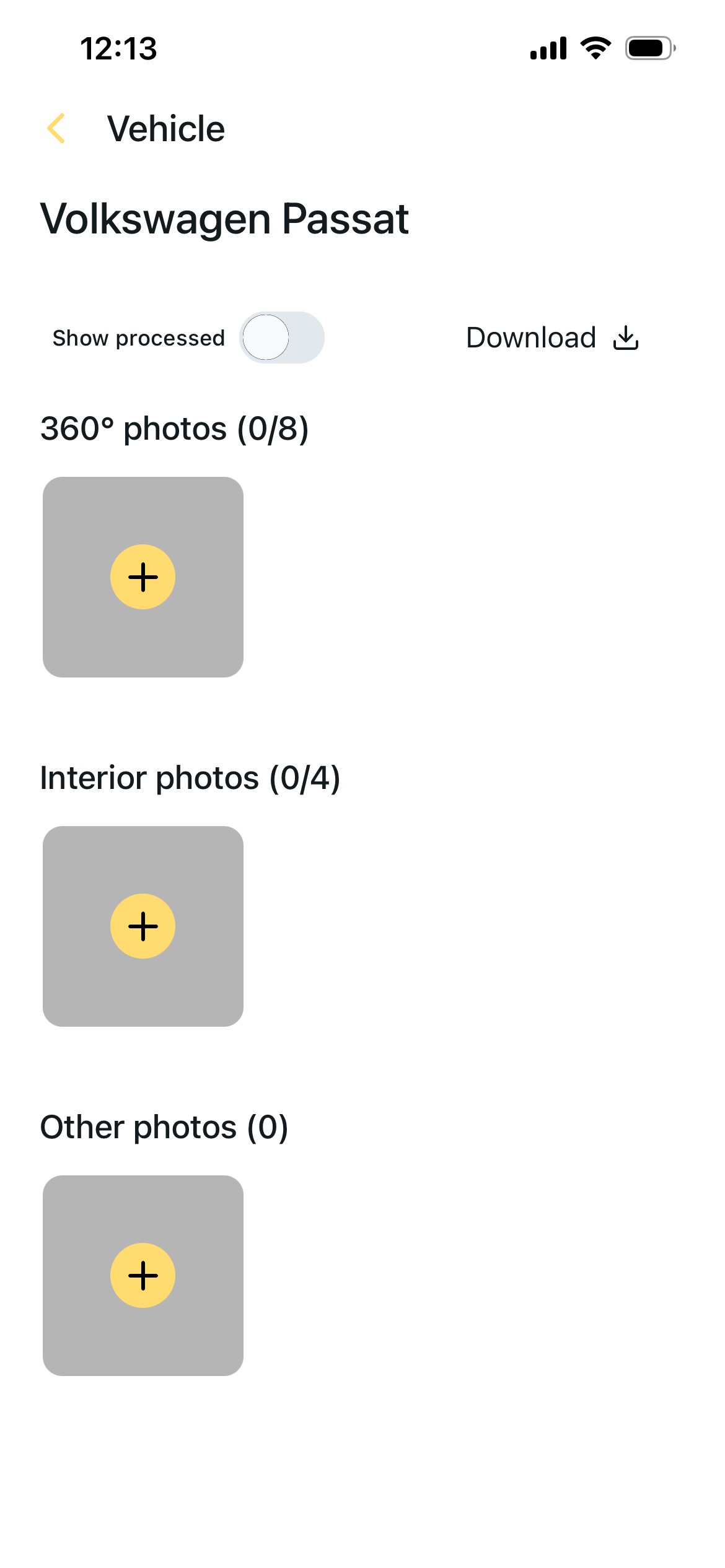
Punkt wejścia do robienia zdjęć to ekran galerii zdjęć, gdzie wyświetlane są wszystkie zdjęcia utworzone za pomocą fotografowania z przewodnikiem.
Zdjęcia są podzielone na:
- Zdjęcia 360º (zewnętrzne)
- zdjęcia wnętrza
- dodatkowe zdjęcia (Other photos) - opcjonalne zdjęcia, które nie są częścią procesu z przewodnikiem
Jeśli pojazd nie ma jeszcze zdjęć, galeria będzie pusta.
Wskazówka: Wygląd końcowych zdjęć (tło, logo firmy itp.) ustaw w ustawieniach jeszcze przed rozpoczęciem fotografowania, ponieważ zdjęcia nie będą już automatycznie aktualizowane.
Fotografowanie z przewodnikiem
Aplikacja prowadzi Cię krok po kroku, aby tworzyć ustandaryzowane i efektywne sprzedażowo zdjęcia pojazdu. Aby rozpocząć, kliknij „plus” pod galerią zdjęć 360º.
Na ekranie pojawia się nakładka (ramka prowadząca), która pokazuje prawidłową pozycję pojazdu.
- Pojazd należy wyrównać z ramką na każdym kroku.
- W ten sposób zapewniasz prawidłową kompozycję każdego zdjęcia.
- Aplikacja sprawdza, czy telefon jest wyrównany.
- Gdy pojazd jest wyrównany, czerwony komunikat zmienia kolor na zielonyZdjęcie można zrobić
- dopiero, gdy wyrównanie jest prawidłowe (w dozwolonym zakresie).
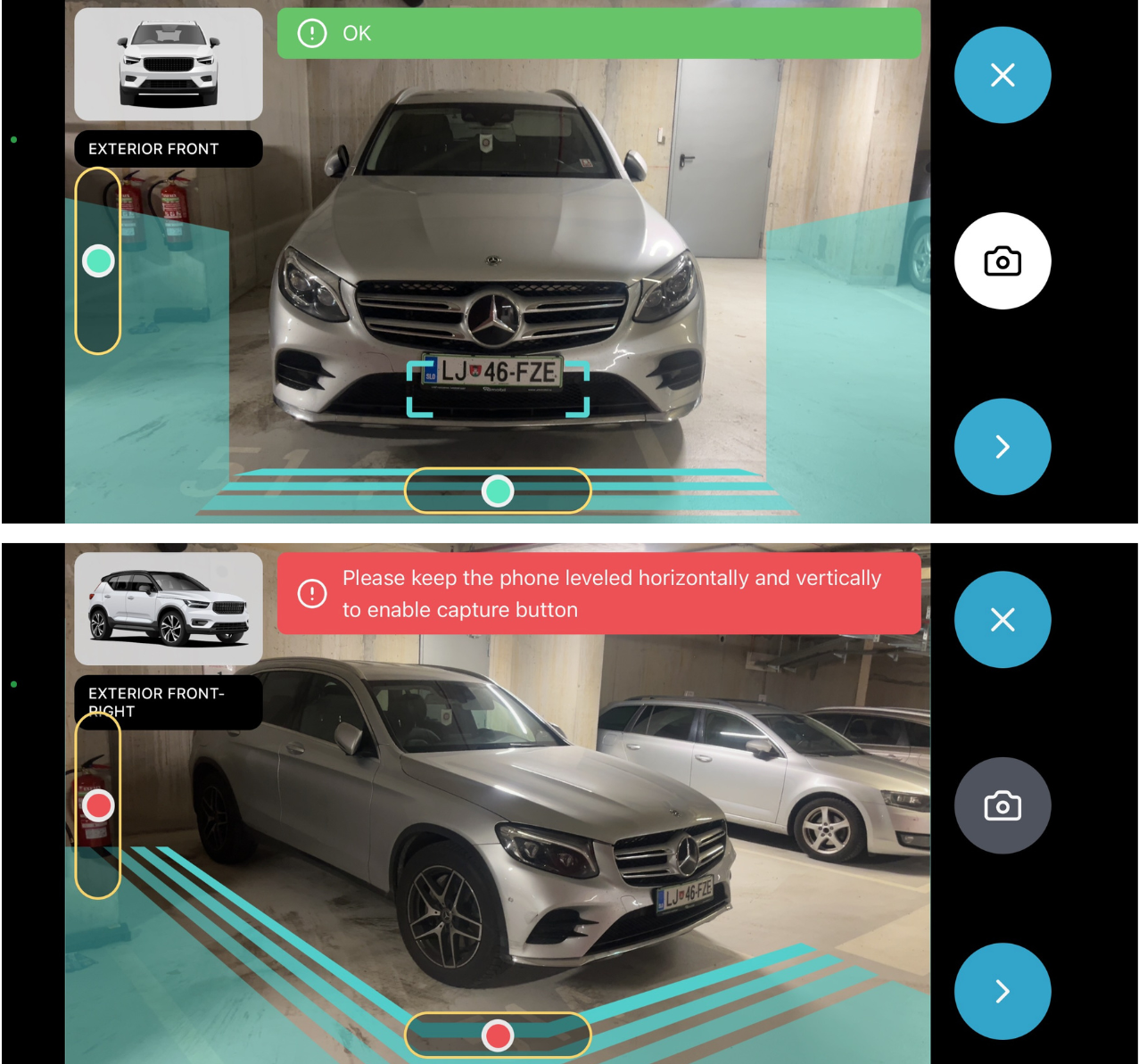
Wskazówka:użytkownicy iPhone'a muszą przed rozpoczęciem fotografowania w ustawieniach telefonu wyłączyć orientację portretową
Ten proces zapewnia:
- powtarzalność fotografowania
- jednolity wygląd wszystkich pojazdów
- profesjonalną jakość zdjęć
Zarządzanie i nawigacja
- Zdjęcie wykonujesz przyciskiem aparatu
- Pojedyncze kroki możesz pominąć przyciskiem ">"
- Proces możesz opuścić w dowolnym momencie przyciskiem “X”
- Po wyjściu wracasz do galerii, gdzie zarządzasz wszystkimi zdjęciami
Przesyłanie i przetwarzanie zdjęć
Gdy tylko zdjęcie zostanie zrobione i przejdziesz do następnego kroku lub opuściesz proces, zdjęcie zostanie automatycznie wysłane do kolejki przesyłania, a następnie do przetwarzania.
Ty tylko fotografujesz, a cała reszta odbywa się automatycznie.
Proces przesyłania zdjęć możesz śledzić w galerii zdjęć pojazdu lub w ustawieniach
- Czerwona etykieta: wystąpił błąd podczas przesyłania pojazdu. Musisz ponownie przesłać pojazd.
- Niebieska etykieta: zdjęcie zostało przesłane i czeka na przetworzenie
- Zielona etykieta: zdjęcie zostało pomyślnie przetworzone
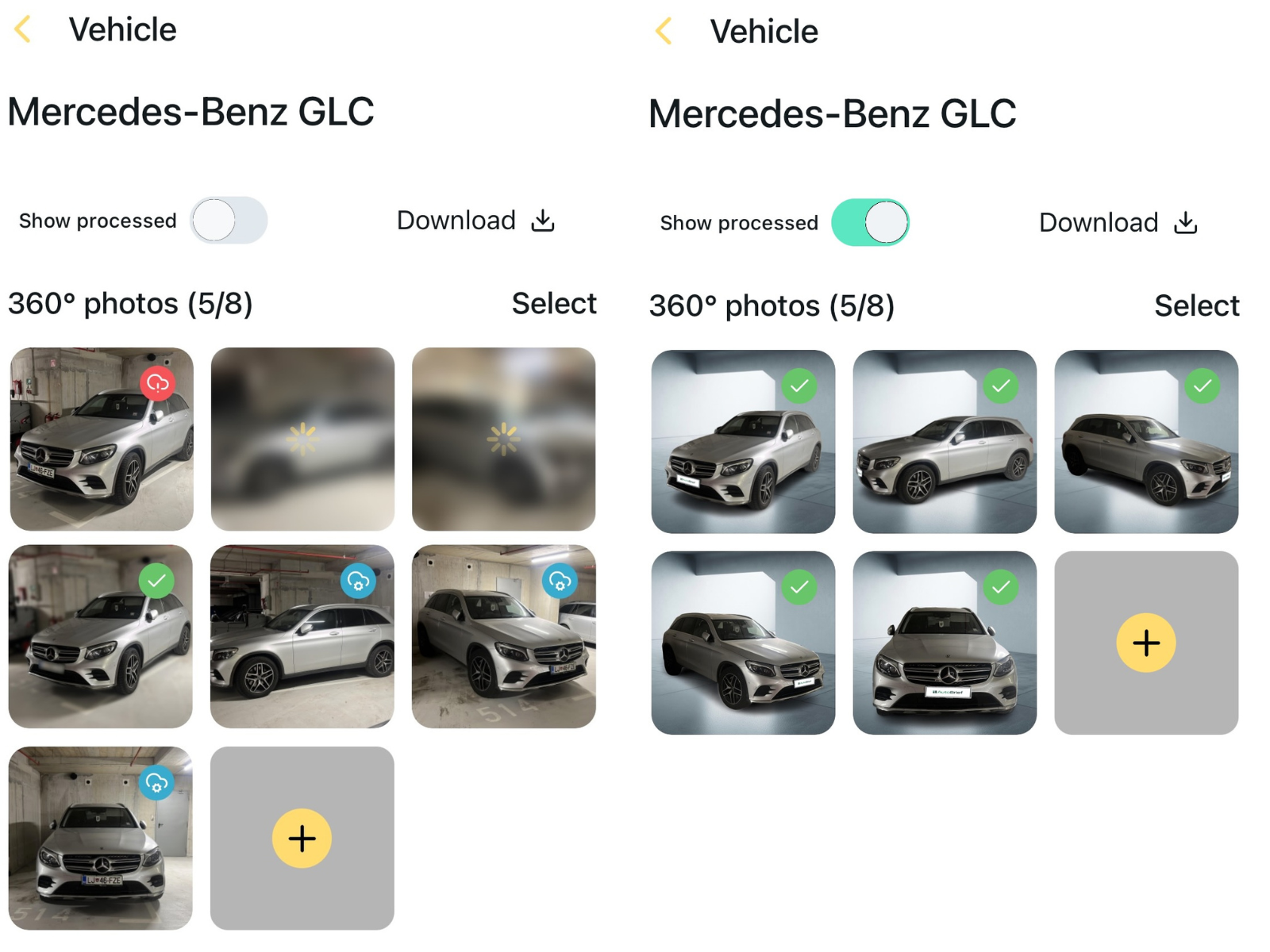
Przycisk "Show processed" wyświetla przetworzone zdjęcia. Klikając przycisk "Download", możesz je również pobrać na telefon.
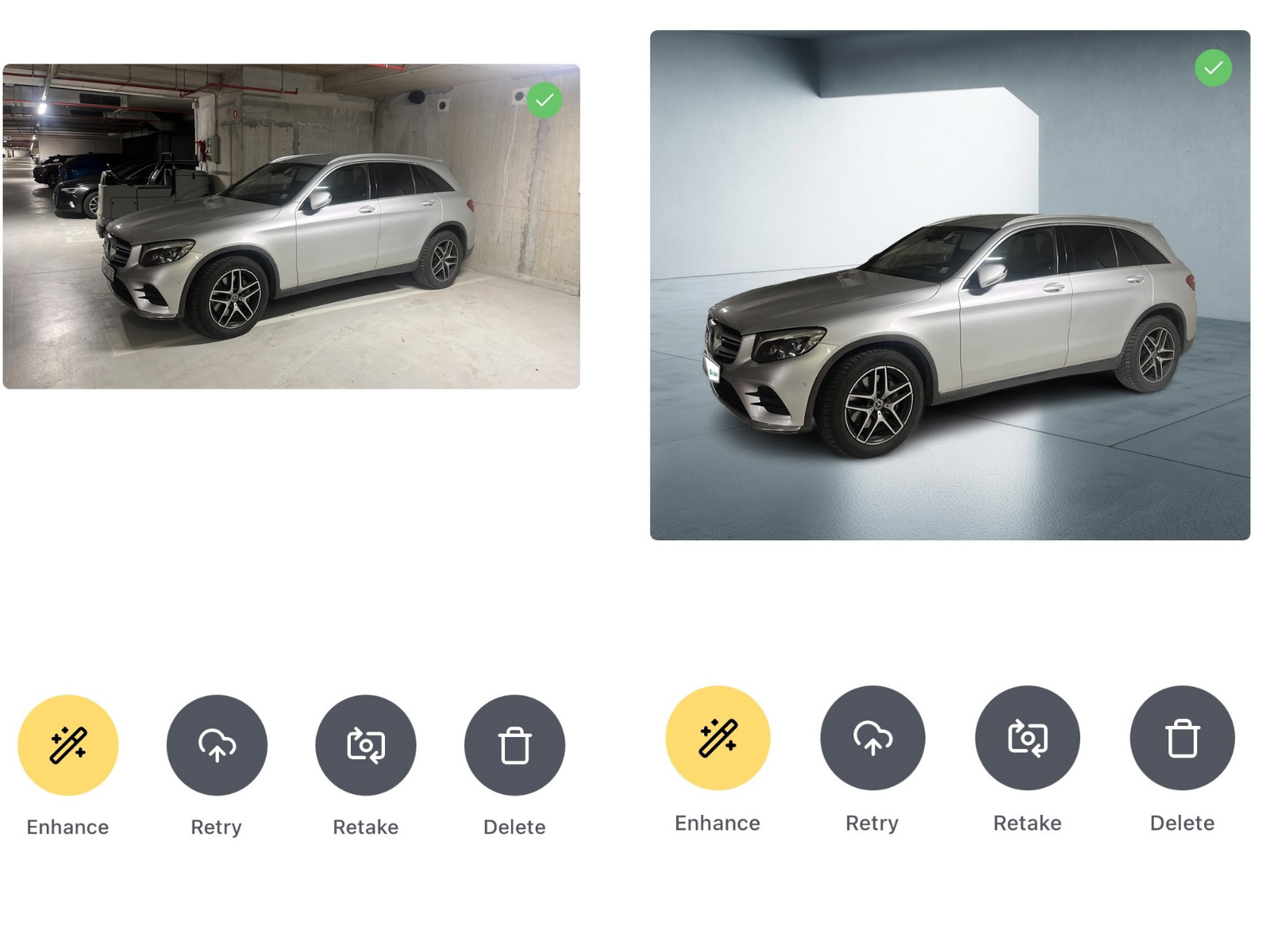
Kliknięcie pojedynczego zdjęcia otwiera bardziej szczegółowe ustawienia wybranego obrazu:
- Enhance: możesz wysłać zdjęcie do przetworzenia
- Retry: ponownie przesyłasz zdjęcie do systemu (gdy podczas przesyłania zdjęć obok obrazu pojawi się czerwona ikona)
- Retake: Ponownie fotografujesz pojazd i zastępujesz zdjęcie nowszą wersją
- Delete: usuwasz wybrane zdjęcie
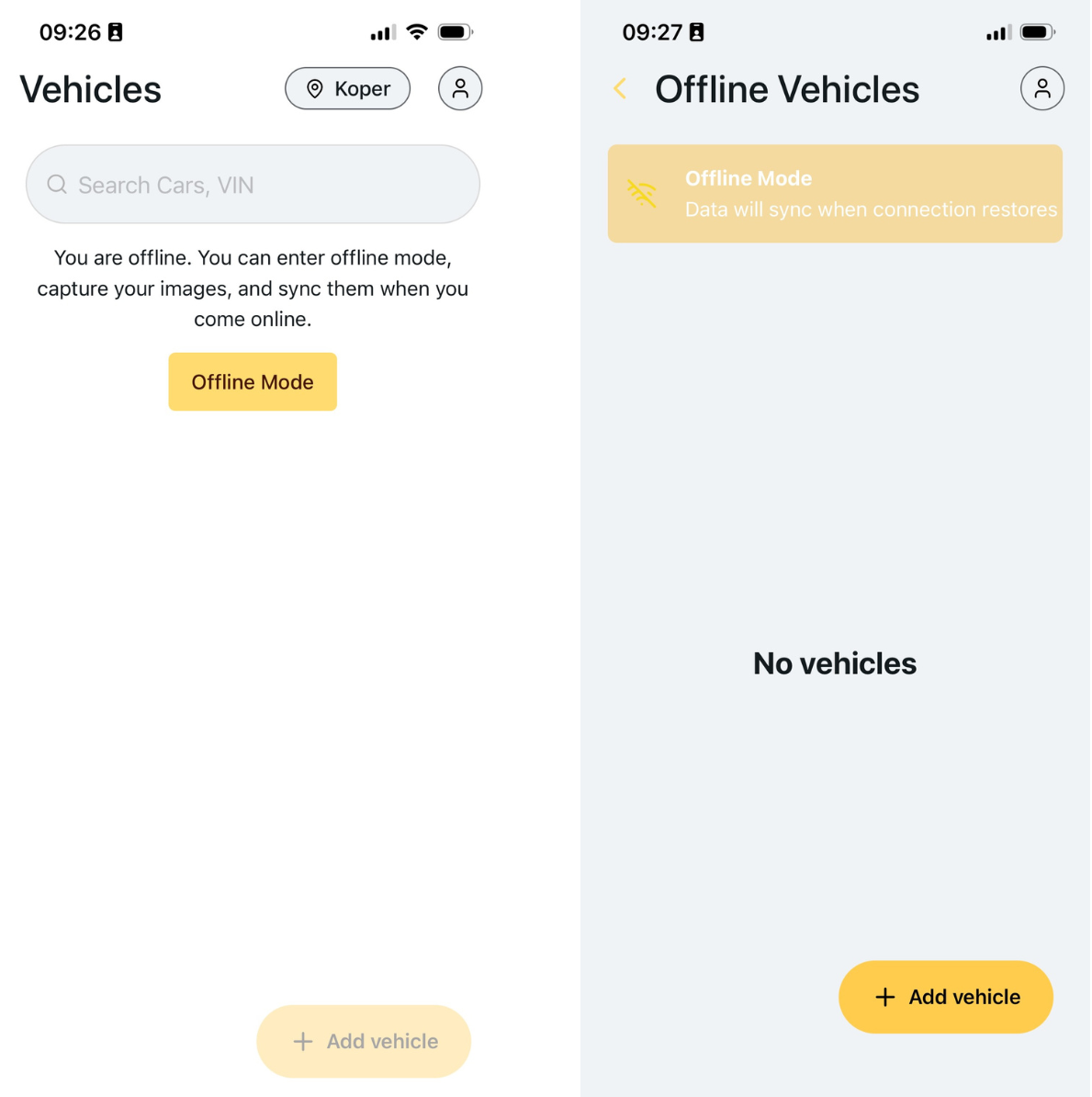
Offline mode
Jeśli podczas robienia zdjęć nie masz połączenia z internetem, dodawanie pojazdów będzie niemożliwe. Dlatego dostępny jest "Offline mode".
Offline mode oferuje ten sam proces wprowadzania pojazdu i robienia zdjęć. Pojazd zostanie dodany do magazynu lub połączony z istniejącym pojazdem w magazynie po ponownym nawiązaniu połączenia internetowego.
Wskazówka: Aby automatycznie włączyć "Offline mode", po prostu wyłącz połączenie Wi-Fi i dane mobilne.