
CarPeak - ustawienia przetwarzania zdjęć
Ustawienia przetwarzania obrazów, które znajdziesz pod "Photo settings" w "CarPeak app settings", określają, jak będą przetwarzane zdjęcia pojazdów. Te ustawienia są dostępne dla poszczególnych lokalizacji w AutoBrief i możesz je skonfigurować:
- dla każdej lokalizacji w widoku wyboru lokalizacji lub
- jako ustawienie domyślne, jeśli masz tylko jedną lokalizację.
Ważne: Ustawienia są zapisywane według lokalizacji lub jednostki biznesowej. Wszystkie pojazdy w tej samej lokalizacji będą miały ten sam wygląd przetworzonych zdjęć.
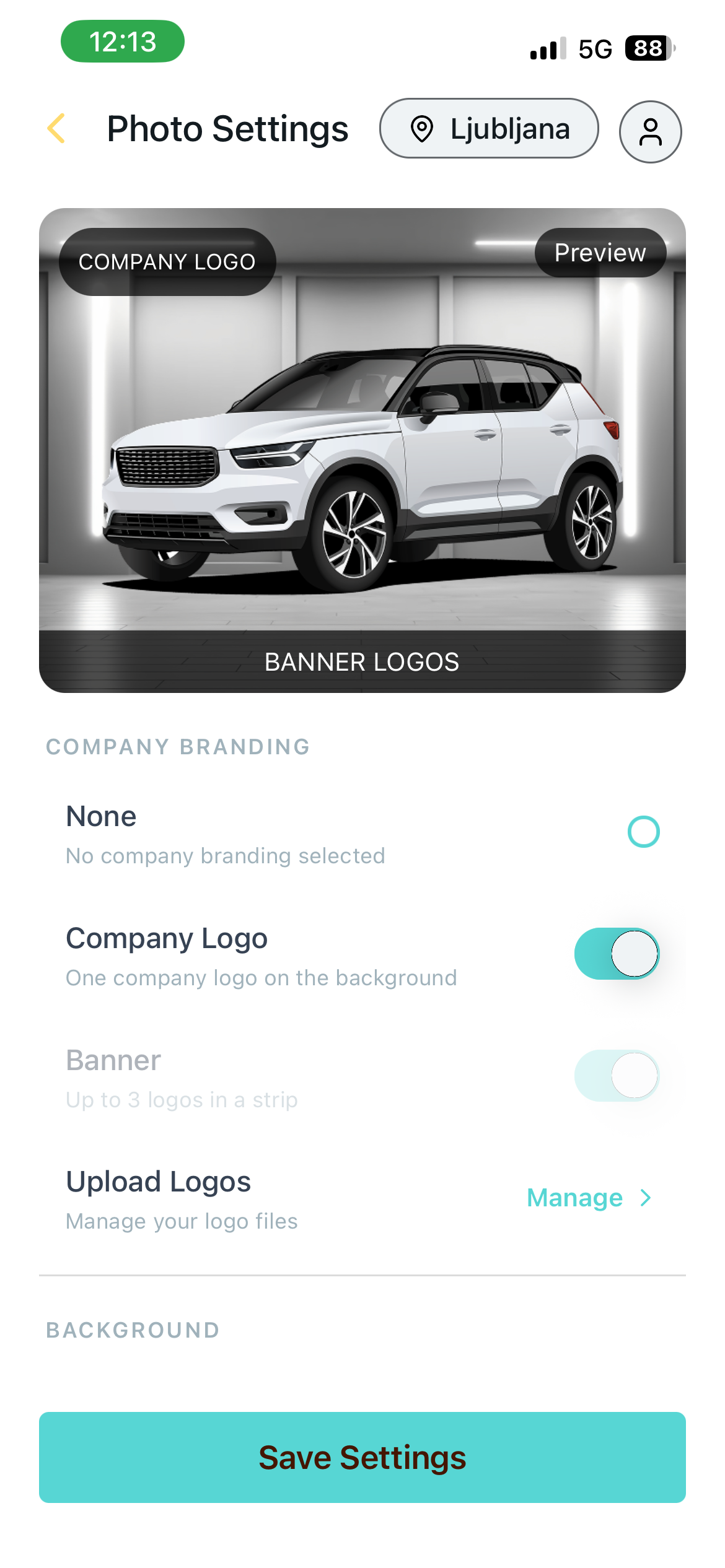
Ustawienia składają się z sześciu sekcji:
- Lokalizacja - widoczna w prawym górnym rogu. Lokalizacja pokazuje, dla którego miejsca aktualnie edytujesz ustawienia. Każdy nowy pojazd, który sfotografujesz w tej lokalizacji, zostanie przetworzony zgodnie z wybranymi ustawieniami.
- Podgląd - aby ułatwić zrozumienie rozmieszczenia elementów, dostępna jest fotografia pojazdu.
- Company Branding - ustawienia dodawania logo firmy na zdjęciu (None / Company Logo / Banner).
- Background - ustawienia wyboru tła zdjęcia (None / Blur / Blur with logo / Custom Background).
- Registration Plate - ustawienia wyglądu tablicy rejestracyjnej (None / Blur / Include company logo / Custom Logo).
- Zapisz ustawienia - przycisk do zapisywania ustawień. Po wybraniu wszystkich ustawień należy je potwierdzić, klikając przycisk.
Ustawienia logo
Pod ustawieniami "Company branding" możesz dodawać logotypy, które chcesz wyświetlić na zdjęciach.
- None -> na zdjęciu nie będzie wyświetlone żadne logo firmy.
- Company Logo -> w tle zdjęcia wyświetlane jest jedno logo firmy, w lewym górnym rogu.
- Banner -> na dole zdjęcia wyświetlany jest pasek z maks. 3 logotypami jednocześnie.
Te same logotypy, których używasz w tych ustawieniach, wgrywasz na osobnym ekranie do przesyłania logotypów, do którego przechodzisz, klikając "Manage".
Na ekranie przesyłania logotypów (Upload Logos) możesz wgrać:
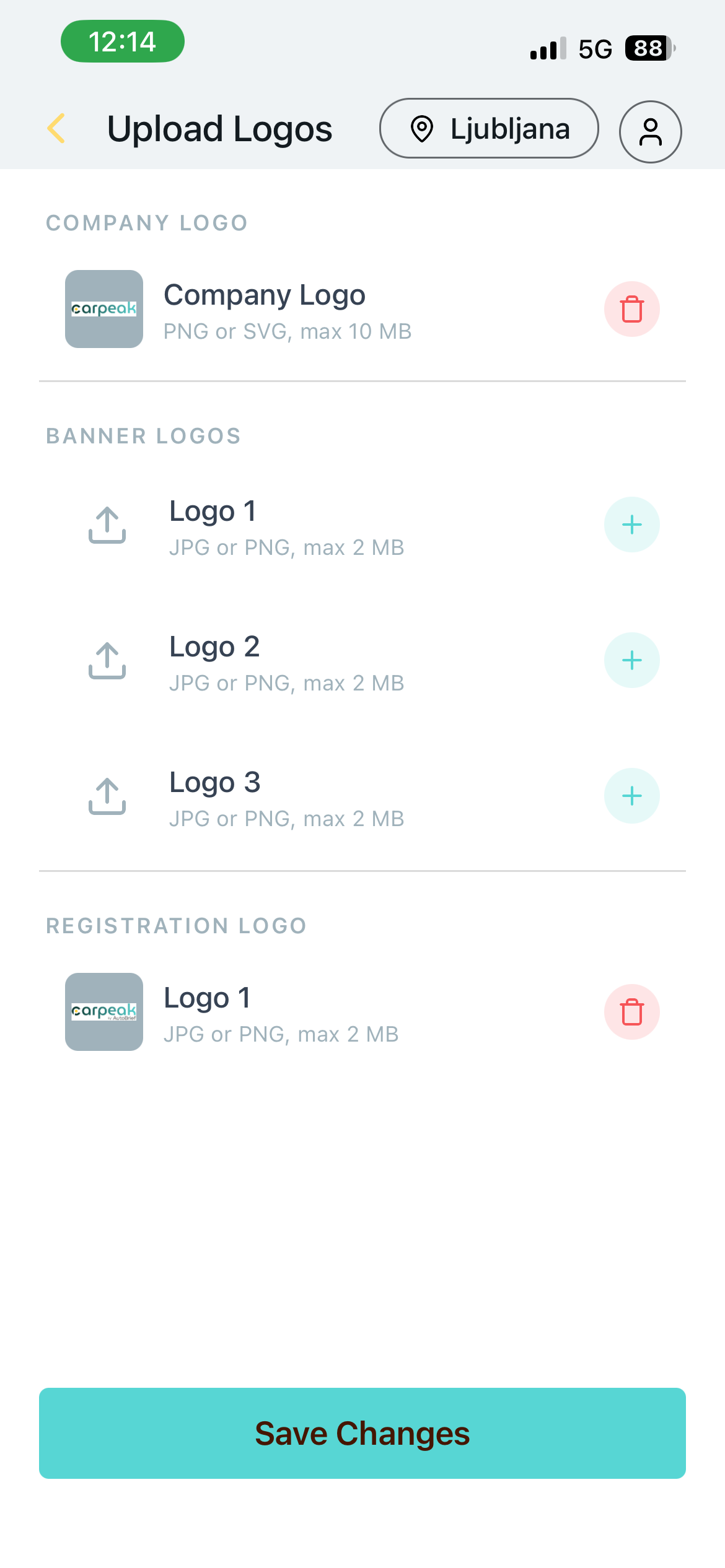
- Company Logo -> główne logo firmy wyświetlane w lewym górnym rogu zdjęcia (PNG lub SVG, maks. 10 MB).
- Banner Logos -> do 3 logotypów (Logo 1, 2 i 3), wyświetlanych w pasku na dole zdjęcia (JPG lub PNG, maks. 2 MB na logotyp).
- Registration Logo -> osobne logo do zakrywania tablicy rejestracyjnej, używane w ustawieniach tablicy rejestracyjnej (JPG lub PNG, maks. 2 MB).
Wskazówka: Logotypy możesz w dowolnym momencie zamienić lub usunąć na ekranie przesyłania logotypów (Manage), bez konieczności ponownej zmiany ustawień Company Branding.
Wskazówka: Jeśli chcesz, aby logotypy miały przezroczyste tło, należy przesłać logotyp w formacie .png z przezroczystym tłem.
Ustawienia tła
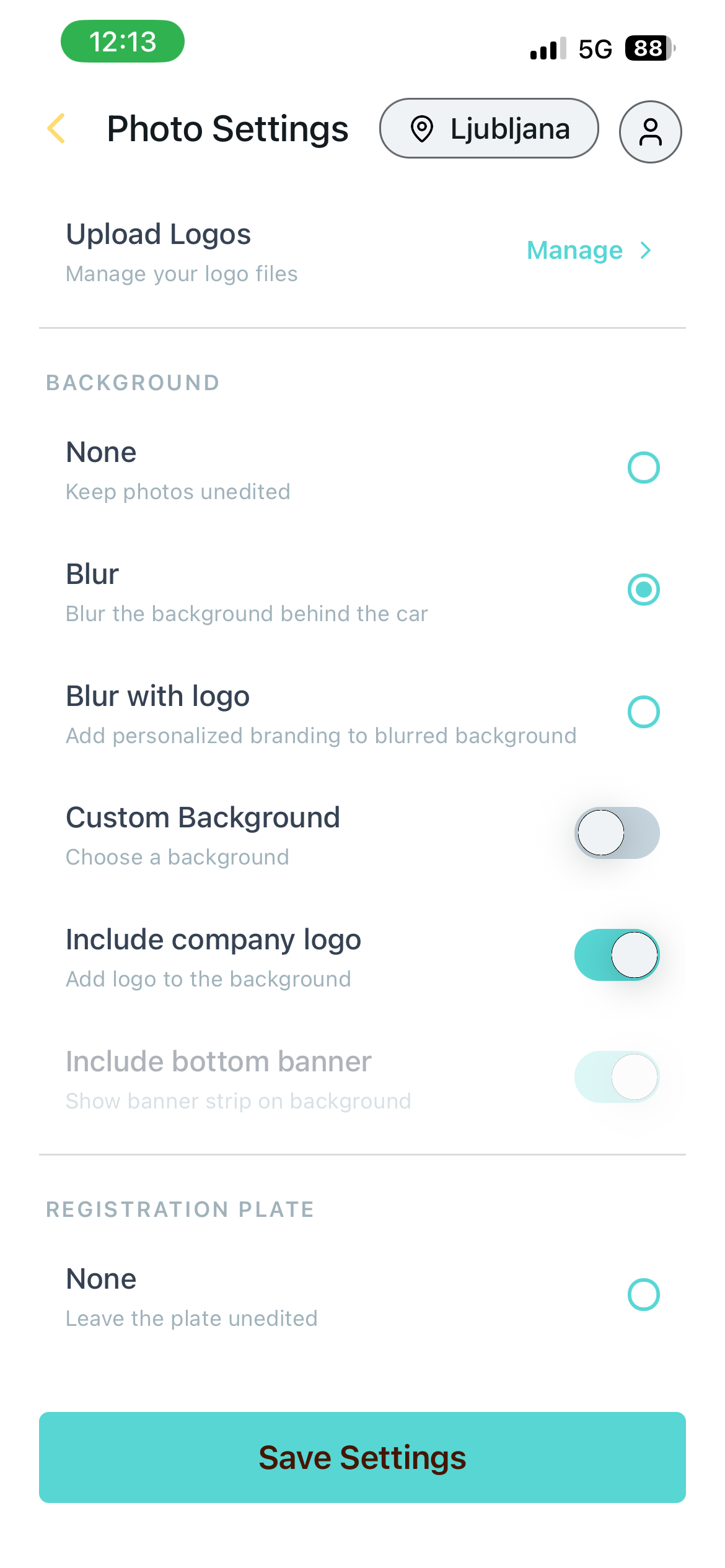
Ustawienia tła oferują cztery podstawowe opcje:
- Bez edytowanego tła -> tło pozostaje takie samo jak na oryginalnym zdjęciu.
- Rozmycie -> tło jest tylko rozmywane.
- Rozmycie z logo -> tło jest rozmywane, a dodatkowo możesz dodać swoje logo dla spersonalizowanego brandingu.
- Niestandardowe tło -> tło zostaje zastąpione wybranym obrazem. Do wyboru jest zestaw gotowych teł do szybkiego wyboru, a pełną listę (ponad 45 teł) otwierasz za pomocą przycisku "See all...".
Ważne: niektóre ustawienia i tła są dostępne tylko w ramach płatnych pakietów. W okresie próbnym wybór jest ograniczony.
W ustawieniach tła możesz również zaznaczyć opcje:
- Include company logo
- Include bottom banner
Wybrane opcje wyświetlą na końcowym zdjęciu logotypy, które przesłałeś na ekranie przesyłania logotypów (Company Logo i Banner Logos). Jeśli żadna z tych opcji nie jest wybrana, końcowe zdjęcie nie będzie zawierało logotypów.
Tablica rejestracyjna
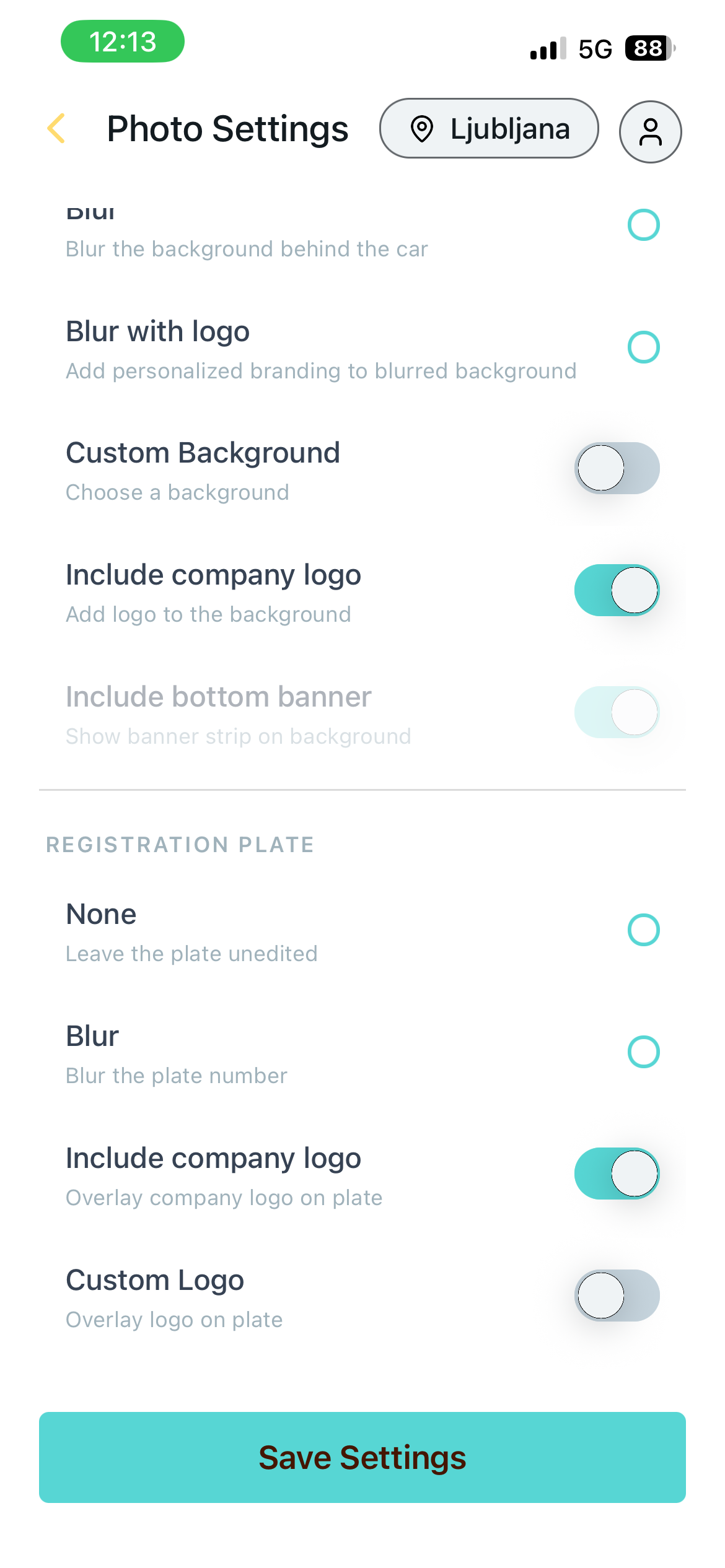
Ustawienia tablicy rejestracyjnej oferują cztery podstawowe opcje:
- None -> tablica rejestracyjna pozostaje taka sama jak na oryginalnym zdjęciu.
- Blur -> tablica jest tylko rozmywana.
- Include company logo -> na tablicę rejestracyjną nakładane jest Twoje Company Logo (ten sam logotyp co w Company Branding).
- Custom Logo -> na tablicę rejestracyjną nakładany jest osobny logotyp (Registration Logo), który przesłałeś na ekranie przesyłania logotypów - może on różnić się od Company Logo.
Opcje Include company logo i Custom Logo wzajemnie się wykluczają - aktywna może być tylko jedna z nich.
Gdy jesteś zadowolony z wyboru ustawień, zapisz je.
Wskazówka: Po zapisaniu ustawień sugerujemy najpierw sfotografować jeden pojazd i sprawdzić, czy jesteś zadowolony z końcowego rezultatu przetworzonych zdjęć. Jeśli nie, zawsze możesz zmienić ustawienia.
Wszystkie kolejne zdjęcia zostaną przetworzone zgodnie z wybranymi ustawieniami. Zdjęcia, które zostały już przetworzone, nie zostaną zmienione.