CarPeak - pojazdy
Po wejściu do aplikacji CarPeak otwiera się lista pojazdów, gdzie masz przegląd całej dostępnej floty.
- Nowy użytkownik: lista jest początkowo pusta.
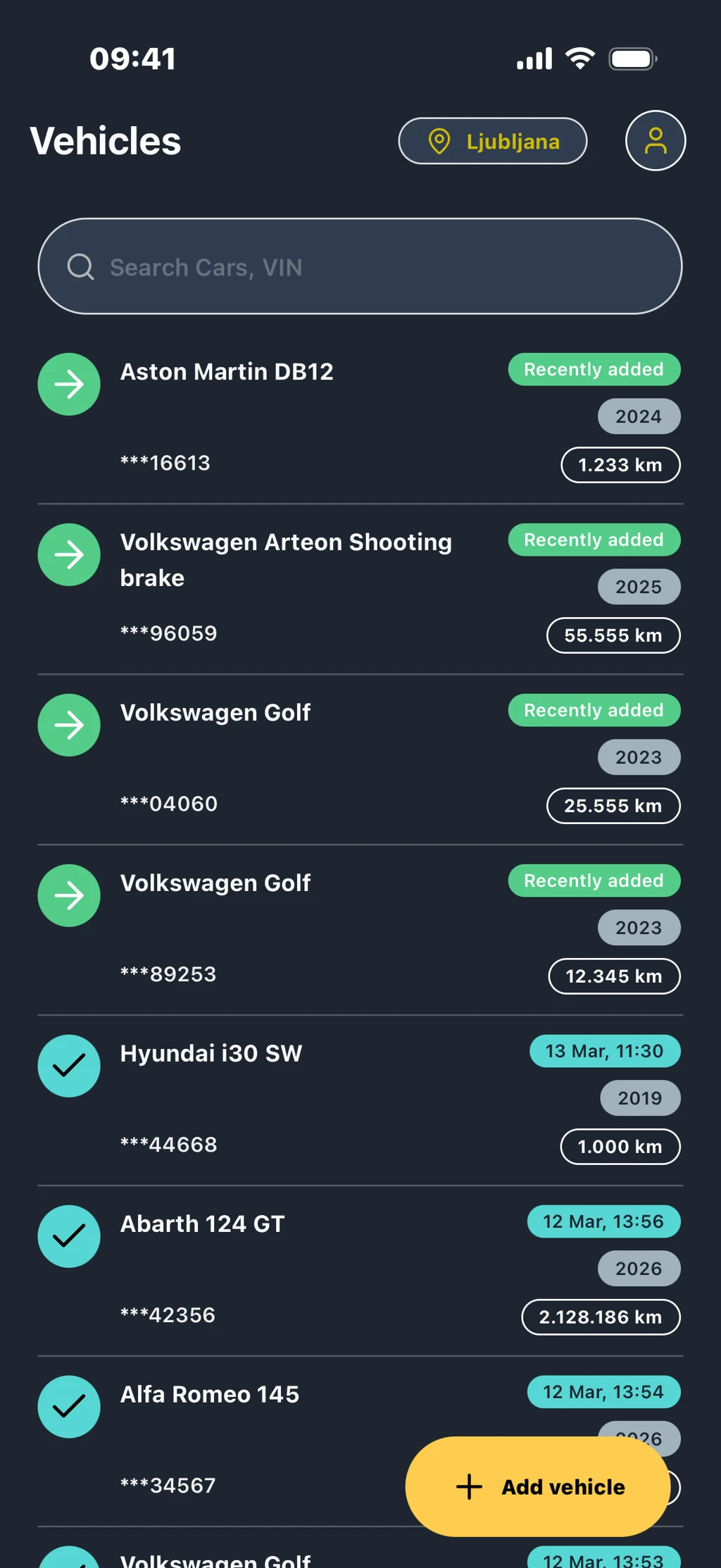 Przegląd asortymentu pojazdów
Na górze znajduje się pole szybkiego wyszukiwania pojazdów, gdzie możesz wyszukiwać pojazdy według:
- modelu pojazdu
- numeru VIN
- numeru wewnętrznego
Ważne: Wyszukiwanie zawsze przeszukuje wszystkie lokalizacje, niezależnie od aktualnie wybranej lokalizacji.
Każdy pojazd wyświetlony na liście zawiera podstawowe dane:
- marka i model
- numer VIN (częściowo wyświetlony)
- numer wewnętrzny (jeśli istnieje)
- data wprowadzenia
- rocznik
- liczba przejechanych kilometrów
Ważne: Nowo dodane pojazdy są oznaczone zieloną etykietą "Recently added" i znajdują się na górze listy.
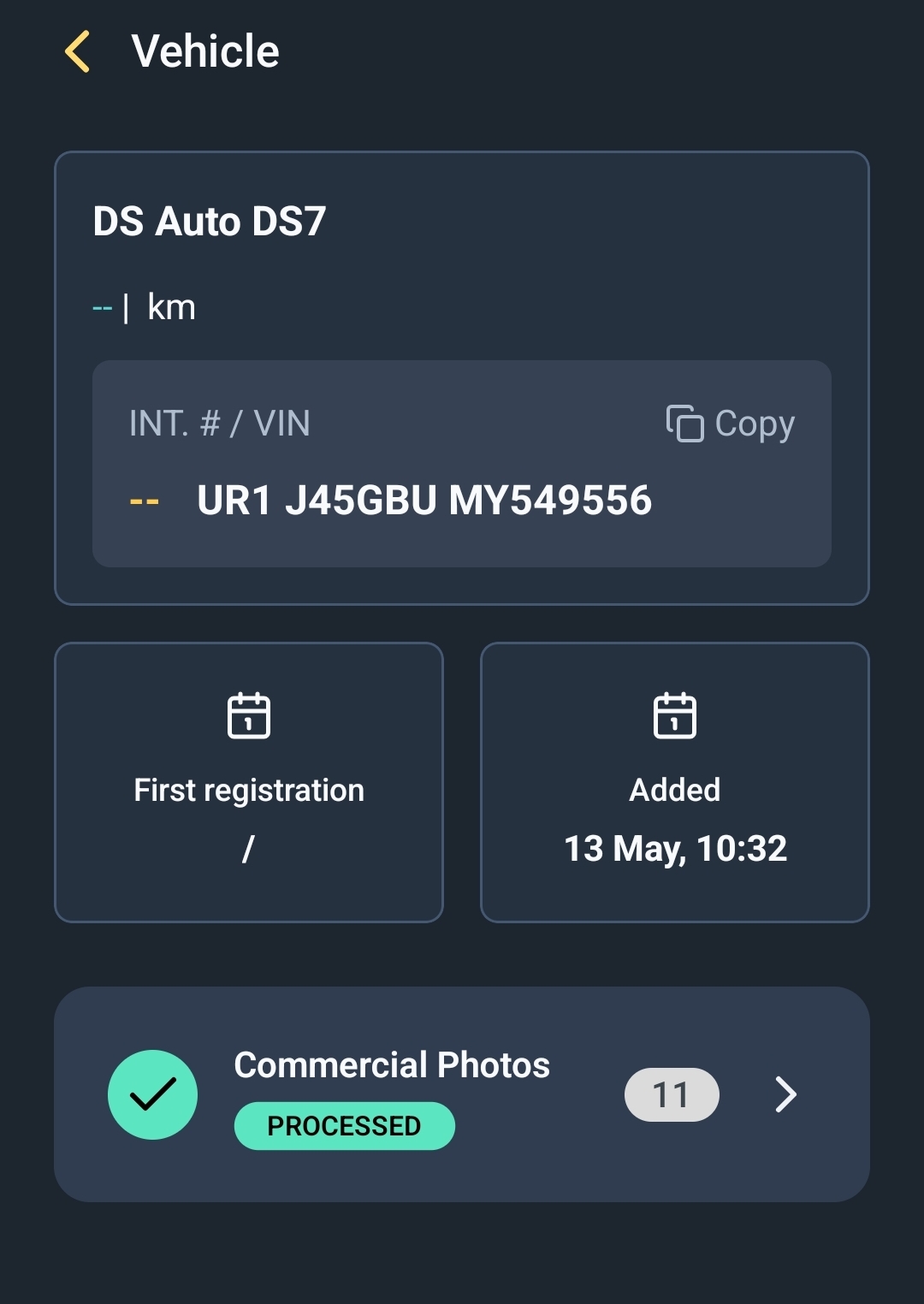 Przegląd pojedynczego pojazdu
Do przeglądu uzyskasz dostęp, klikając na pojazd.
Główną funkcjonalnością w pojeździe jest Commercial Photos. Oferuje ona prowadzone fotografowanie pojazdów z automatyczną obróbką zdjęć (usuwanie tła, tablic rejestracyjnych, dodawanie logo firmy itp.)
Karta pokazuje liczbę wykonanych zdjęć i ich status przetwarzania. Status jest określany na podstawie liczby zdjęć zewnętrznych i wewnętrznych (8 zewnętrznych i 4 wewnętrzne) oraz tego, czy zdjęcia są przesłane, przetworzone, czy jeszcze w trakcie przetwarzania.
Kliknięcie karty Commercial Photos otwiera galerię zdjęć, jeśli zdjęcia już istnieją, lub proces fotografowania, jeśli zdjęć jeszcze nie ma.
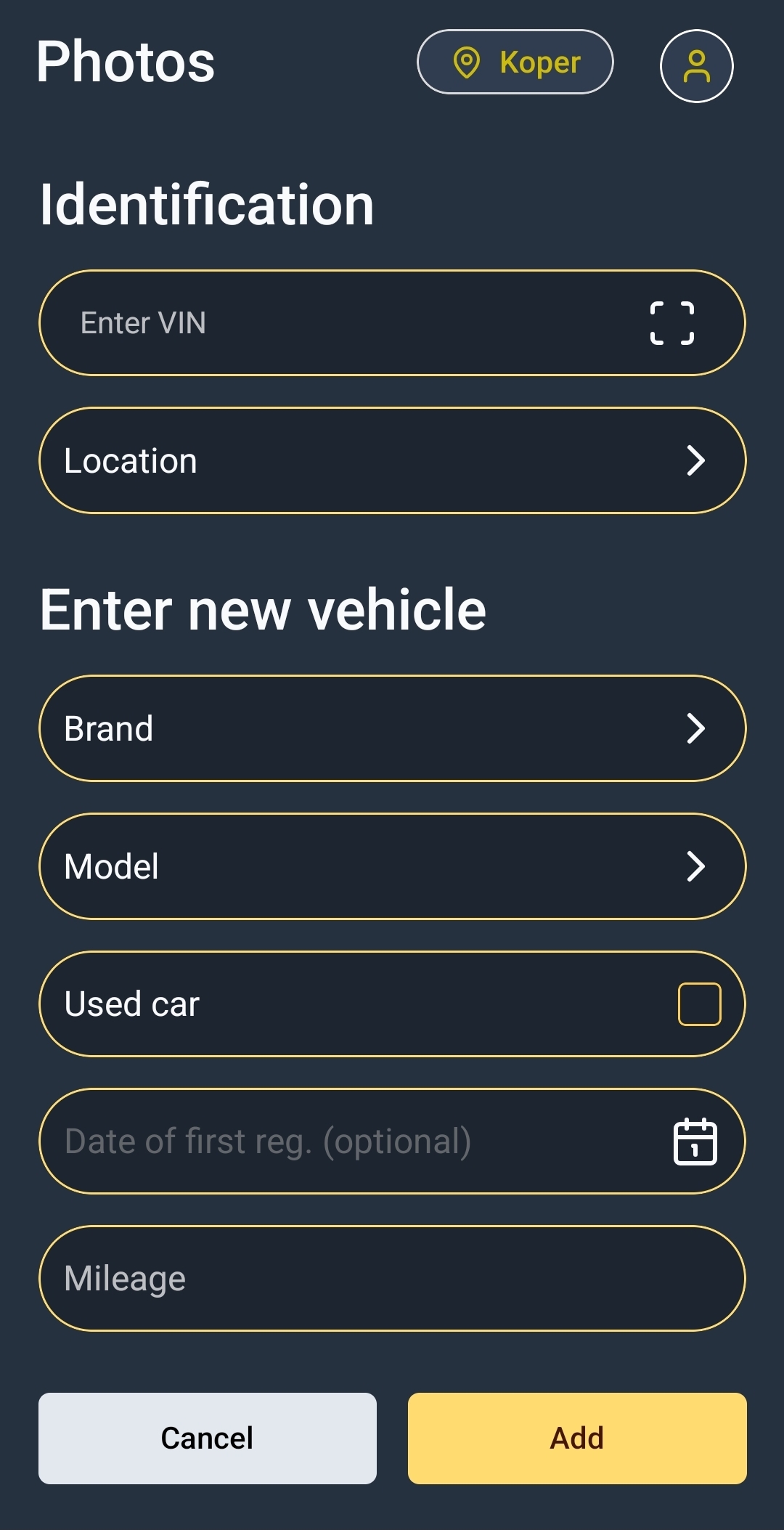
Dodawanie pojazdu
Nowy pojazd dodajesz, klikając przycisk “Add vehicle”.
Za vozilo je potrebno dodati sledeče podatke:
- VIN številka: ta ti samodejno izpolni preostale podatke vozila s pomočjo VIN dekoderja, v kolikor so podatki o vozilu na voljo.
- Lokacija: če imaš samo eno lokacijo, bo ta samodejno izbrana; če jih imaš več, moraš izbrati lokacijo, kamor želiš dodati vozilo.
Pomembno: Bodi pozoren, saj se lahko hitro zgodi, da boš vozilo dal na drugo lokacijo, kar bo pomenilo tudi drugačne/napačne nastavitve fotografij.
- Znamka
- Model
- Rabljeno vozilo: označi, če je vozilo rabljeno
- Datum prve registracije: če je vozilo novo, je ta podatek neobvezen
- Kilometri: število prevoženih kilometrov
Po pomyślnym dodaniu pojazdu aplikacja automatycznie przekieruje Cię do robienia zdjęć pojazdu
Lokalizacja pojazdów
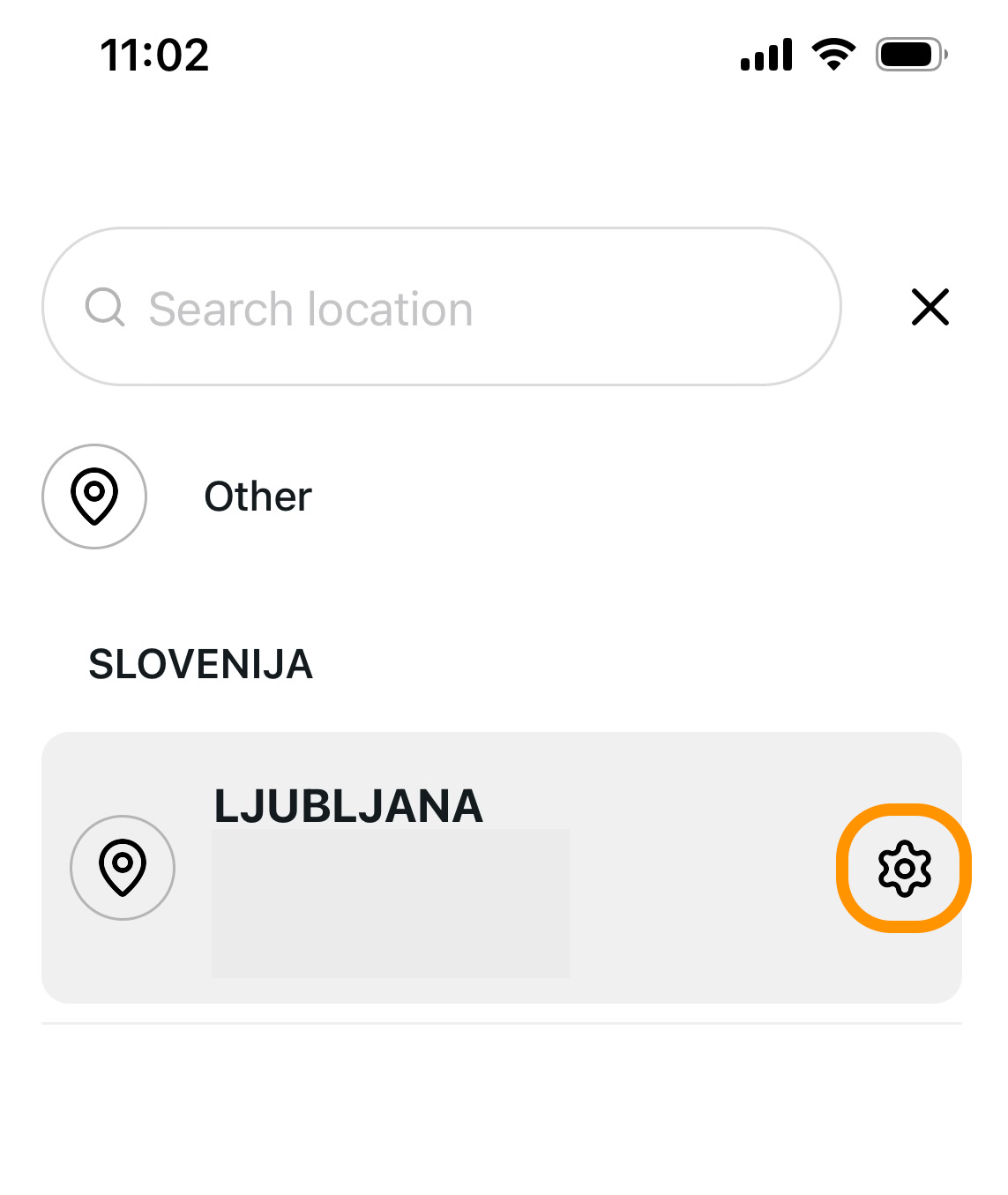
Lokalizację wybierasz w prawym górnym rogu listy pojazdów.
Lokalizacja określa, które pojazdy widzisz na liście i umożliwia pracę według poszczególnych jednostek biznesowych.
Każda lokalizacja ma własne ustawienia przetwarzania obrazu. Możesz je edytować, klikając ikonę ustawień obok nazwy lokalizacji.
Edycja ustawień przetwarzania obrazu.