
CarPeak - nastavitve
Nastavitve aplikacije so dostopne s klikom na profil uporabnika v zgornjem desnem kotu aplikacije. To je mesto, kjer upravljaš tako osnovne podatke kot tudi delovanje aplikacije.
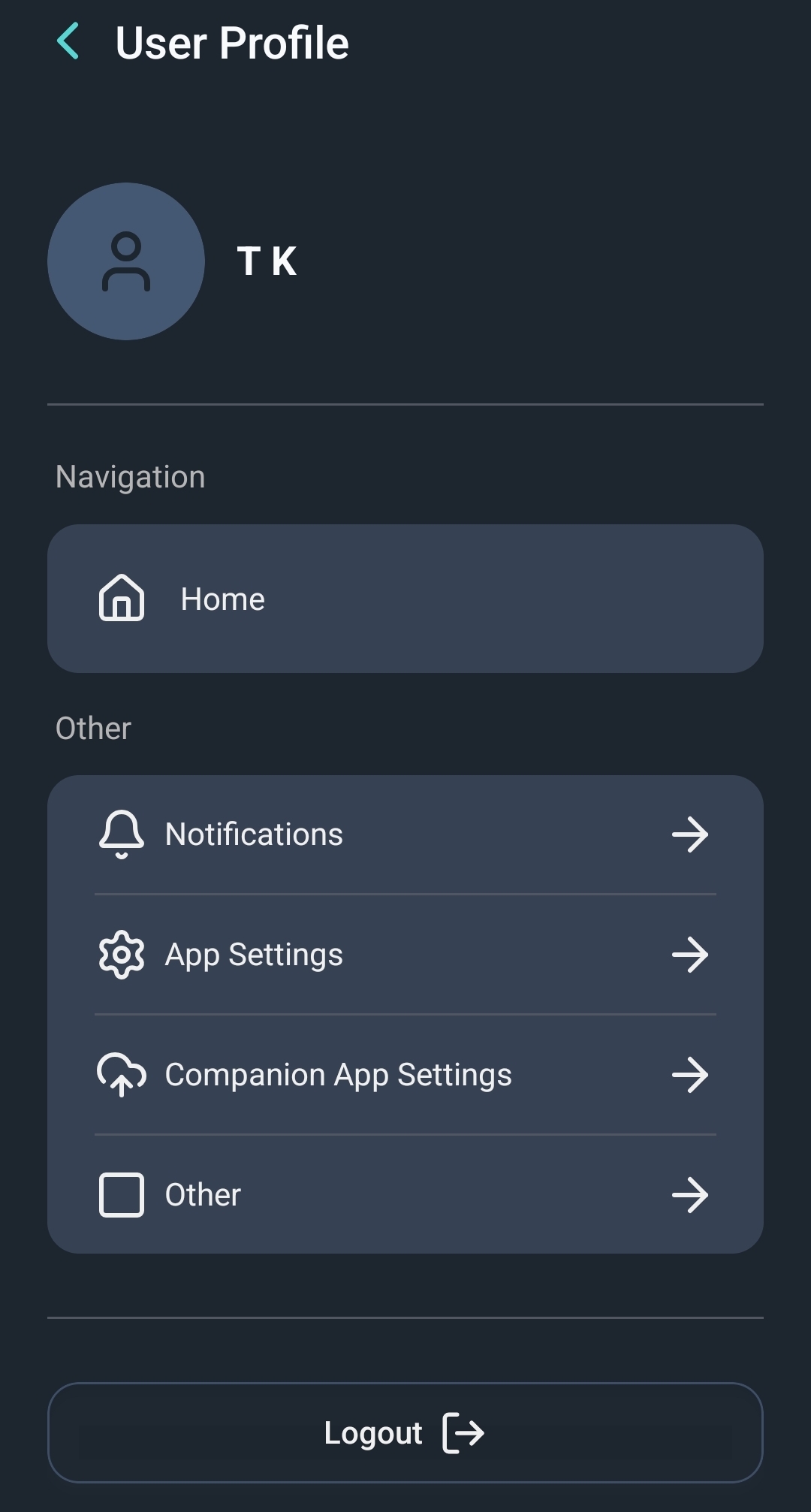
- App settings (nastavitve aplikacije)
- CarPeak app settings (nastavitve CarPeak funkcionalnosti)
- Other (dodatne nastavitve)
Na dnu ekrana je prikazana verzija aplikacije (pomembno pri prijavi težav) in gumb za odjavo iz aplikacije.
App settings
Znotraj App settings je možno urediti splošne nastavitve delovanja aplikacije.
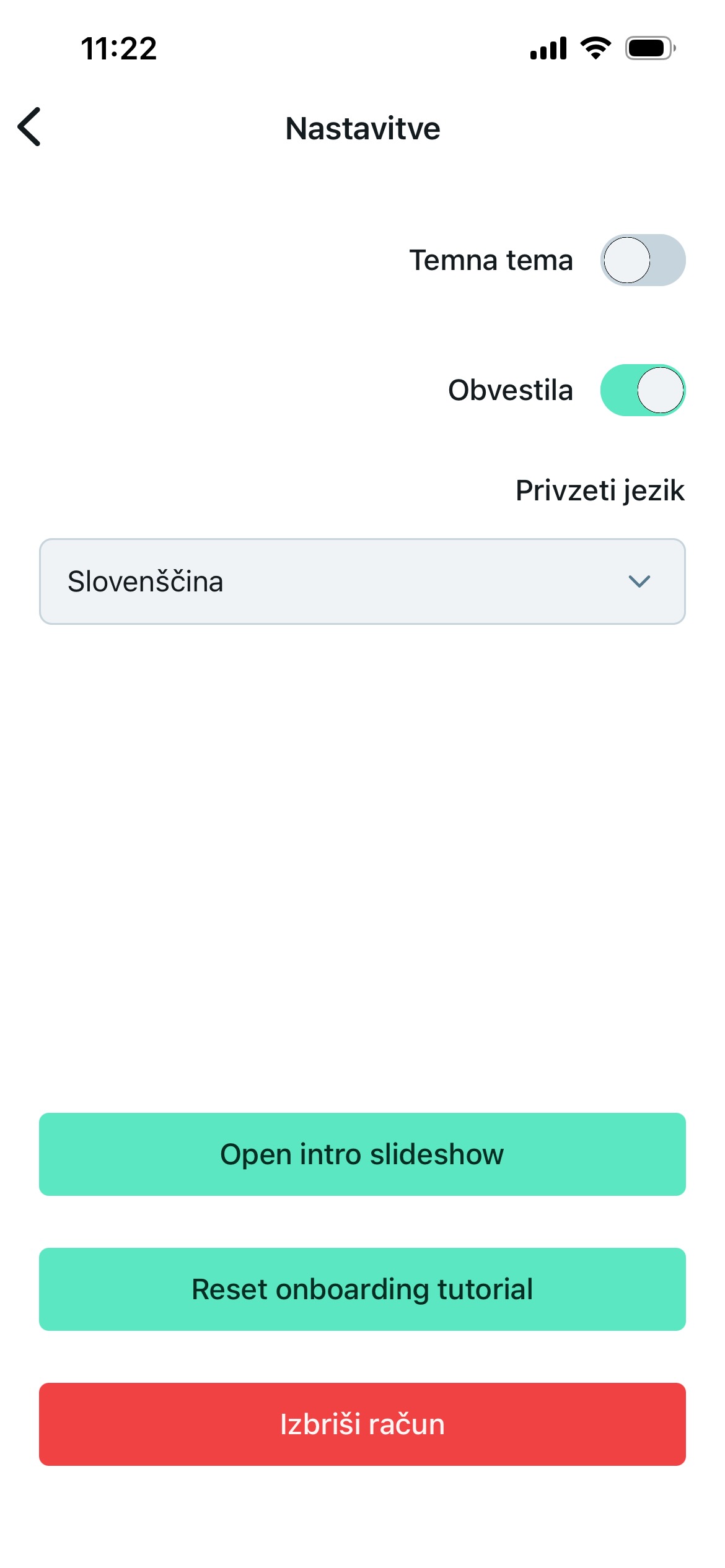
- Izbira med light (svetlim) in dark (temnim) izgledom aplikacije
- Možnost vklopa ali izklopa obvestil
- Izbira jezika aplikacije: Privzeti jezik je angleščina, lahko pa izbereš tudi slovenščino ali hrvaščino
Priporočilo: Obvestila imej vključena, saj te aplikacija obvešča o stanju obdelave slik in opozarja na pomembne spremembe.
Izbris računa
Znotraj nastavitev je omogočen izbris CarPeak računa.
Ob kliku na gumb se odpre opcija za posredovanje e-pošte podpori, ki uredi izbis računa.
Nastavitve obdelave slik
Nastavitve obdelave slik, ki jih najdeš pod "Photo Settings" znotraj "CarPeak App Settings", določajo, kako se bodo obdelale fotografije vozil. Te nastavitve so na voljo za posamezne lokacije v AutoBriefu in jih lahko nastaviš:
- po posamezni lokaciji (v pogledu izbire lokacije) ali
- kot privzeto nastavitev, v kolikor imaš le en lokacijo
S tem zaslonom določaš:
- kako se obdelajo registrske tablice
- kako se obdeluje ozadje
- ter dodajaš logotipe
Celoten proces izbire nastavitev slik si preberi TUKAJ.
Namig: Pravilno nastavljene nastavitve obdelave slik ti omogočajo, da imajo vsa vozila enoten, profesionalen in prepoznaven izgled.
Vse nadaljnje slike se bodo obdelale v skladu z izbranimi nastavitvami. Slike, ki so že bile obdelane, se ne bodo spremenile.
Queue Settings
Znotraj "Commercial photos settings" nastavitev lahko slediš nalaganju slik v AutoBrief..
- Uploading: prikaz vseh slik, ki so še v procesu nalaganja
- Failed: Prikaz slik, ki se niso uspešno naložile. Z gumbom na "Retry all" jih lahko ponovno pošlješ v nalaganje.
- Waiting: Seznam slik, ki še čakajo, da se bodo naložile v AutoBrief.
Other nastavitve
Te nastavitve so namenjene tehničnemu vzdrževanju aplikacije.
Clear app storage (brisanje podatkov aplikacije)
- izbriše lokalno shranjene podatke
- odstrani začasne informacije
Clear images (brisanje lokalnih slik)
- izbriše vse fotografije, ki so shranjene na napravi
- ne vpliva na slike, ki so že naložene v AutoBrief
Clear network cache (brisanje predpomnilnika)
- počisti začasne podatke povezave
Kdaj uporabiti te funkcije?
- če aplikacija deluje počasno
- če se slike ne nalagajo pravilno
- če pride do napak pri prikazu
To je pogosto najhitrejši način za odpravo manjših tehničnih težav brez pomoči podpore.
Obvestila (Notifications)
Na tem mestu najdeš vsa obvestila, ki jih pošiljamo čez aplikacijo. Torej vse, kar je pomembno iz vidika posodobitev aplikacije, dodajanja novih funkcionalnosti ali zaključka postopka. Če je ob kliku na Notifications seznam prazen, nimate novih sporočil. Če pa katerega izmed sporočil še niste prebrali, pa bo ob kliku na voljo za branje.