
CarPeak - postavke
Postavke aplikacije dostupne su klikom na korisnički profil u gornjem desnom kutu aplikacije. To je mjesto gdje upravljate osnovnim podacima i radom aplikacije.
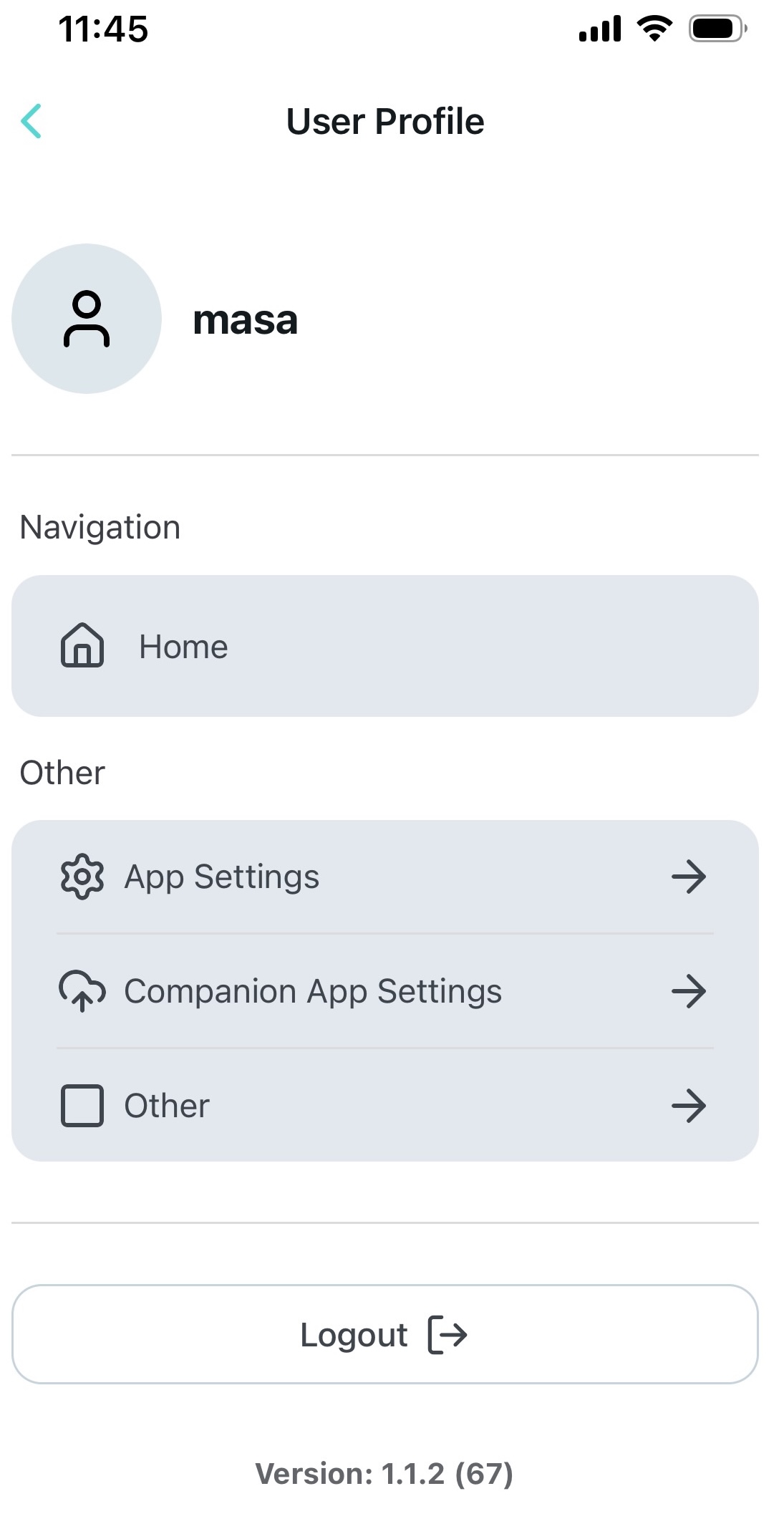
- App settings (postavke aplikacije)
- CarPeak app settings (postavke CarPeak funkcionalnosti)
- Ostalo (dodatne postavke)
Na dnu zaslona prikazana je verzija aplikacije (važno pri prijavi problema) i gumb za odjavu iz aplikacije.
App settings
Unutar App settings moguće je urediti opće postavke rada aplikacije.
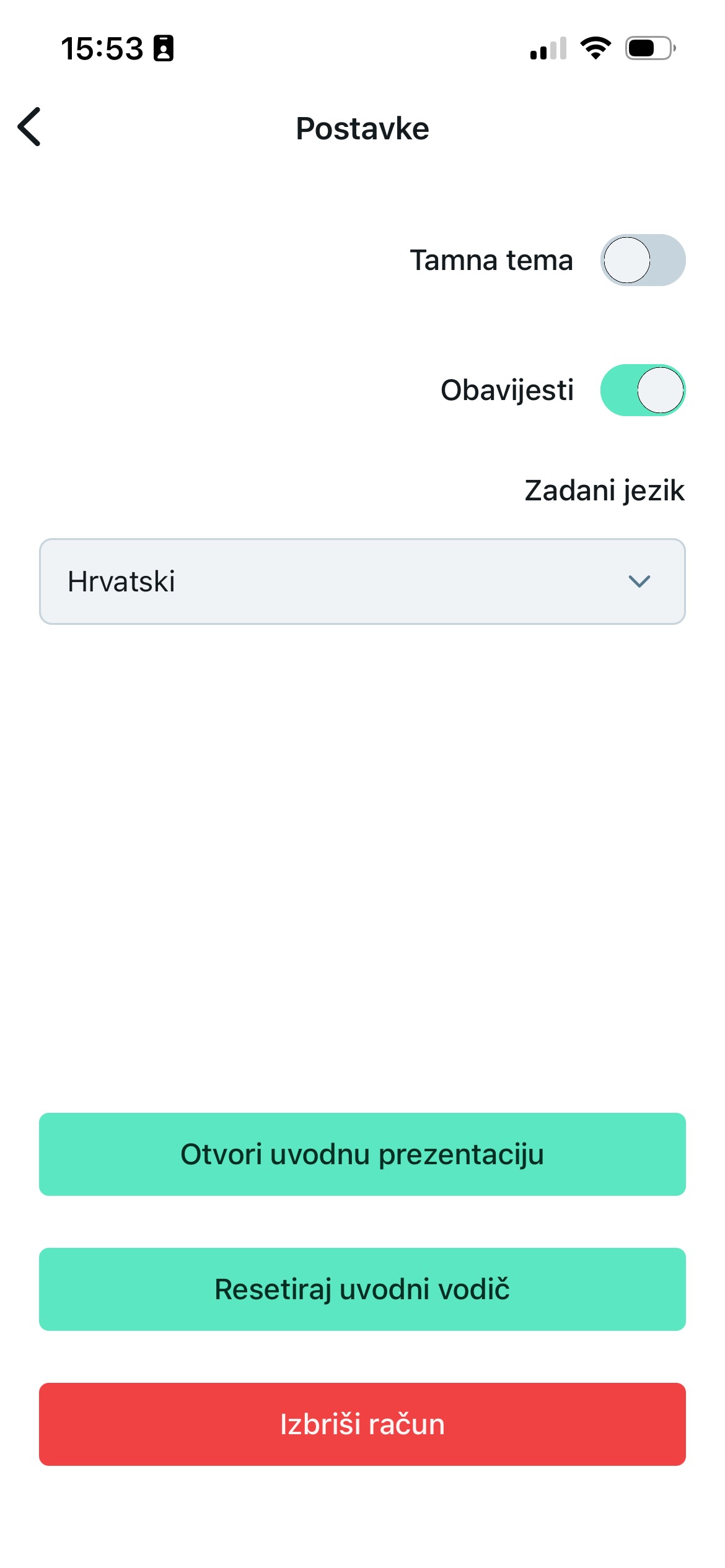
- Odabir između light (svijetlog) i dark (tamnog) izgleda aplikacije
- Mogućnost uključivanja ili isključivanja obavijesti
- Odabir jezika aplikacije: Zadani jezik je engleski, ali možete odabrati i slovenski ili hrvatski
Preporuka: Neka obavijesti budu uključene, jer vas aplikacija obavještava o statusu obrade slika i upozorava na važne promjene.
Brisanje računa
Unutar postavki omogućeno jebrisanje Carpeak računa.
Klikom na gumb otvara se opcija za slanje e-pošte podršci koja uređuje brisanje računa.
Postavke obrade slika
Postavke obrade slika, koje se nalaze pod "Photo Settings" unutar "Companion App Settings", određuju kako će se obrađivati fotografije vozila. Ove postavke dostupne su za pojedine lokacije u AutoBriefu i možete ih postaviti:
- po pojedinoj lokaciji (u prikazu odabira lokacije) ili
- kao zadanu postavku, ako imate samo jednu lokaciju
Ovim zaslonom određujete:
- kako se obrađuju registarske pločice
- kako se obrađuje pozadina
- te dodajete logotipe
CarPeak upute - postavke obrade slika
Savjet: Pravilno postavljene postavke obrade slika omogućuju da sva vozila imaju ujednačen, profesionalan i prepoznatljiv izgled.
Sve daljnje slike bit će obrađene u skladu s odabranim postavkama. Slike koje su već obrađene neće se promijeniti.
Queue Settings
Unutar "Commercial photos settings" postavki možete pratiti učitavanje slika u AutoBrief..
- Uploading: prikaz svih slika koje su još u procesu učitavanja
- Failed: Prikaz slika koje se nisu uspješno učitale. Gumbom na "Retry all" ih možete ponovno poslati na učitavanje.
- Waititng: Popis slika koje još čekaju da se učitaju u AutoBrief.
Ostale postavke
Ove postavke namijenjene su tehničkom održavanju aplikacije.
Clear app storage (brisanje podataka aplikacije)
- briše lokalno pohranjene podatke
- uklanja privremene informacije
Clear images (brisanje lokalnih slika)
- briše sve fotografije pohranjene na uređaju
- ne utječe na slike koje su već učitane u AutoBrief
Clear network cache (brisanje predmemorije)
- očisti privremene podatke veze
Kada koristiti ove funkcije?
- Ako aplikacija radi sporo
- Ako se slike ne učitavaju ispravno
- Ako dođe do pogrešaka pri prikazu
To je često najbrži način za otklanjanje manjih tehničkih problema bez pomoći podrške.
Obavijesti (Notifications)
Ovdje možete pronaći sve obavijesti koje šaljemo putem aplikacije. To uključuje sve što je važno u vezi s ažuriranjima aplikacije, dodavanjem novih funkcionalnosti ili završetkom postupka. Ako je popis prazan kada kliknete na Obavijesti, nemate novih poruka. Ako neku od poruka još niste pročitali, bit će dostupna za čitanje kada kliknete na nju.