Izdavanje računa
U ovom dijelu uputa predstavljamo kako izgleda izdavanje računa na platformi AutoBrief. Riječ je o jednostavnom procesu u kojem je potrebno unijeti podatke samo jednom. Također, osiguravamo da je pregled izdanih računa što jednostavniji i razumljiviji.
Važno: Od početka 2026. godine potrebno je fiskalizirati sve račune pri poslovanju s fizičkim i pravnim osobama. Upute što je sve potrebno da to možete učiniti putem platforme AutoBrief pronaći ćete ovdje.
Izrada računa
Do obrasca za izdavanje računa možete doći na različite načine.
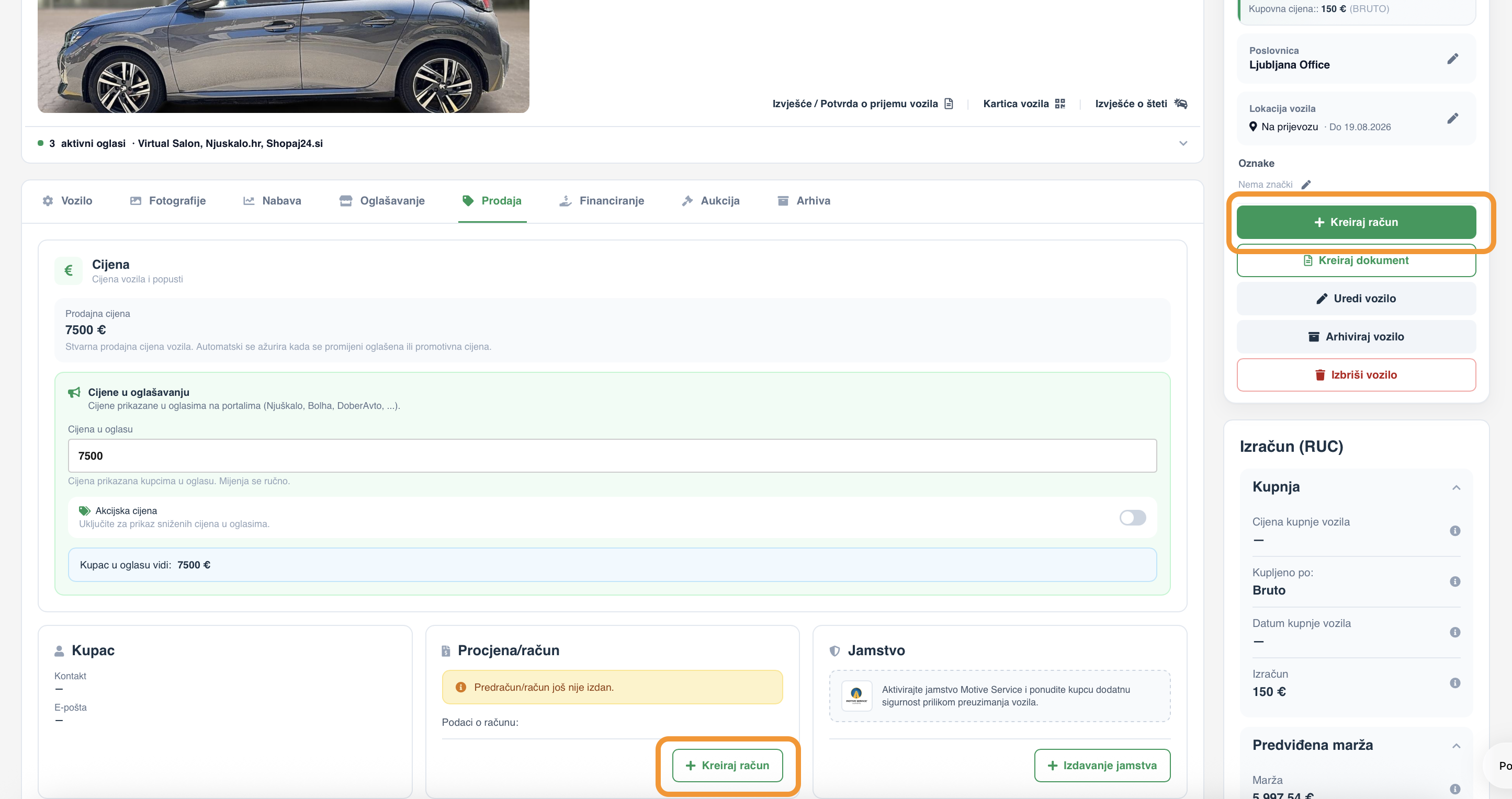
Prva mogućnost je izravno iz kartice vozila. Tako da na odabranom vozilu kliknete KREIRAJ RAČUN. Također možete izdati račun putem podizbornika PRODAJA.
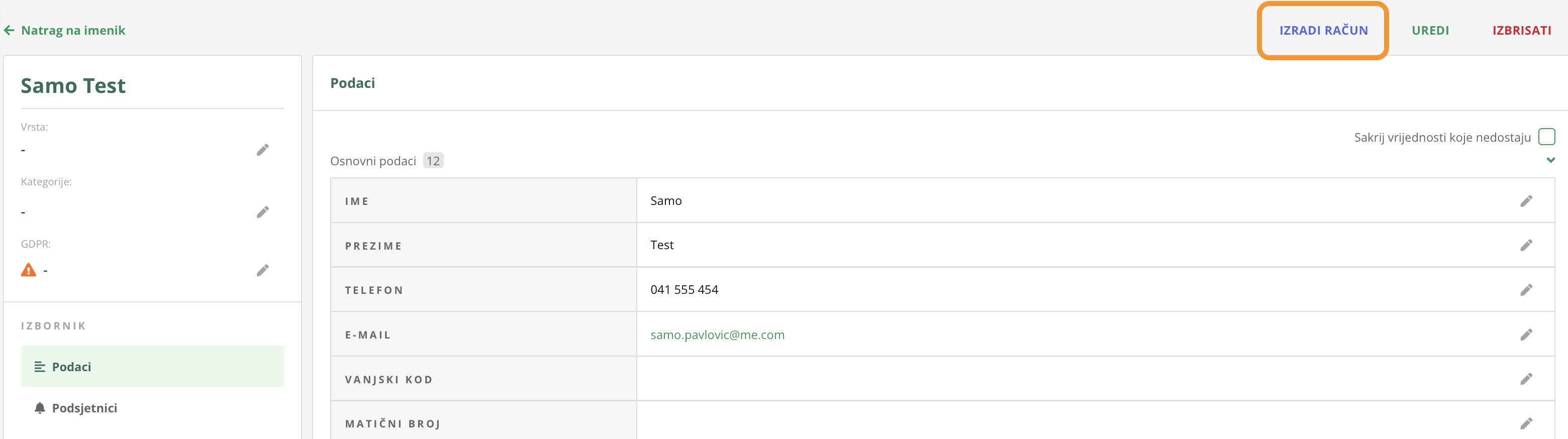
Do obrasca za izdavanje računa pristupate i putem kartice kontakta. Na odabranom kontaktu kliknite IZRADI RAČUN.
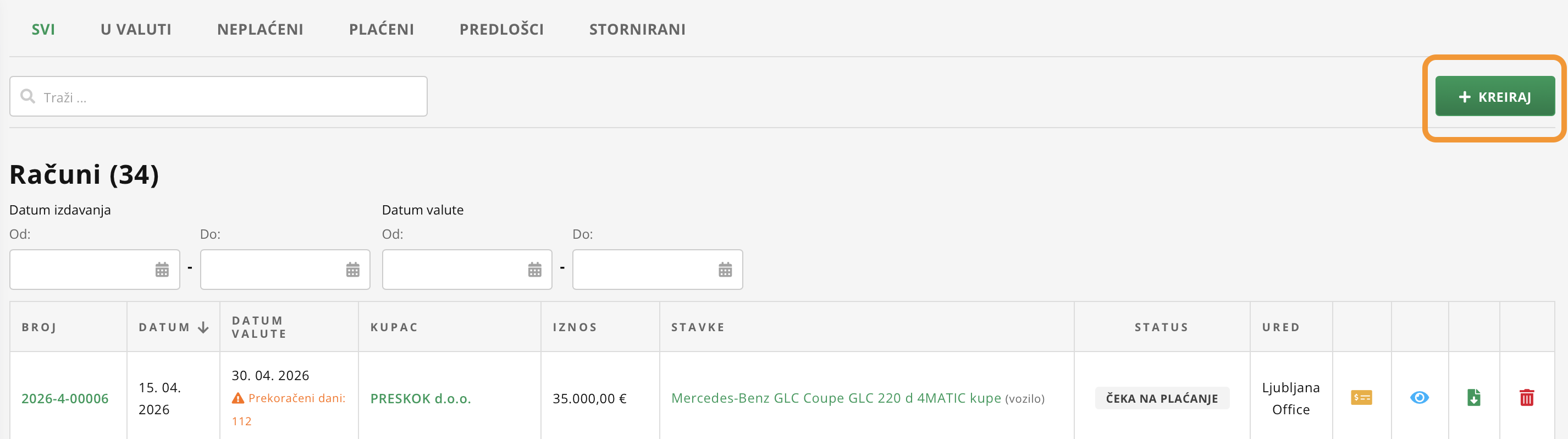
Računu možete pristupiti i putem glavnog izbornika klikom na modul Administracija, a zatim na Računi.
Na radnoj površini kartice Računi, u gornjem desnom kutu nalazi se gumb + KREIRAJ.
Bez obzira na to koji put odaberete (osim onog izravno iz kartice Računi), naći ćete se na skočnom prozoru koji vas pita koju vrstu računa želite stvoriti. Odaberite RAČUN.
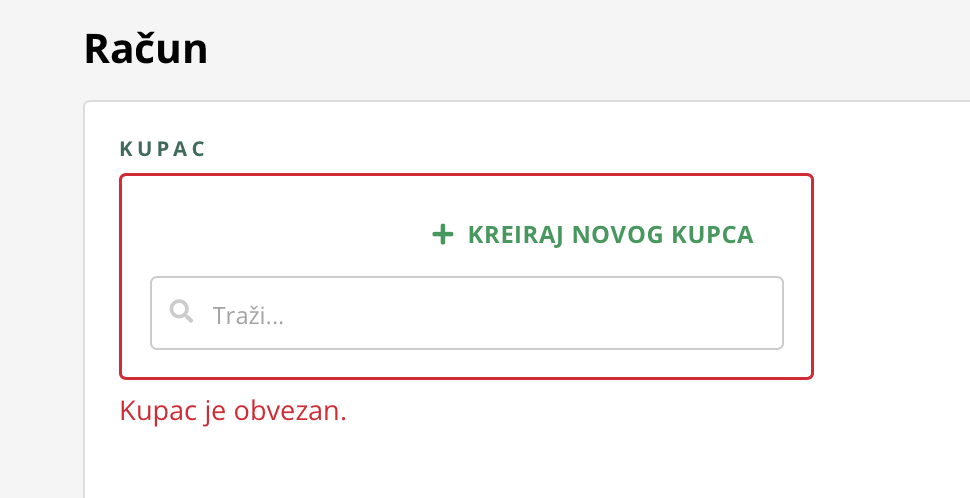
Otvara se obrazac za račun. Ako još niste unijeli kontakt, počnite s tim. Pronađite kupca kojeg imate u imeniku ili stvorite novog kupca. Kako dodati novog kupca, pročitajte ovdje
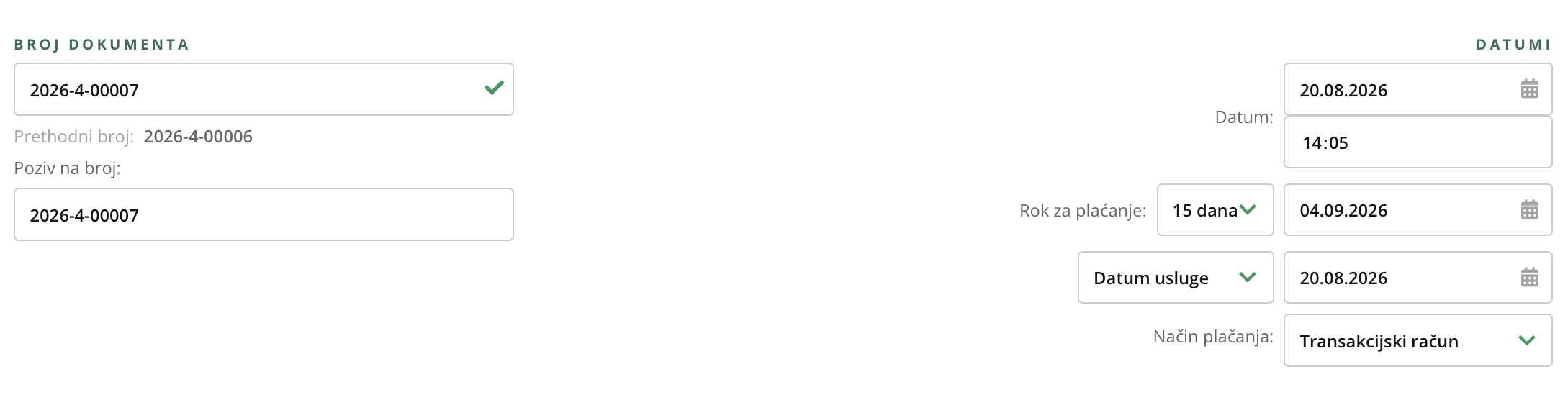
Kada dodate kontakt, provjerite podatke koji su unaprijed popunjeni koje je sustav unaprijed popunio. Radi se o broju dokumenta, pozivu na broj, datumu, roku plaćanja, datumu usluge i načinu plaćanja.
Važno: Sustav numeriranja računa funkcionira tako da uvijek uzima posljednji izdani broj dokumenta i povećava ga za 1. Ako ručno promijenite broj računa, sustav će taj novi broj smatrati „zadnjim“ i odatle nastaviti slijed.
Više o numeriranju računa pročitajte ovdje.
Nakon što ste provjerili podatke, obavezno morate dodati još naziv stavke i cijenu.
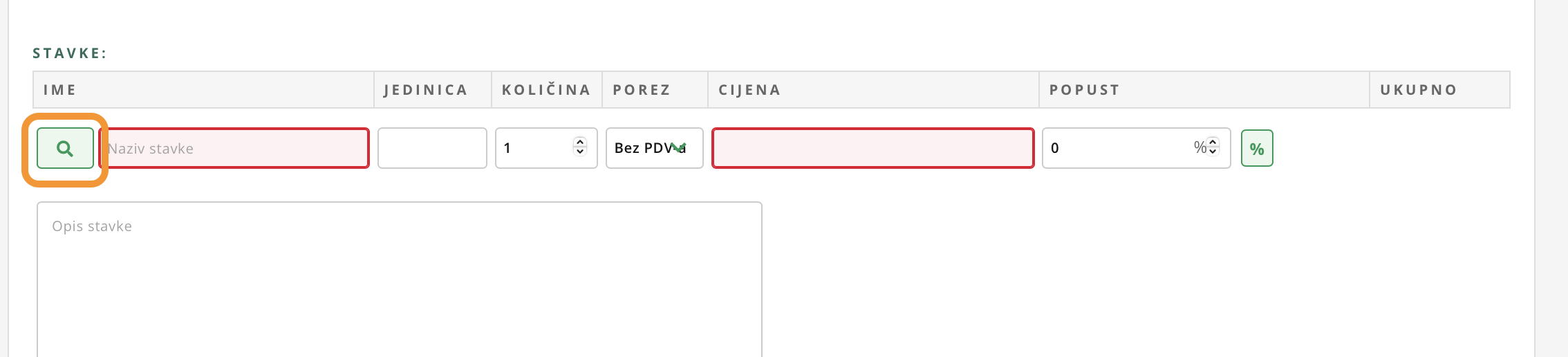
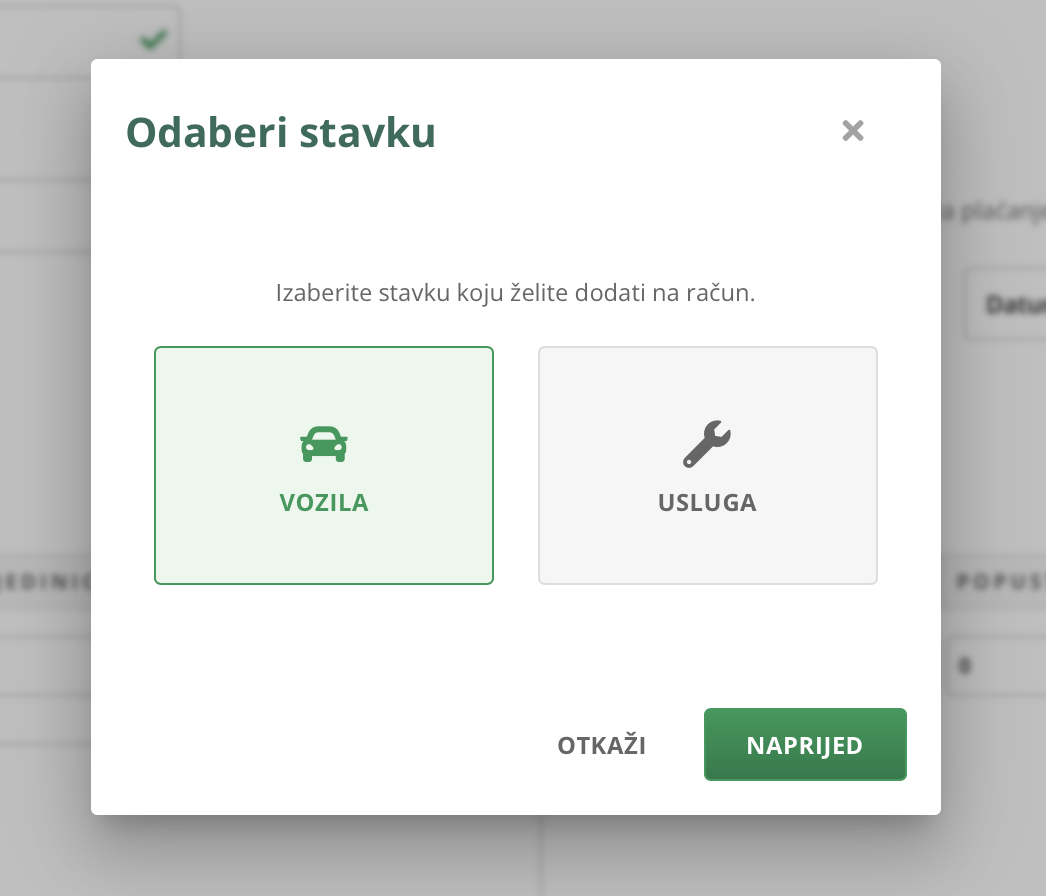
Stavku možete pronaći i klikom na ikonu s povećalom. Na taj način se prikazuje skočni prozor gdje možete odabrati vozilo ili uslugu, koje imate unesene u AutoBrief. Na taj način ih bez poteškoća povezujete s računom.
U polje Cijena unesite cijenu i po potrebi popust.
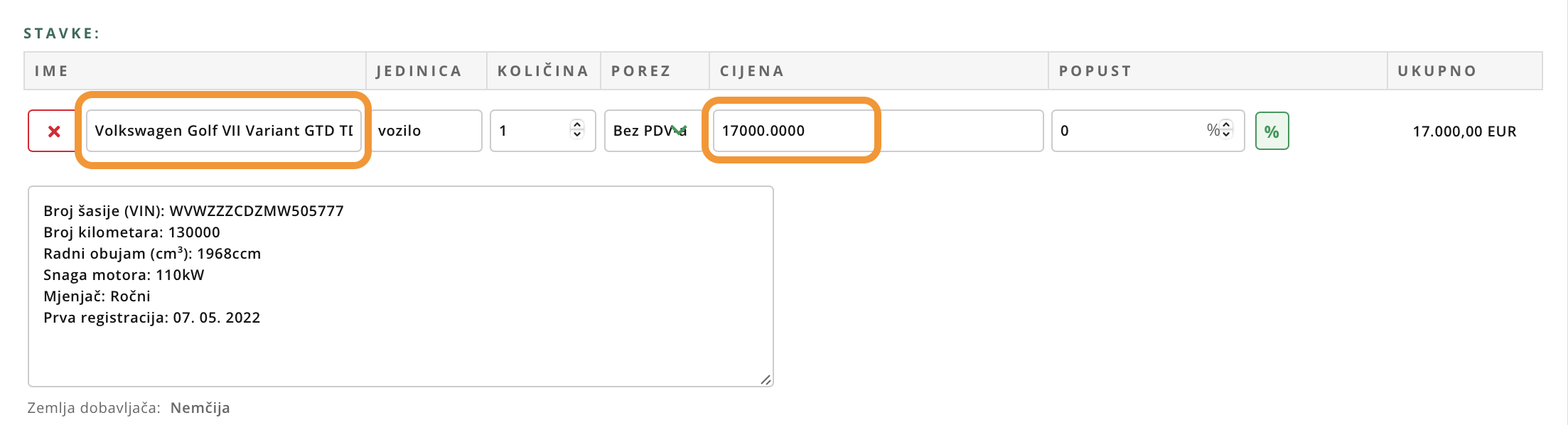
Gumbom + DODAJ STAVKU možete dodati više stavki na račun i ponoviti gornji postupak unosa cijene.
Donji dio računa sastoji se od mogućnosti dodavanja referentne fakture, koju po potrebi dodajete klikom na gumb + DODAJ REFERENTNI RAČUN.

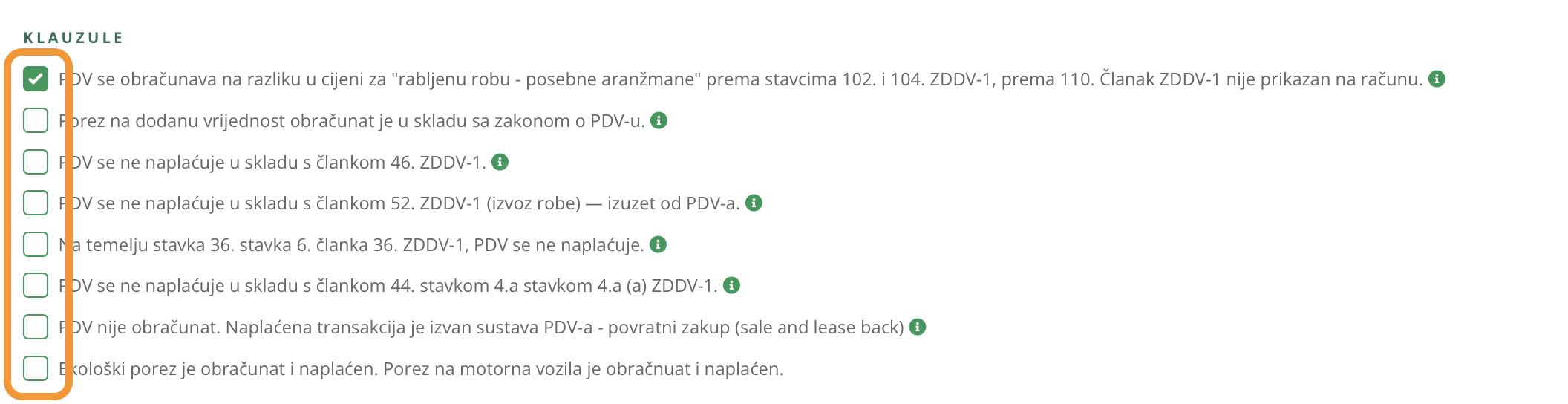
Sljedeća mogućnost je odabir klauzula koje želite imati na računu. Svaka klauzula kod koje označite kućicu bit će prikazana na računu. Kako dodati dodatne klauzule na račun, pročitajte ovdje.
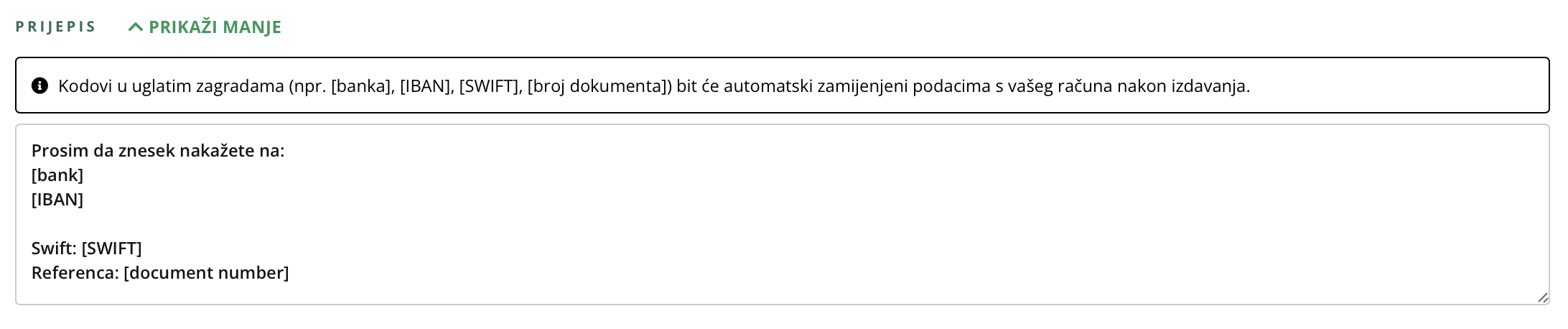
Ispod možete urediti i prijepis koja će se ispisati na kraju svakog računa. Prijepis je moguće predefinirati u Postavkama, kako to učiniti, saznajte ovdje.
Ako kliknete na gumb SPREMI, vaš će račun biti kreiran. Ako pak kliknete na gumb SPREMI PREDLOŽAK, predložak će biti spremljen i moći ćete ga uređivati sljedeći put.
Više o uređivanju dokumenata možete pročitati ovdje.
Pretvori predračun u račun
Račun je moguće kreirati i tako da se jednostavno pretvori iz predračuna.
U modulu Administracija odaberite Predračun, koji želite pretvoriti i desno gore kliknite na gumb PRETVORI U RAČUN.
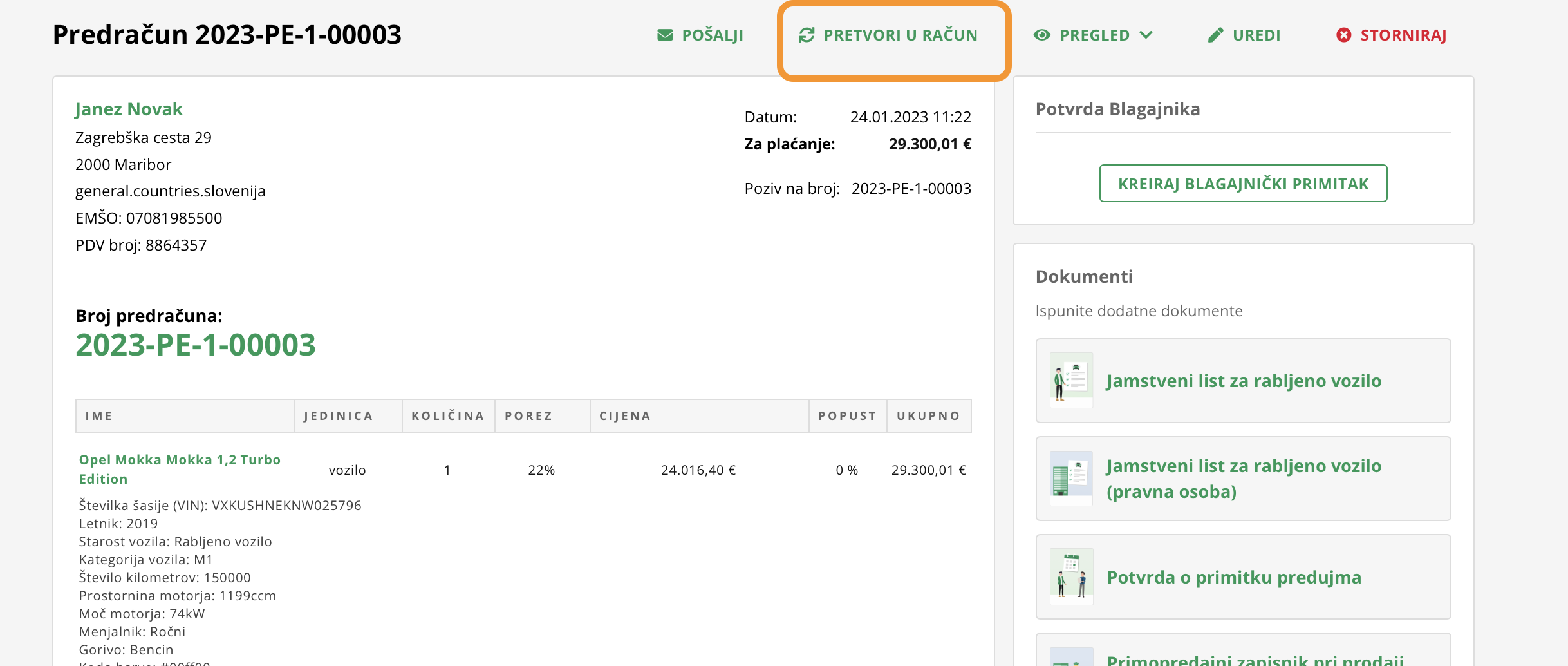
Još brže možete predračun pretvoriti u račun u pregledu svih predračuna.
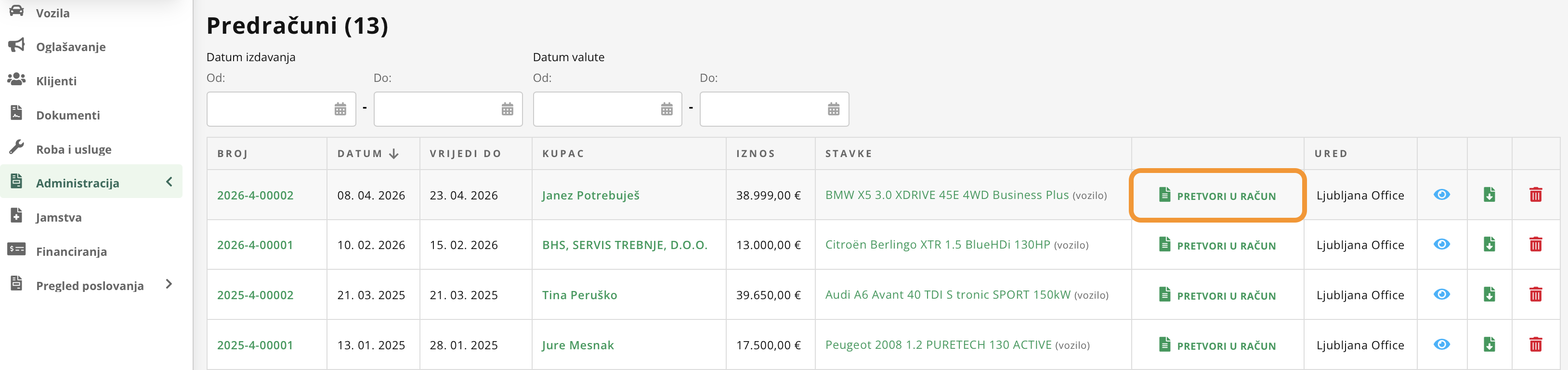
Nakon klika na PRETVORI U RAČUN otvara se obrazac za račun s podacima iz predračuna. Provjerite podatke i na kraju obrasca kliknite SPREMI. Račun će biti kreiran.
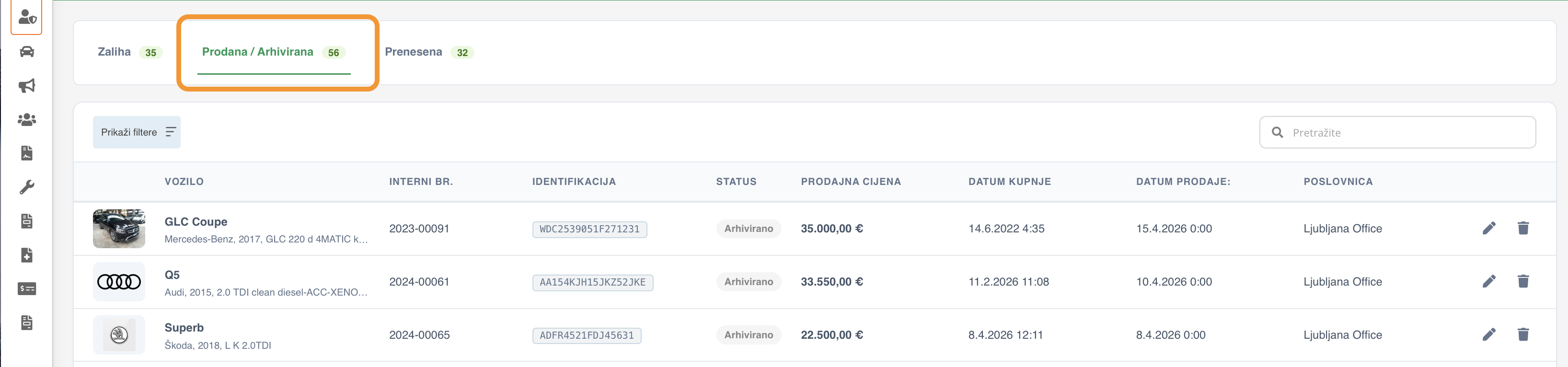
Prodano vozilo
Vozilo na koje je vezan račun, automatski se prenosi iz zalihe na Prodana/Arhivirana.