
CarPeak - fotografiranje vozila
Odaberite vozilo koje želite fotografirati i kliknite na prozor Commercial photos.
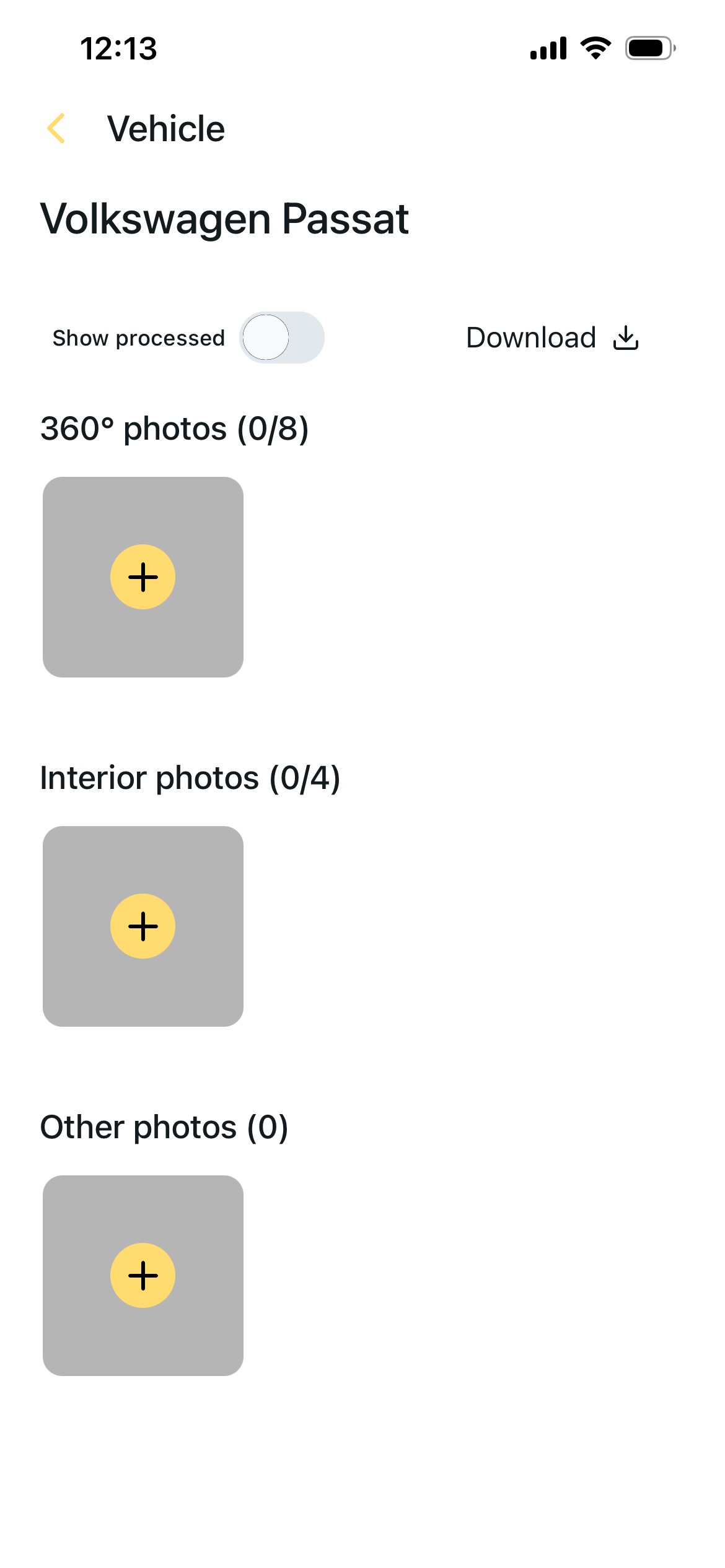
Ulazna točka za snimanje fotografija je zaslon galerije slika, gdje su prikazane sve fotografije stvorene vođenim fotografiranjem.
Fotografije su podijeljene na:
- 360º fotografije (eksterijer)
- fotografije interijera
- dodatne fotografije (Other photos) - opcionalne slike koje nisu dio vođenog procesa
Ako vozilo još nema fotografija, galerija će biti prazna.
Savjet: Izgled konačnih fotografija (pozadina, logotip tvrtke itd.) postavite u postavkama još prije početka fotografiranja, jer se slike nakon toga više neće automatski ažurirati.
Vođeno fotografiranje
Aplikacija vas vodi korak po korak, kako biste stvorili standardizirane i prodajno učinkovite slike vozila. Za početak kliknite na "plus" ispod galerije 360º fotografija.
Na zaslonu se prikazuje overlay (vodeći okvir), koji prikazuje pravilan položaj vozila.
- Vozilo je potrebno u svakom koraku poravnati s okvirom.
- Tako osiguravate pravilnu kompoziciju svake fotografije.
- Aplikacija provjerava je li telefon poravnat.
- Kada je vozilo poravnato, crvena poruka postaje zelena
- Fotografiju možete snimiti tek kada je poravnanje ispravno (unutar dopuštenog područja).
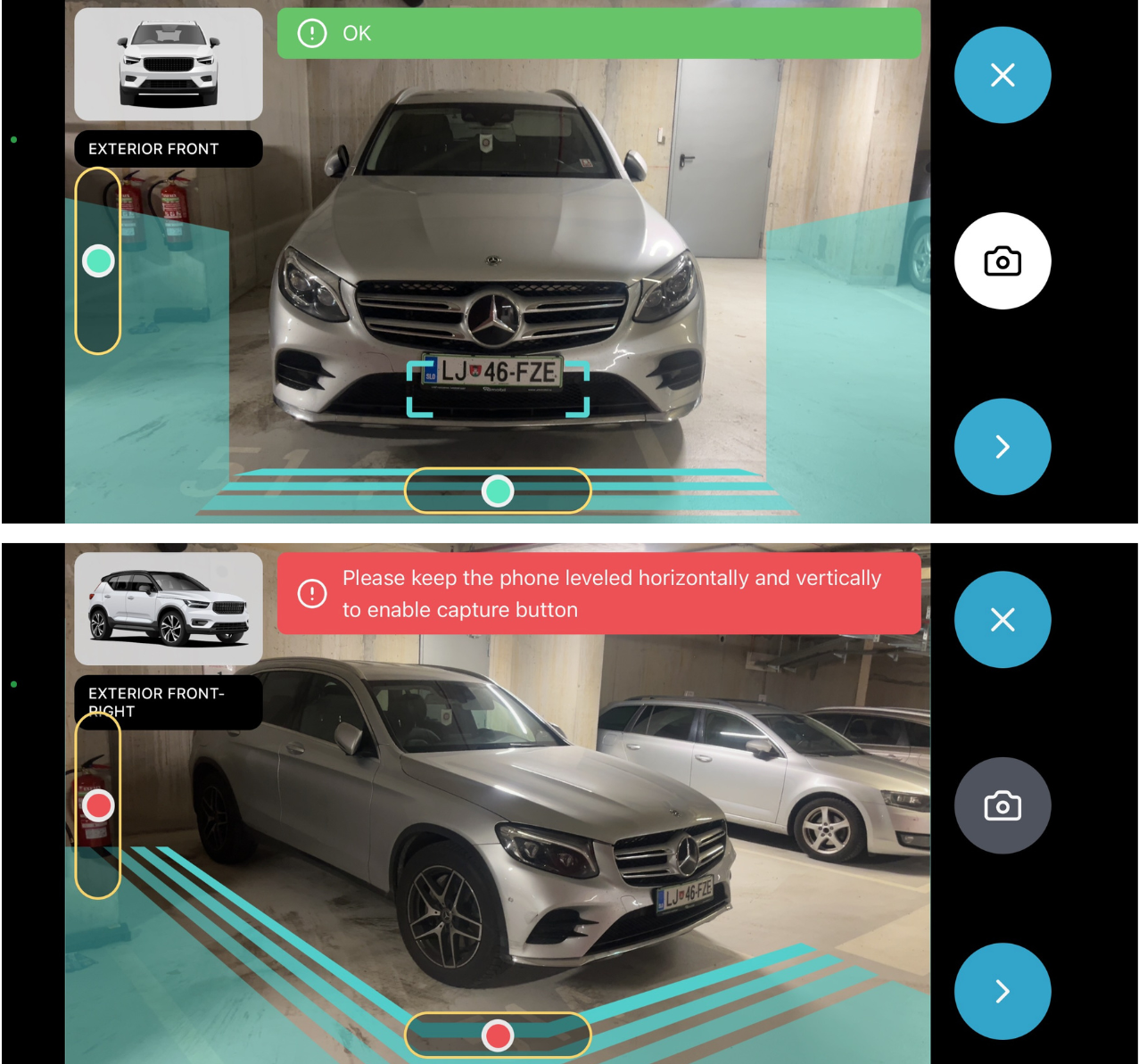
Savjet: Korisnici iPhonea moraju prije početka fotografiranja u postavkama telefona onemogućiti orijentaciju portreta
Ovaj proces osigurava:
- ponovljivost fotografiranja
- jedinstven izgled svih vozila
- profesionalnu kvalitetu slika
Upravljanje i navigacija
- Sliku snimate gumbom kamere
- Pojedine korake možete preskočiti gumbom “>”
- Proces možete napustiti bilo kada gumbom “X”
- Prilikom izlaska vraćate se u galeriju gdje upravljate svim fotografijama
Učitavanje i obrada slika
Čim je fotografija snimljena i prijeđete na sljedeći korak ili napustite proces, fotografija se automatski šalje u red čekanja za učitavanje, a zatim na obradu.
Vi samo fotografirate, a sve ostalo se izvodi automatski.
Proces učitavanja slika možete pratiti u galeriji slika vozila ili unutar postavki.
- Crvena oznaka: prilikom učitavanja vozila došlo je do pogreške. Vozilo morate ponovno učitati.
- Plava oznaka: fotografija je učitana i čeka na obradu
- Zelena oznaka: fotografija je uspješno obrađena
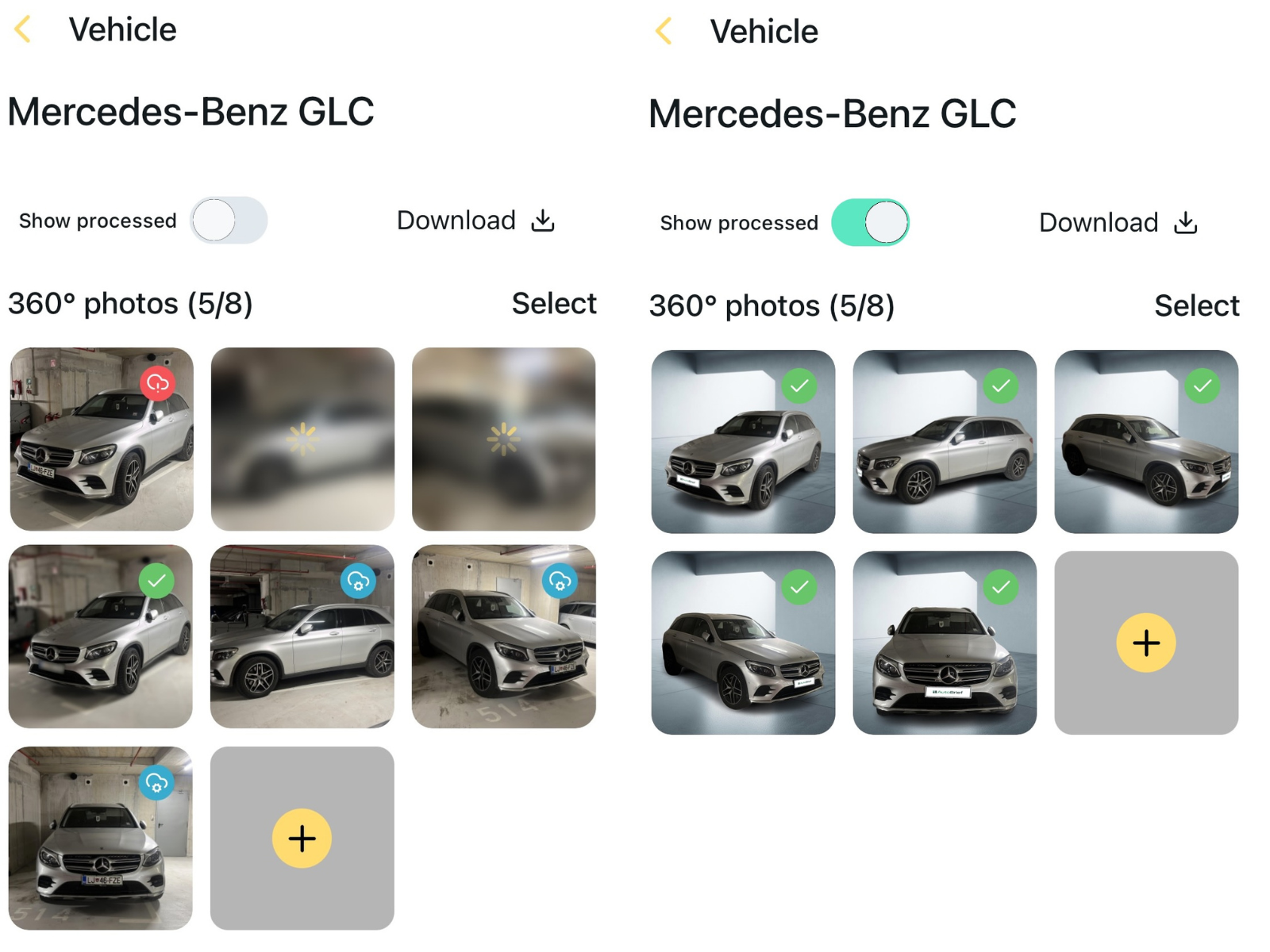
Gumb "Show processed" prikazuje obrađene fotografije.
Sve uređene fotografije u galeriji automatski se prenose na vozilo koje se nalazi u AutoBrief zalihama vozila. Klikom na gumb "Download", možete ih preuzeti i na telefon.
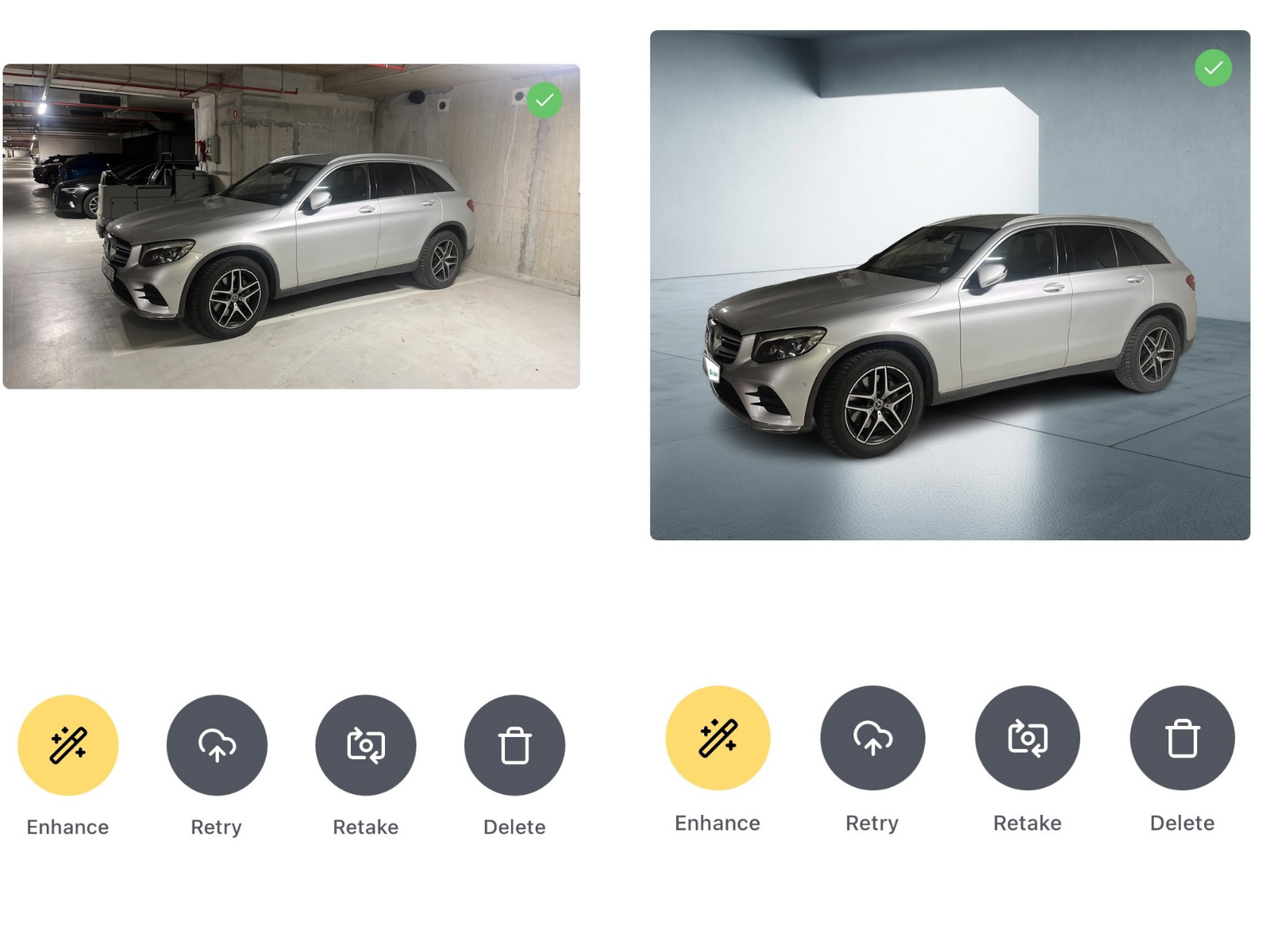
Klikom na pojedinačnu fotografiju otvaraju se detaljnije postavke odabrane slike:
- Enhance: fotografiju možete poslati na obradu
- Rentry: ponovno učitavate fotografiju u sustav (kada se prilikom učitavanja fotografija pored slike pojavi crvena oznaka)
- Retake: Ponovno fotografirate vozilo i zamjenjujete sliku novijom verzijom
- Delete: brišete odabranu fotografiju
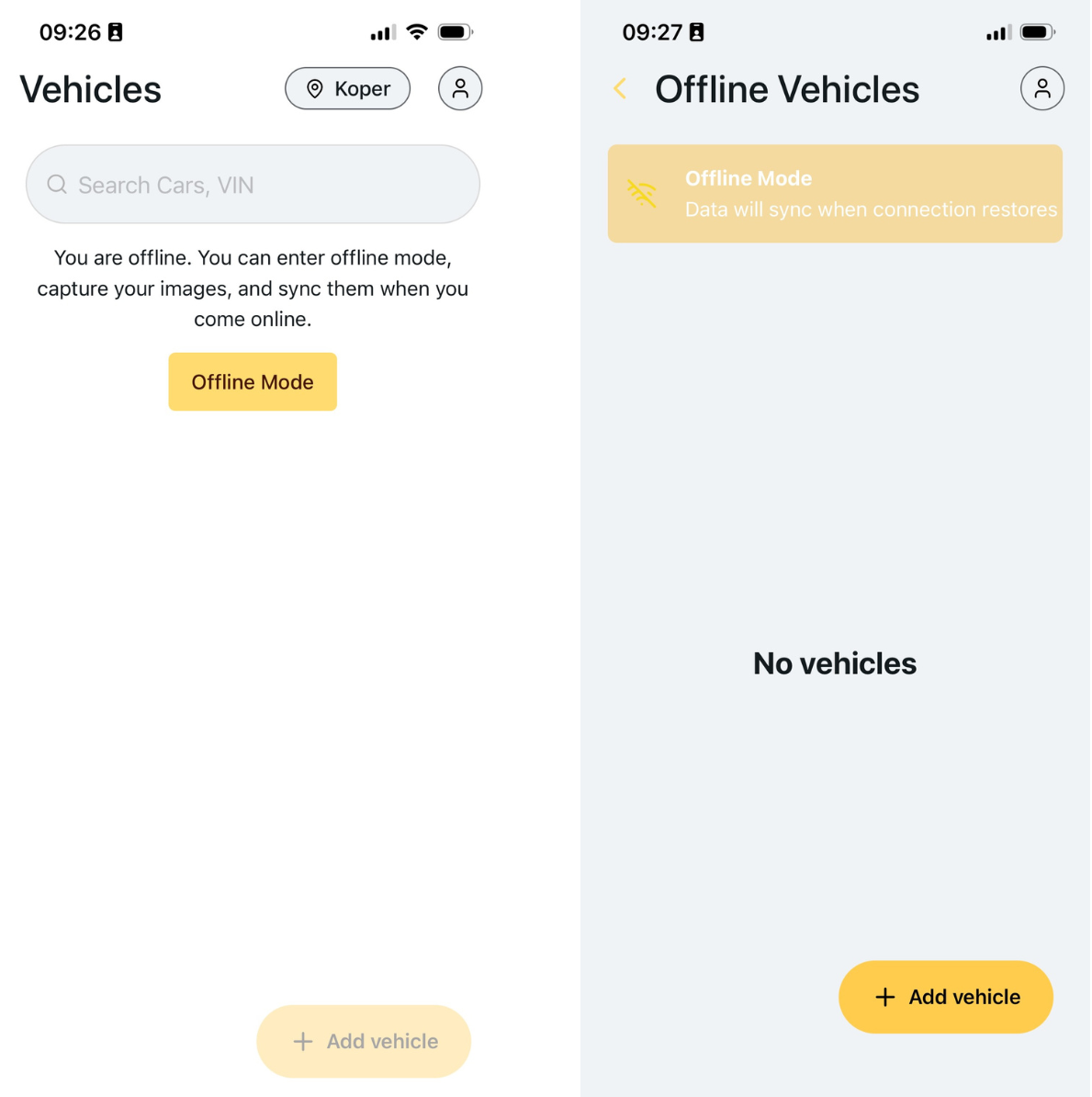
Offline mode
Ako tijekom fotografiranja nemate internetsku vezu, dodavanje vozila bit će onemogućeno. Zato je dostupan "Offline mode".
Offline mode nudi isti postupak unosa vozila i snimanja fotografija. Vozilo zatim dodajete u zalihe ili ga spajate s već postojećim vozilom u zalihama kada se ponovno uspostavi internetska veza.
Savjet: Ako želite automatski uključiti "Offline mode", samo isključite Wi-Fi vezu i mobilne podatke.
Ime aplikacije je bilo spremenjeno iz AutoBrief Companion v Carpeak.