
Zaliha vozila - fotografije vozila
Platforma AutoBrief izravno se povezuje s više portala i društvenih mreža, što znači da ako dosljedno unosite fotografije svojih vozila, možete s nekoliko klikova objaviti oglase koji će Vam pomoći pri brzoj prodaji vozila.
Tako ćete si moći osigurati ne samo dodatne mogućnosti za brže okretanje svoje zalihe, već i za širenje prepoznatljivosti svoje marke i tvrtke.
Dodavanje vozila prilikom unosa na zalihu
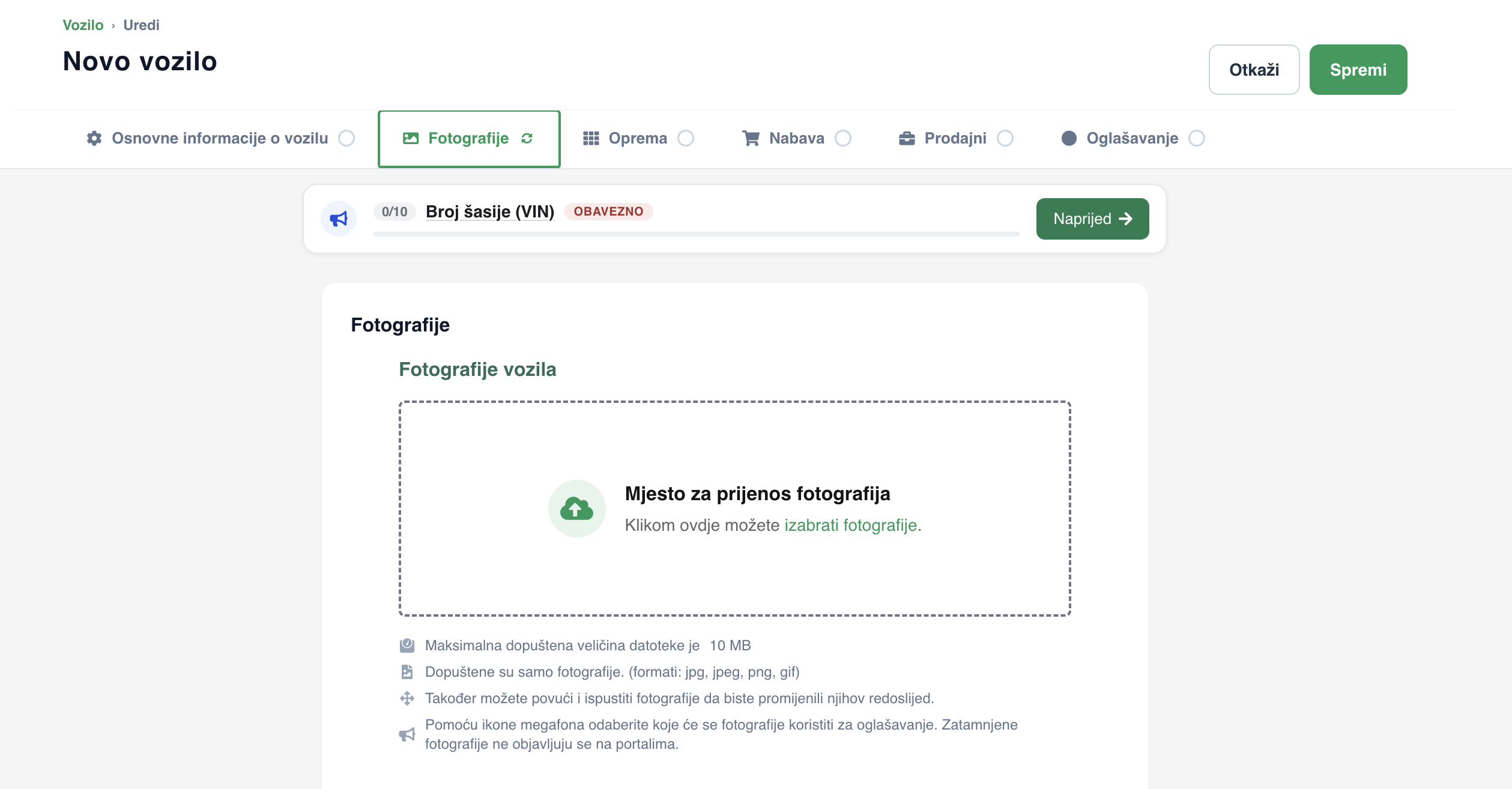
U drugom koraku unosa vozila možete dodati fotografije vozila i objaviti ih zajedno s vozilom na zalihu. To je najlakši način za dodavanje fotografija koje Vam mogu dobro doći u svim postupcima oglašavanja.
Na mjesto za odlaganje fotografija možete povući ili s računala odabrati što više fotografija koje nisu veće od 10 MB. Također mogu biti samo u formatu jpg, jpeg, png, gif
Naslovna fotografija, koja ima ispod simbol zvjezdice, uvijek je prva fotografija. Ona će Vam se uvijek prikazivati zajedno s vozilom. Ako je želite zamijeniti, lijevim klikom miša povuci drugu fotografiju na prvo mjesto, ili kod željene fotografije klikni zvjezdicu.
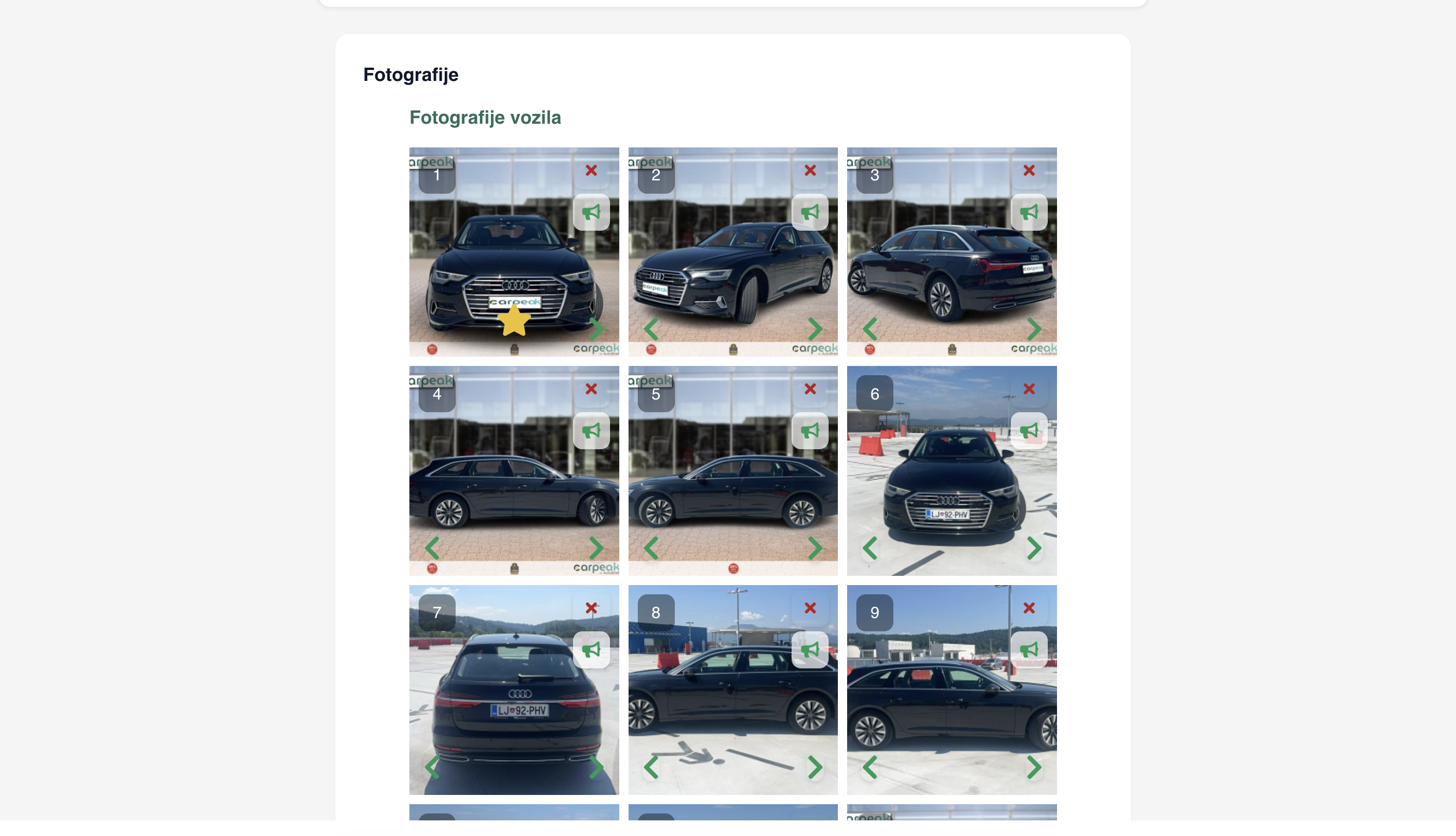
Također, redoslijed ostalih fotografija možete mijenjati na isti način, lijevim klikom miša i povlačenjem. Možete koristiti i zelene strelice, koje fotografiju pomiču za jedno mjesto naprijed ili jedno natrag (ovisno o tome na koju je stranu želite pomaknuti).
Kartica Fotografije
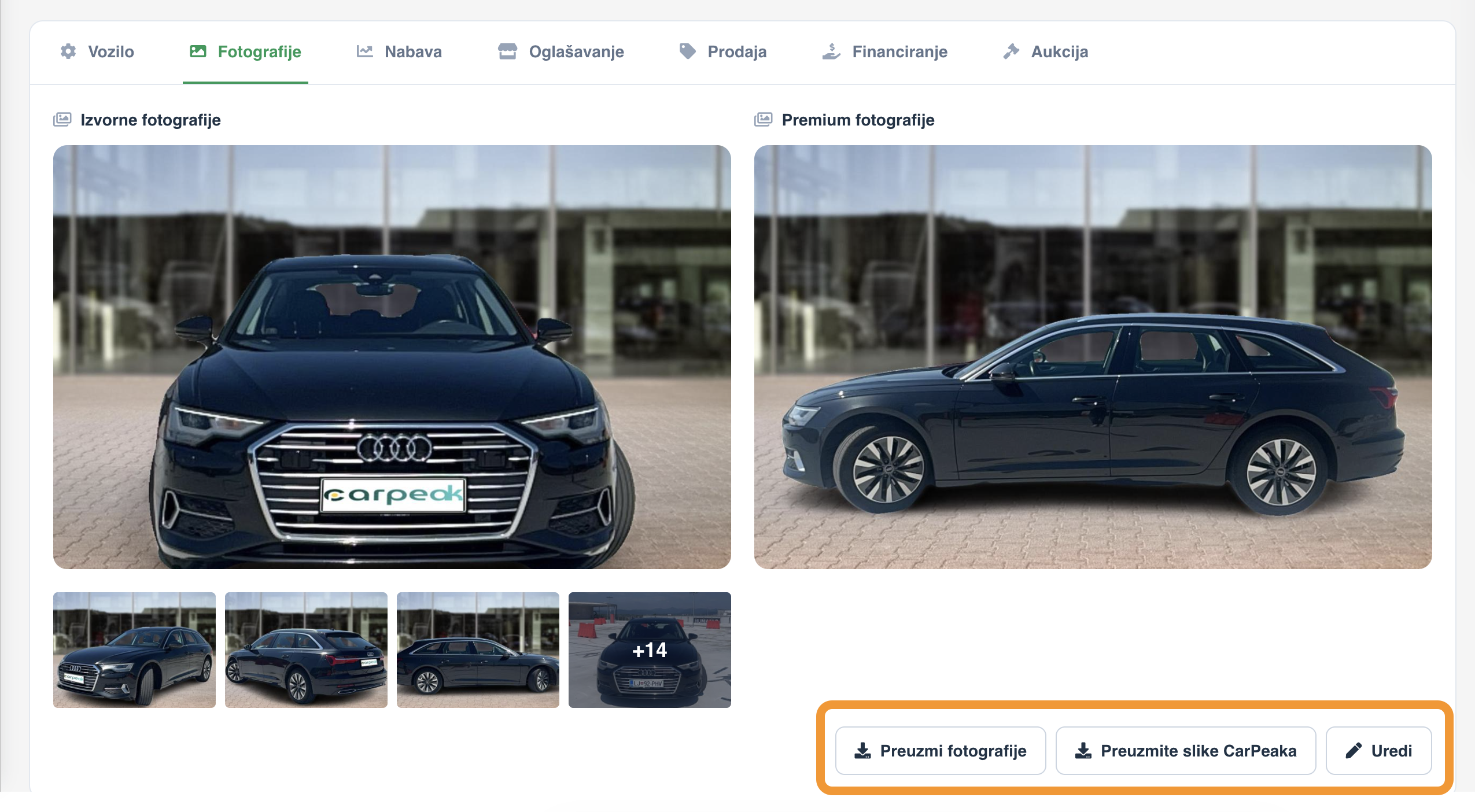
Na kartici Fotografije možete upravljati svim fotografijama vozila na jednom mjestu.
Ovdje možete:
- mijenjati redoslijed fotografija,
- uređivati ili brisati postojeće fotografije,
- preuzeti fotografije na svoje računalo.
- pregledati originalne i obrađene fotografije iz aplikacije CarPeak,
- preuzeti obrađene fotografije koje je CarPeak automatski pripremio za oglašavanje.
Ako koristite CarPeak, sve fotografije automatski se sinkroniziraju s AutoBriefom i odmah su dostupne za pregled, preuzimanje i objavu u oglasima.
Za dodavanje slika kliknete na Fotografije kliknete na gumb UREDI.
Profesionalno uređene fotografije
Ako želite još više mogućnosti uređivanja fotografija, imate priliku koristiti aplikaciju CarPeak. S njom svaki trgovac može u nekoliko minuta stvoriti profesionalne, prodajne fotografije.
Što omogućuje aplikacija CarPeak?
- Vođeno fotografiranje: aplikacija Vas vodi korak po korak kako biste snimili sve ključne kutove vozila.
- Pametna obrada: pozadine, registarske pločice, logotipi – sve se obrađuje automatski.
- Uvijek isti standard: fotografije svih vozila izgledaju ujednačeno i uredno.
Više o funkcionalnostima i prednostima CarPeak pročitajte ovdje.