Zaliha vozila - filtri
U AutoBriefu su omogućeni brojni filtri i druge funkcionalnosti koje ti pomažu da možete prefiltrirati svoju zalihu, odnosno pronaći točno ono što Vam je potrebno.
Filtre možete pronaći tako da u kartici Zaliha u gornjem retku kliknete na PRIKAŽI FILTRE. Otvorit će vam se cijeli redak filtara koje možete koristiti za filtriranje zalihe.
Mogućnosti filtriranja
Filtriranje po odabranom dan
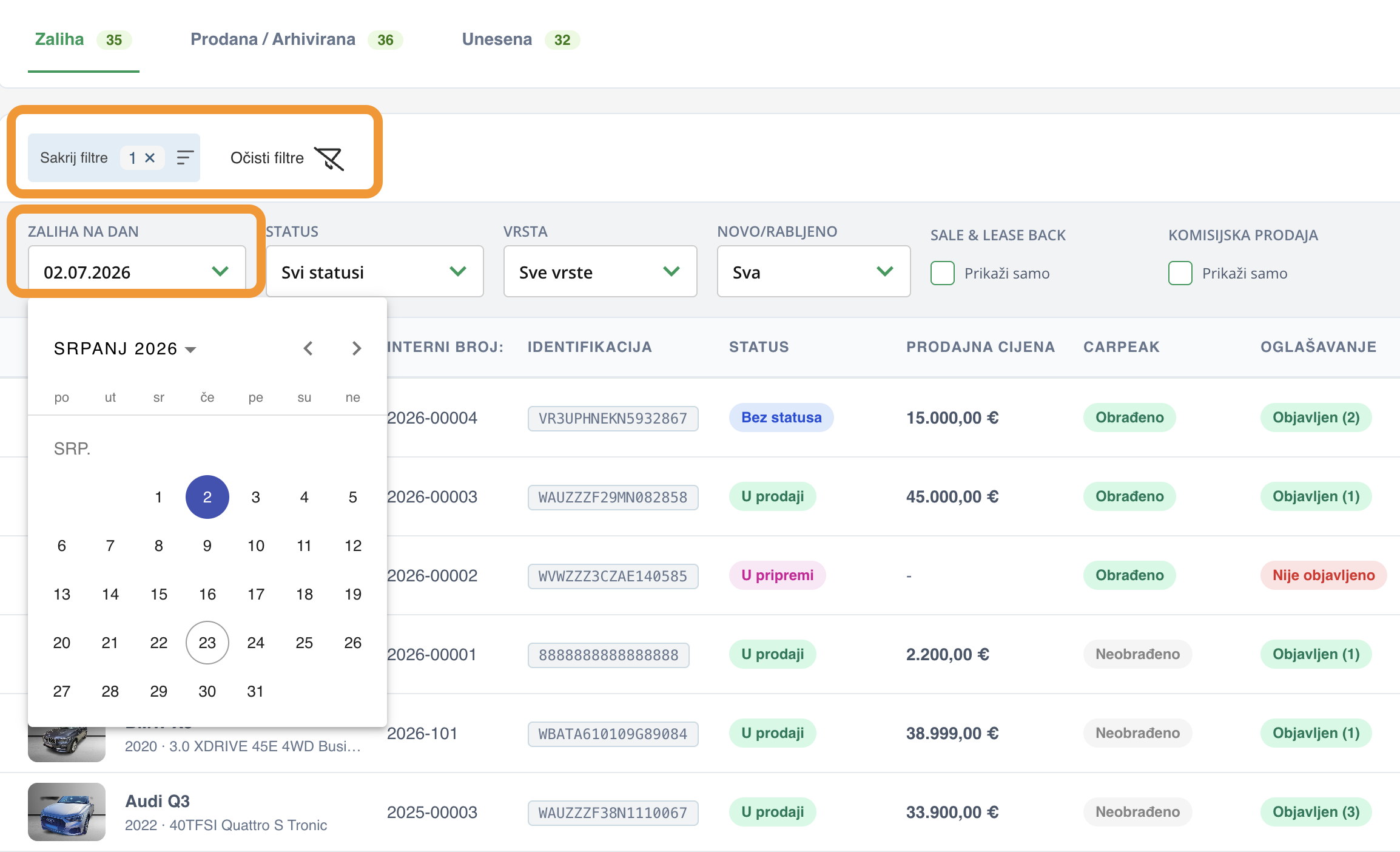
Ako pronađeš filtar s oznakom Zaliha na dan, prikazat će vam se samo vozila koja si imao na zalihi na odabrani datum.
Odaberi Željeni datum (npr. jučer, prošli tjedan, kraj mjeseca itd.).Sada vidite samo vozila koja su na odabrani datum bila dio Vaše zalihe vozila.
Filtriranje po poslovnoj jedinici
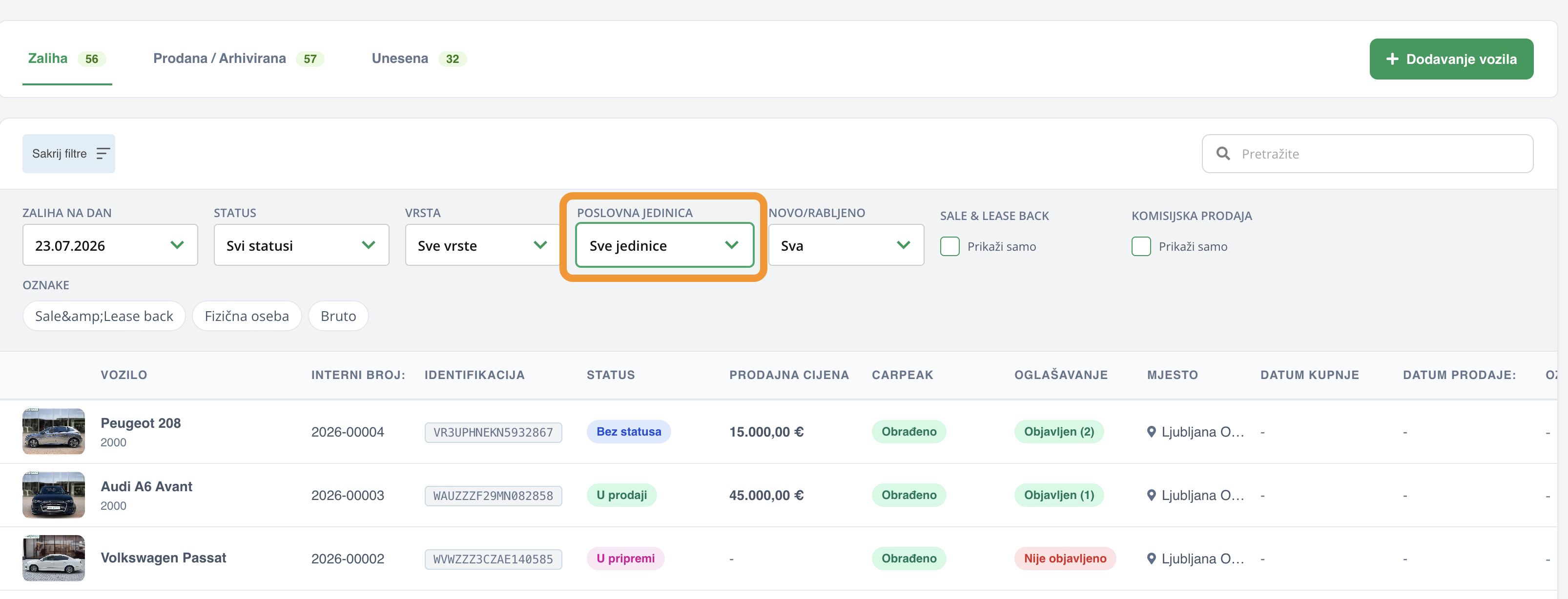
Bez obzira na to koliko poslovnih jedinica imate, filtriranje među njima je jednostavno. U gornjem retku klikni na filtar Sve jedinice. Prikazat će vam se sve Vaše poslovne jedinice po kojima možete filtrirati svoju zalihu.
Filtriranje po statusu
Svoju zalihu možete filtrirati i po statusu. Status možete dodati za svako vozilo u svojoj zalihi tako da kliknete na ikonu olovke pored svakog vozila u stupcu STATUS
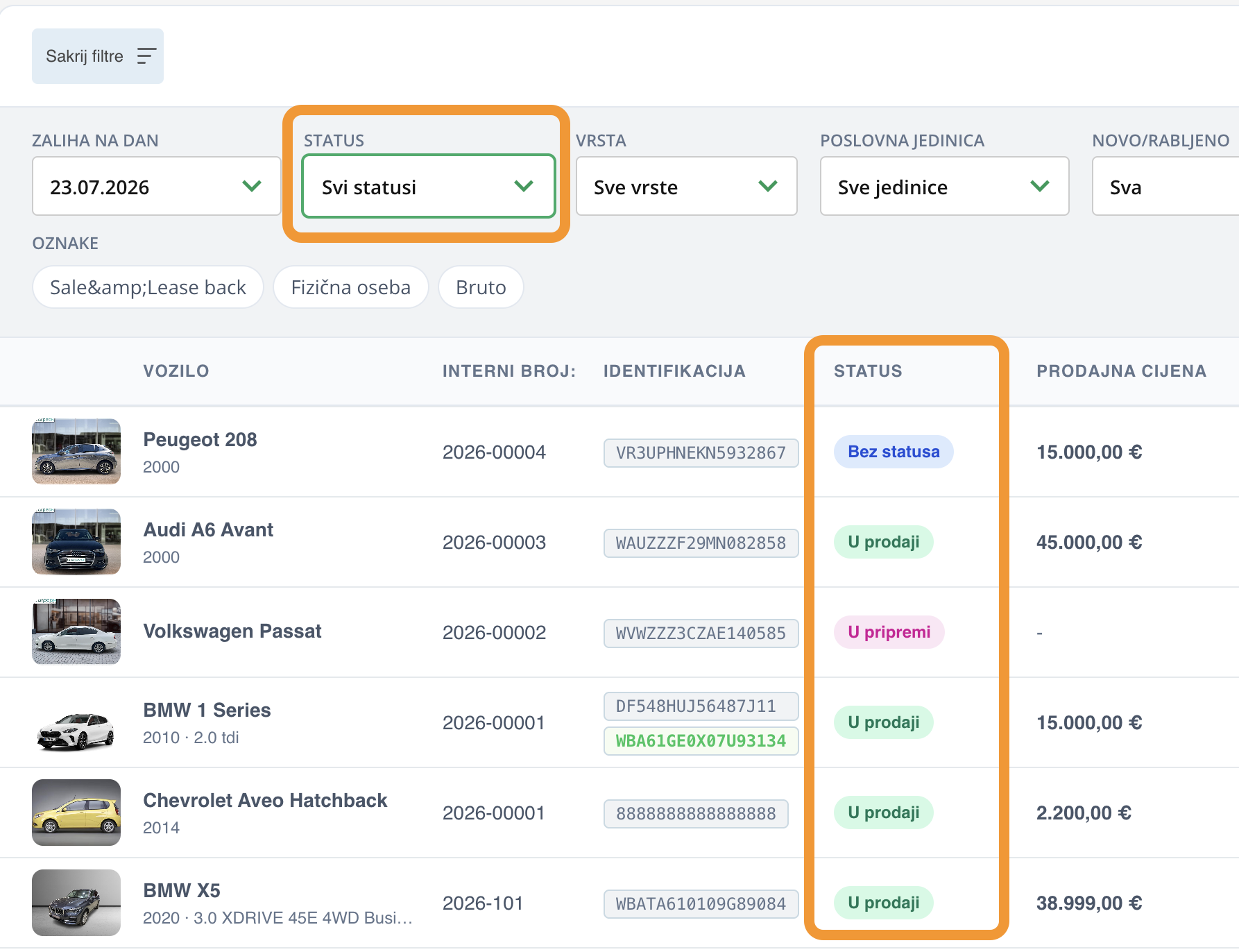
Ako kliknete na status vozila, otvorit će Vam se prozor u kojem možete vozilu dodati unaprijed definirani status, koji mu najbolje odgovara. Prema tim statusima zatim možete i filtrirati cijelu zalihu
Filtriranje po vrsti vozila
Možete filtrirati i po vrsti vozila, koju označite u procesu unosa vozila u zalihu. I ovaj filtar pronaći ćete u gornjem retku.
Možete filtrirati i po filtru Novo/Rabljeno.
Sales&Lease back i Komisijska prodaja
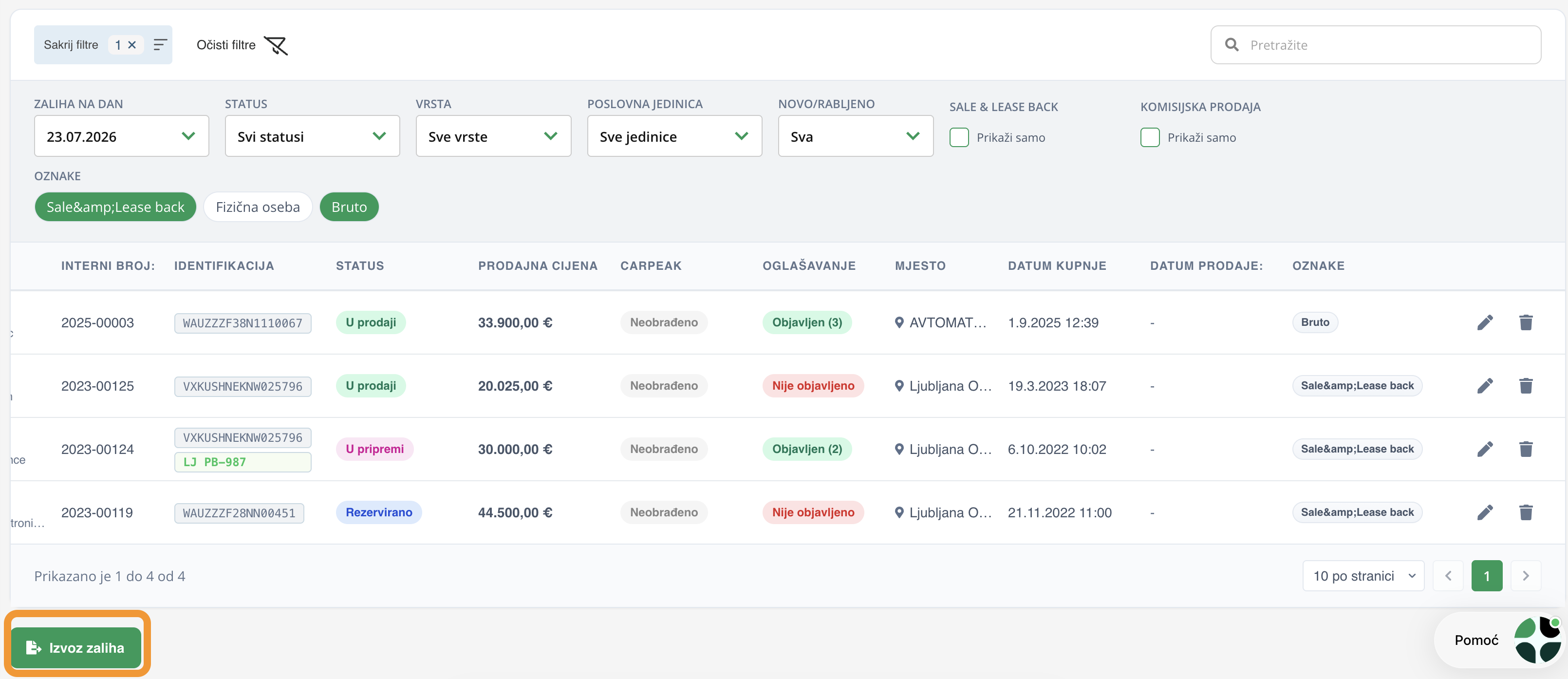
Ako imate vozila u Sales&Lease back ili u komisijskoj prodaji, dobro će Vam doći i filteri koji filtriraju samo vozila koja sadrže jednu ili obje oznake. Aktivira ih se klikom na kućicu.

Stvorite vlastiti filtar
AutoBrief također omogućuje da vozilima u svojoj zalihi dodate oznake, koje vam pomažu da brže pronađete vozila ili ih rasporedite onako kako vam osobno najbolje odgovara. Kada imate oznaku na barem jednom vozilu, možete filtrirati i pomoću oznake, tako da u retku s filtrima kliknete na jednu od oznaka koje ste odabrali za vozila.
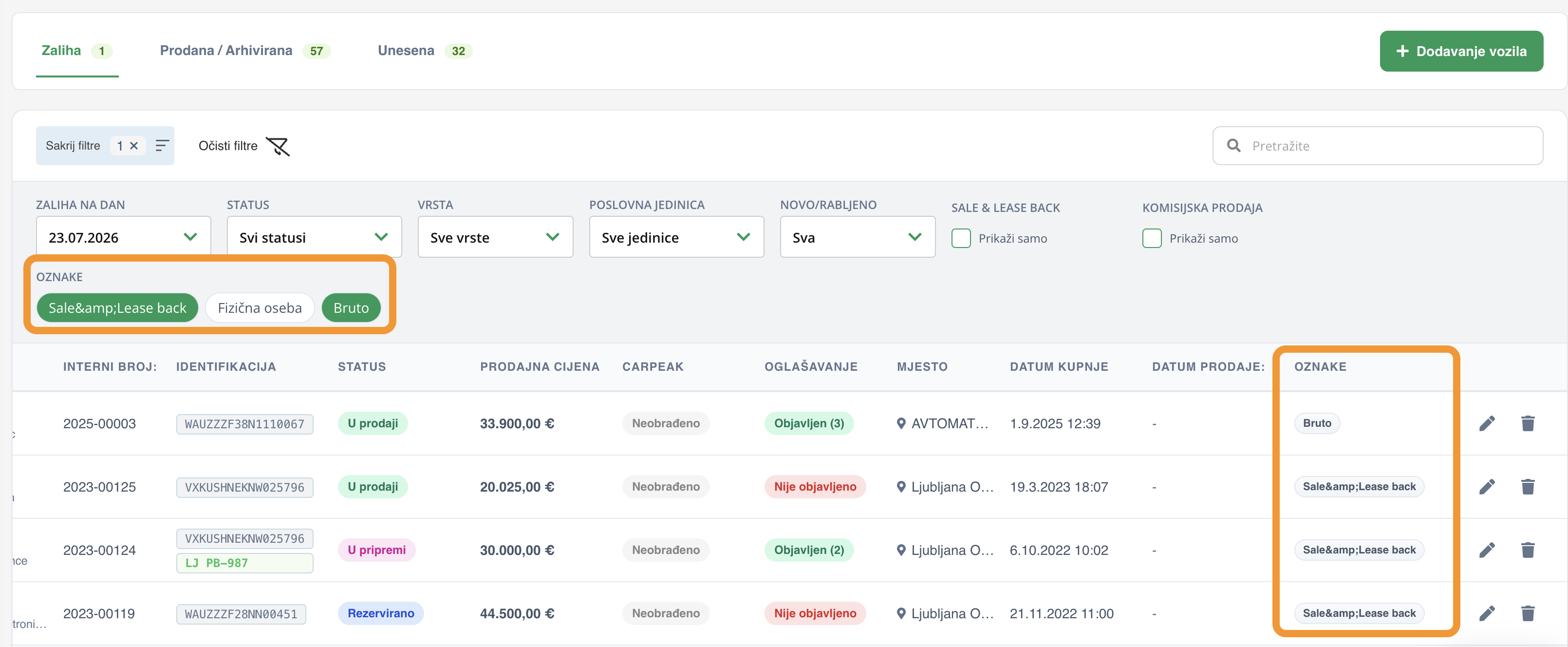
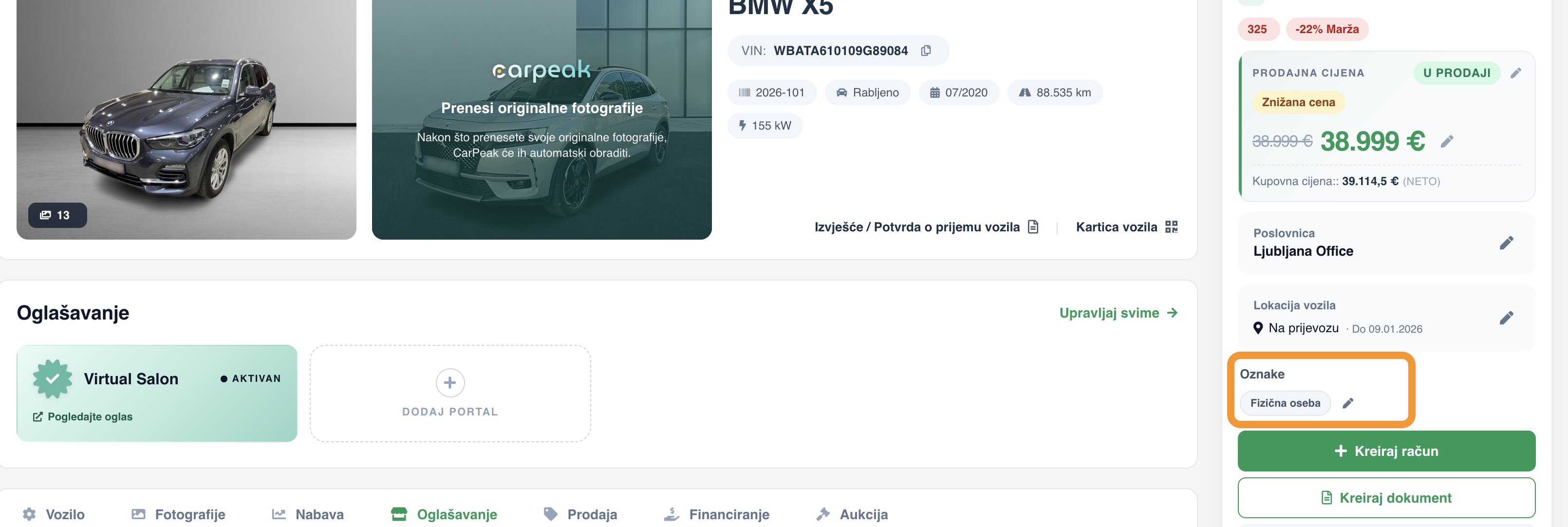
Oznaku stvarate tako da u stupcu na vozilu, kliknete na ikonu olovke.
Pojavit će vam se skočni prozor u koji upisujete naziv oznake, koja će biti priložena odabranom vozilu, ili odaberite među već postojećim oznakama, koje ste stvorili.
Velika prednost filtriranja među zalihama vozila je i to što tako odabrana vozila klikom na IZVOZ ZALIHA možete preuzeti na svoje računalo u Excel datoteci.