
Oglašavanje - uređivanje oglasa
Oglas ne objavljuješ samo jednom – cijenu, opis ili fotografije često ćeš htjeti prilagoditi. Sve te promjene radiš na jednom mjestu, u formi vozila, a AutoBrief ih zatim prenosi na portale.
Prednosti
- Naslov, opis i cijenu uređuješ zasebno za svako tržište (🇸🇮 Slovenija, 🇭🇷 Hrvatska).
- Prijedlog opisa oglasa možeš izraditi pomoću umjetne inteligencije.
- Pregled Potpuni opis – što će biti objavljeno pokazuje točan tekst oglasa prije objave.
- Asistent za oglašavanje vodi te ravno do podataka koji nedostaju.
Uredi oglas
Na kartici vozila otvori karticu Oglašavanje i u retku portala klikni ikonu olovke (Ispunite oglas). Otvara se forma vozila na koraku Oglašavanje, a u lijevom stupcu Asistent za oglašavanje za taj portal.
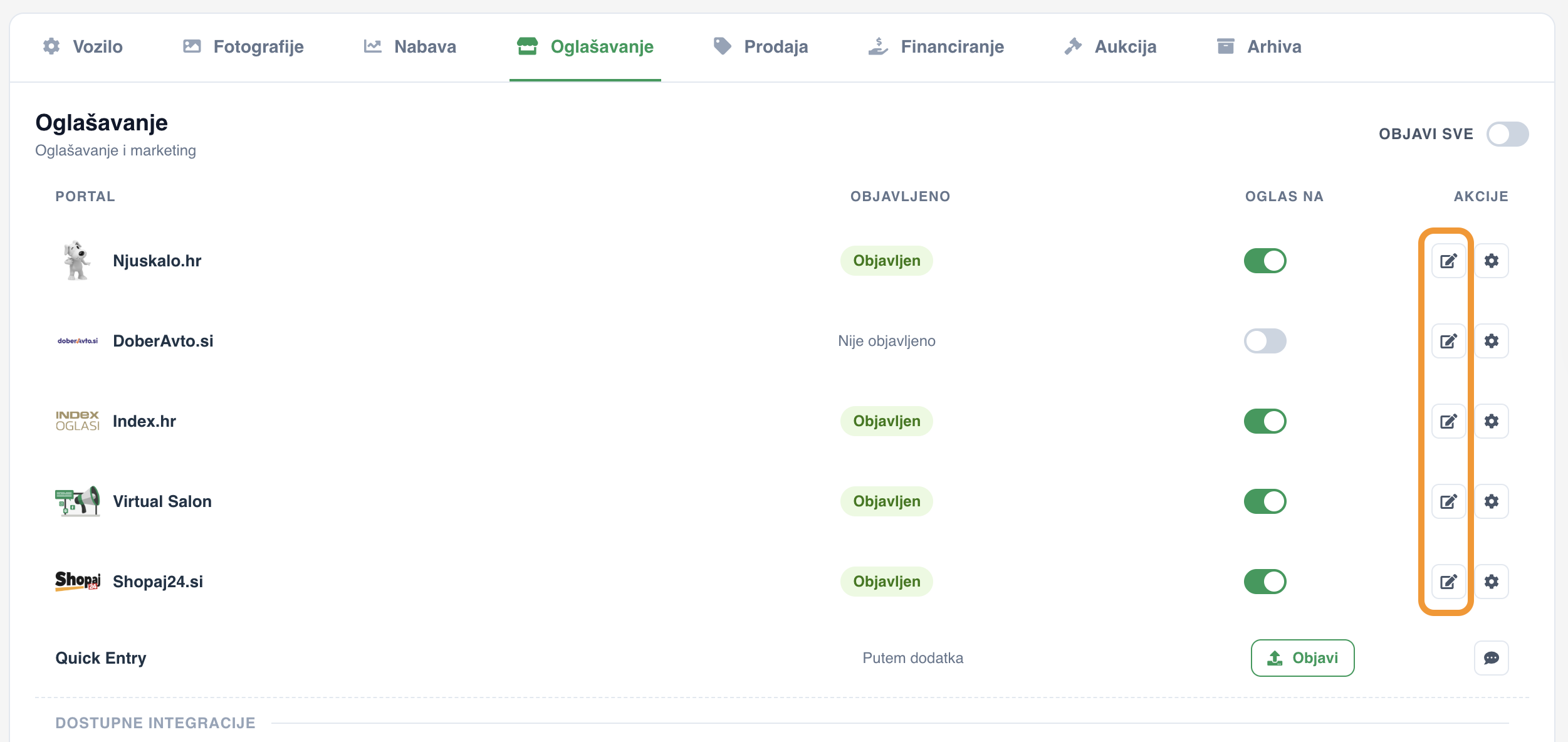
Što se dogodi nakon klika, ovisi o tome nedostaje li nešto za taj portal:
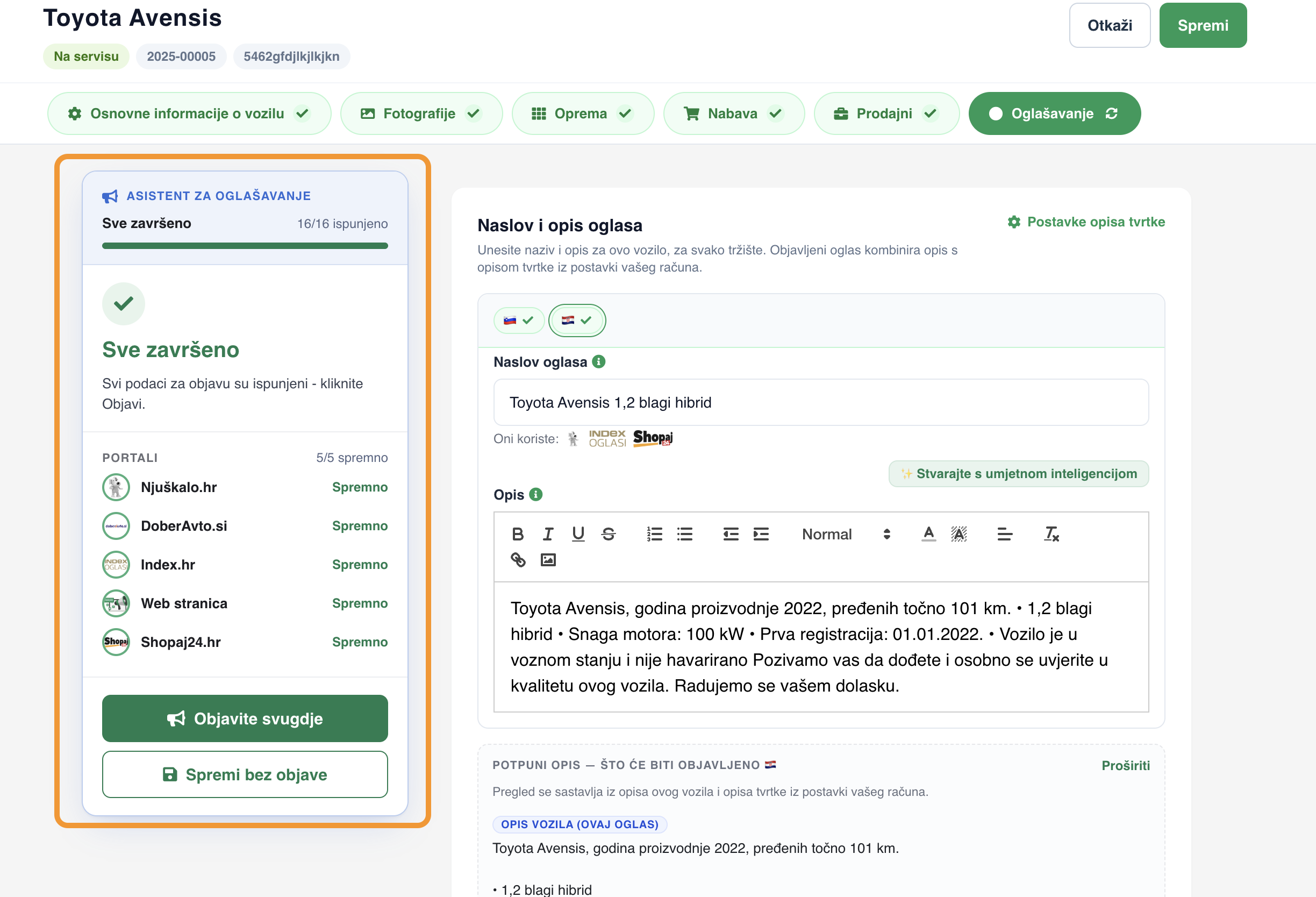
- Ako su svi podaci potpuni, asistent prikazuje Sve završeno – klikni Objavite na … (za odabrani portal) ili Objavite svugdje i oglas je ažuriran.
- Ako nešto nedostaje, forma te automatski odvede na točan korak i polje i prikaže poruku Još uvijek nedostaju neke informacije za objavu na …. Asistent pokazuje koliko je polja ispunjeno (npr. Polje 9 od 13) i što slijedi, a gumbom Sljedeće informacije → skačeš na sljedeće polje koje treba dopuniti.
- Ako promjene želiš samo spremiti, bez objave, klikni Spremi bez objave.
Vozilo možeš urediti i gumbom Uredi vozilo na desnoj strani kartice vozila. Tada se u lijevom stupcu prikazuje Pomoćnik za dovršetak vozila, koji pokazuje koliko je podataka ispunjeno i jesu li portali spremni (npr. PORTALI 5/5 spremno). Promjene spremaš gumbom Spremi.
Savjet: Ne moraš pamtiti što traži pojedini portal – asistent to zna sam i uvijek te vodi na pravo mjesto, bez obzira jesi li kliknuo s popisa vozila ili s kartice vozila.
Važno: Većina oglasnih portala ažurira oglase svake noći između 00:00 i 04:00, pa će svaka promjena oglasa biti vidljiva tek sljedeći dan.
Naslov i opis oglasa
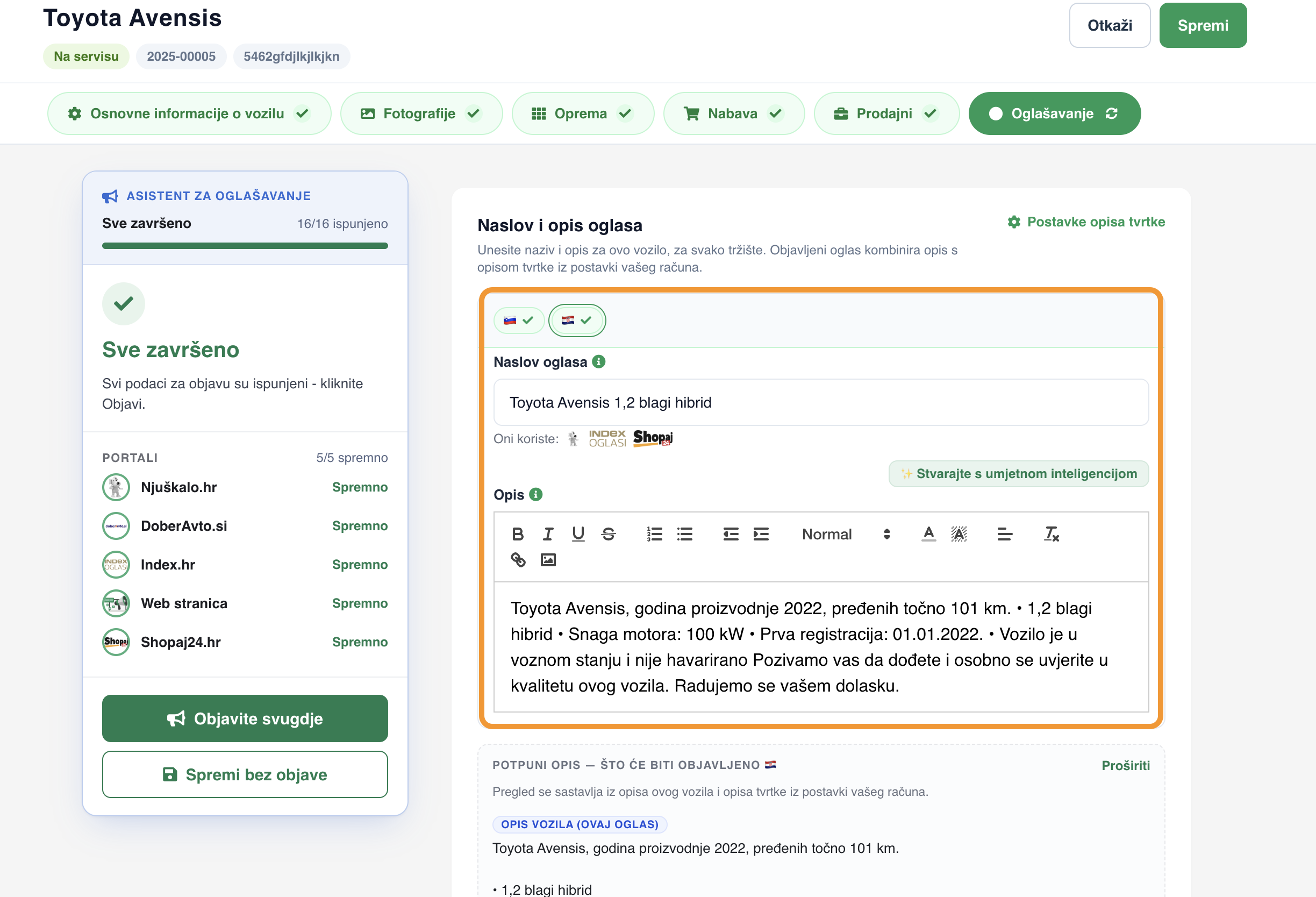
Na koraku Oglašavanje, u odjeljku Naslov i opis oglasa, unosiš Naslov oglasa i Opis za svako tržište – tržište biraš klikom na zastavicu (🇸🇮 / 🇭🇷).
- Gumb Stvarajte s umjetnom inteligencijom na temelju podataka i opreme vozila pripremi prijedlog opisa, koji zatim po želji urediš.
- Ispod naslova vidiš na kojim se portalima taj naslov koristi (Oni koriste).
- Objavljeni oglas spaja opis vozila s opisom tvrtke iz postavki računa. Kako će izgledati cijeli tekst, vidiš u pregledu Potpuni opis – što će biti objavljeno (klikni Proširiti).
- Opis tvrtke uređuješ preko poveznice Postavke opisa tvrtke (vodi na Oglašavanje - postavke).
Postavke oglasa i postavke po portalima
U odjeljku Postavke oglasa možeš za ovo vozilo upisati Vlastitu poveznicu, koja zamjenjuje poveznicu na web stranicu.
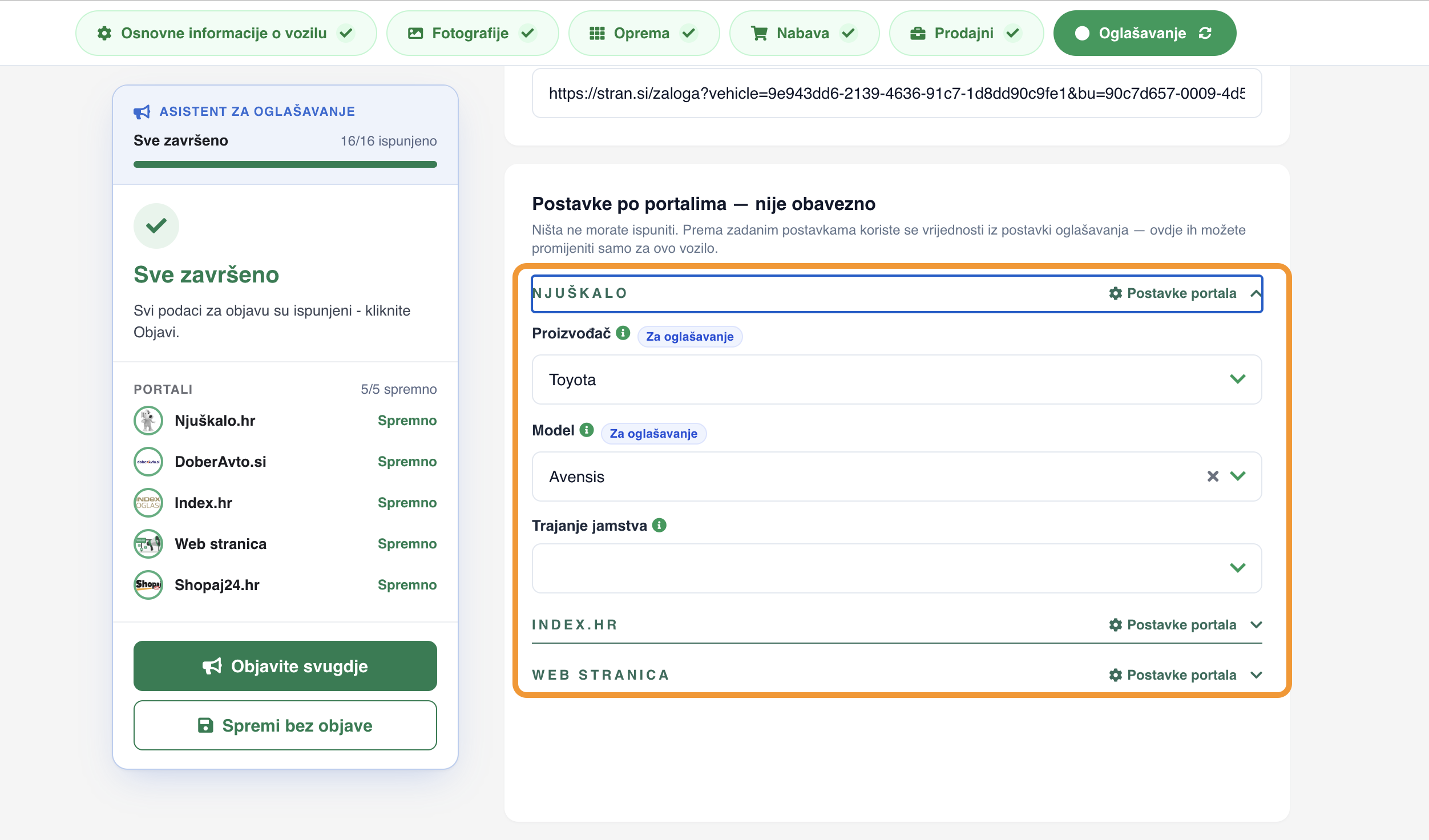
U odjeljku Postavke po portalima — nije obavezno ništa ne moraš ispuniti – koriste se vrijednosti iz postavki oglašavanja. Ovdje ih možeš promijeniti samo za ovo vozilo:
- Njuškalo i Index.hr: Proizvođač, Model i Trajanje jamstva (model je potreban za objavu na tim portalima; za Index.hr se preuzima iz Njuškala).
- Web stranica: Veza do videa (YouTube) i Izvješće o vozilu – datoteka (do 20 MB) koju potencijalni kupci mogu spremiti u zamjenu za svoje podatke.
Fotografije
Fotografije uređuješ na koraku Fotografije. Redoslijed mijenjaš povlačenjem, zvjezdicom označavaš naslovnu fotografiju, a ikonom megafona biraš koje se fotografije koriste za oglašavanje – zatamnjene fotografije ne objavljuju se na portalima.
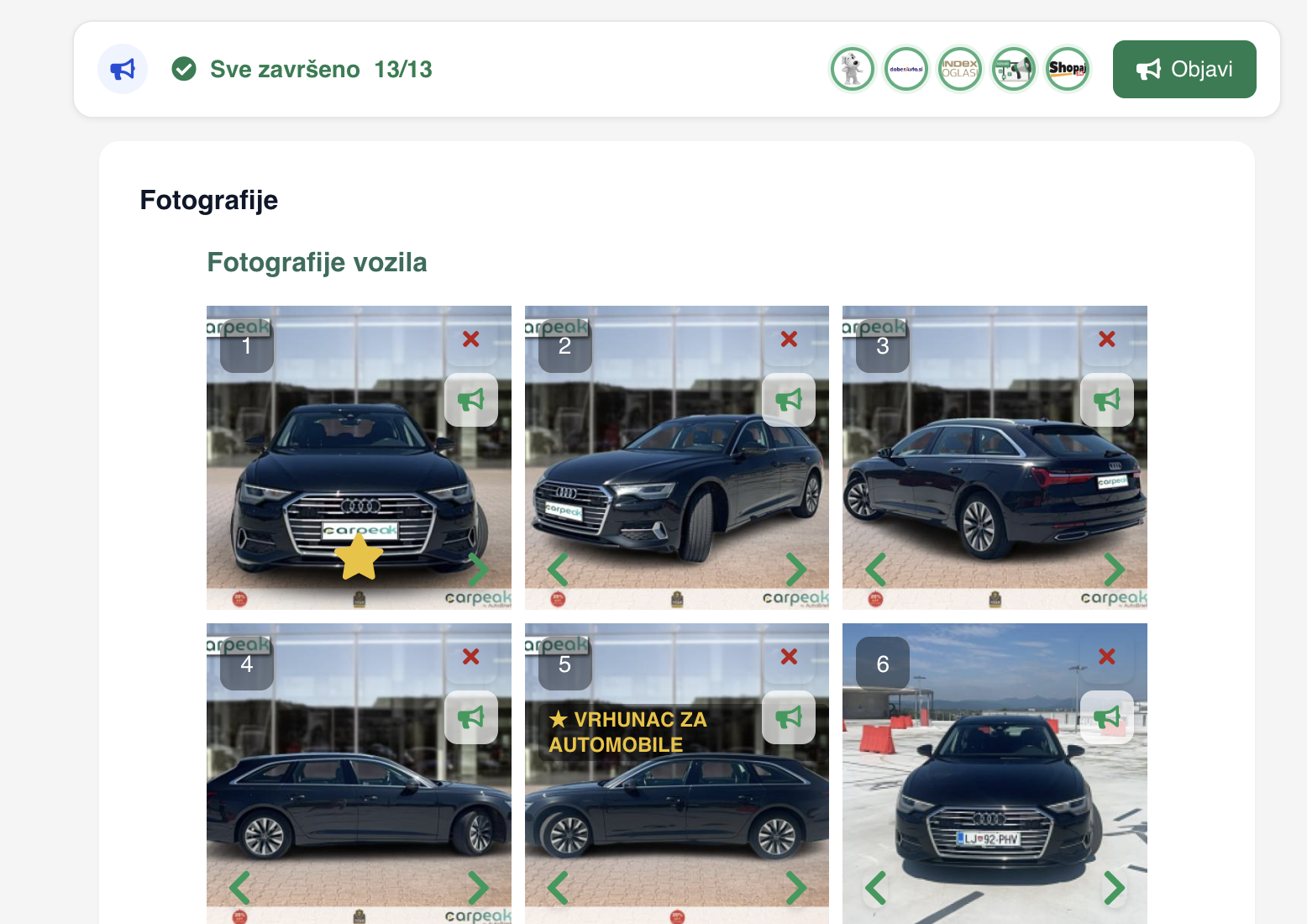
Važno: Ako fotografije promijeniš u AutoBriefu, one se neće automatski promijeniti na već objavljenim oglasima. Oglas osvježi prema uputama u odjeljku Uredi oglas.
CarPeak: automatsko poboljšanje fotografija
Na kartici vozila, na kartici Fotografije, nalazi se posebna sekcija Premium fotografije, u koju se učitavaju fotografije koje uređuješ u aplikaciji CarPeak.
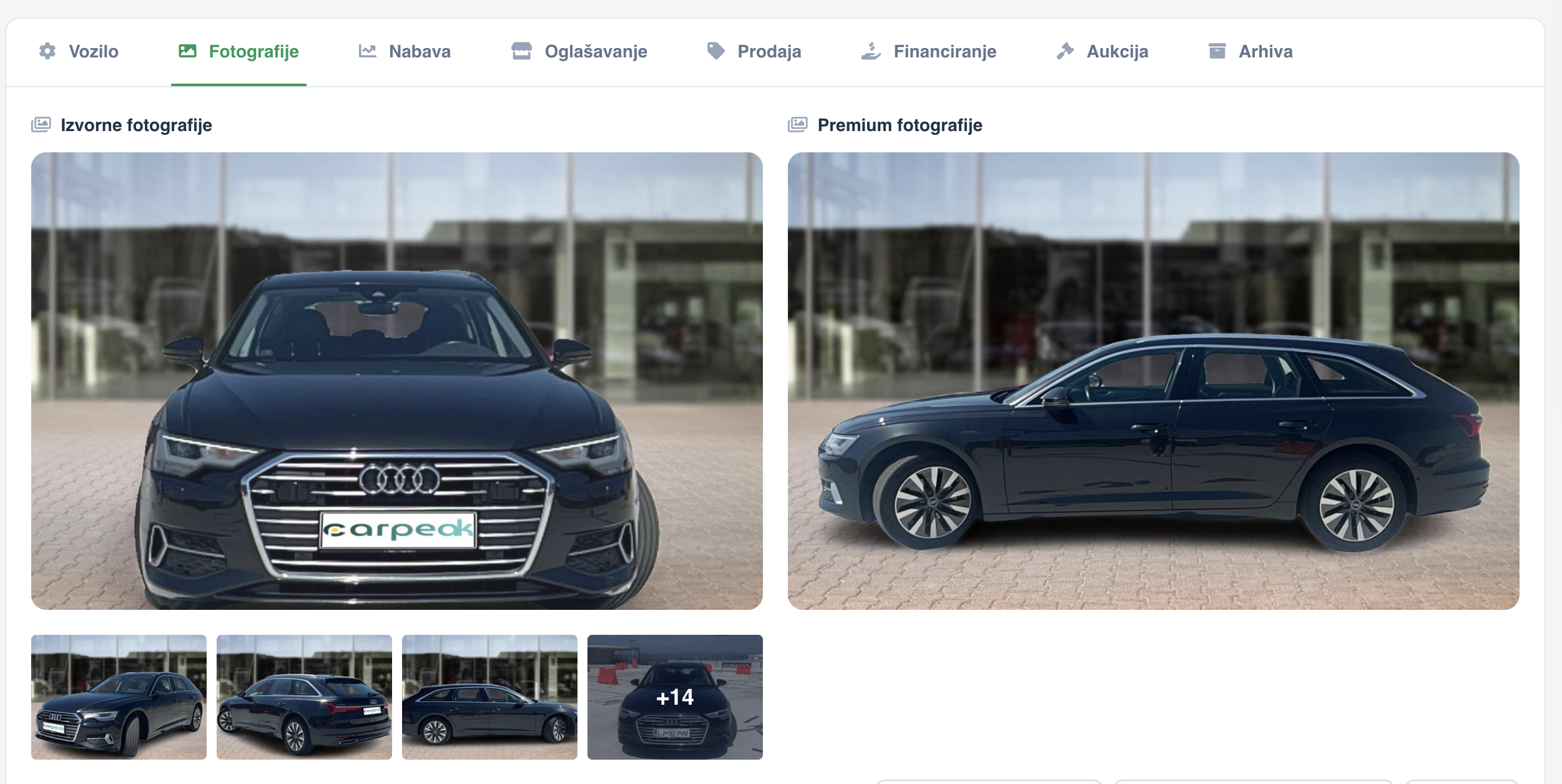
Rezultat: profesionalan izgled oglasa bez angažiranja fotografa ili korištenja vanjskih alata za uređivanje fotografija.
Promjena prodajne cijene na oglasima
Prodajnu cijenu uređuješ na koraku Prodajni, u odjeljku Cijena. Cijenu možeš postaviti zasebno za svako tržište (🇸🇮 / 🇭🇷) – ako za tržište cijena nije unesena, na tom se tržištu objavljuje osnovna cijena.
- Uključi Akcijska cijena, odaberi Vrstu popusta (npr. Promotivna cijena, Snižena cijena, Cijena na internetu) i upiši akcijsku cijenu. Portali koji to podržavaju prikazuju akcijsku cijenu, a ostali objavljuju sniženu cijenu umjesto pune.
- Ispod cijene vidiš kako će cijenu vidjeti kupac (Kupac u oglasu vidi).
Cijena se ne određuje po portalu, nego po tržištu – svi portali na istom tržištu objavljuju istu cijenu.
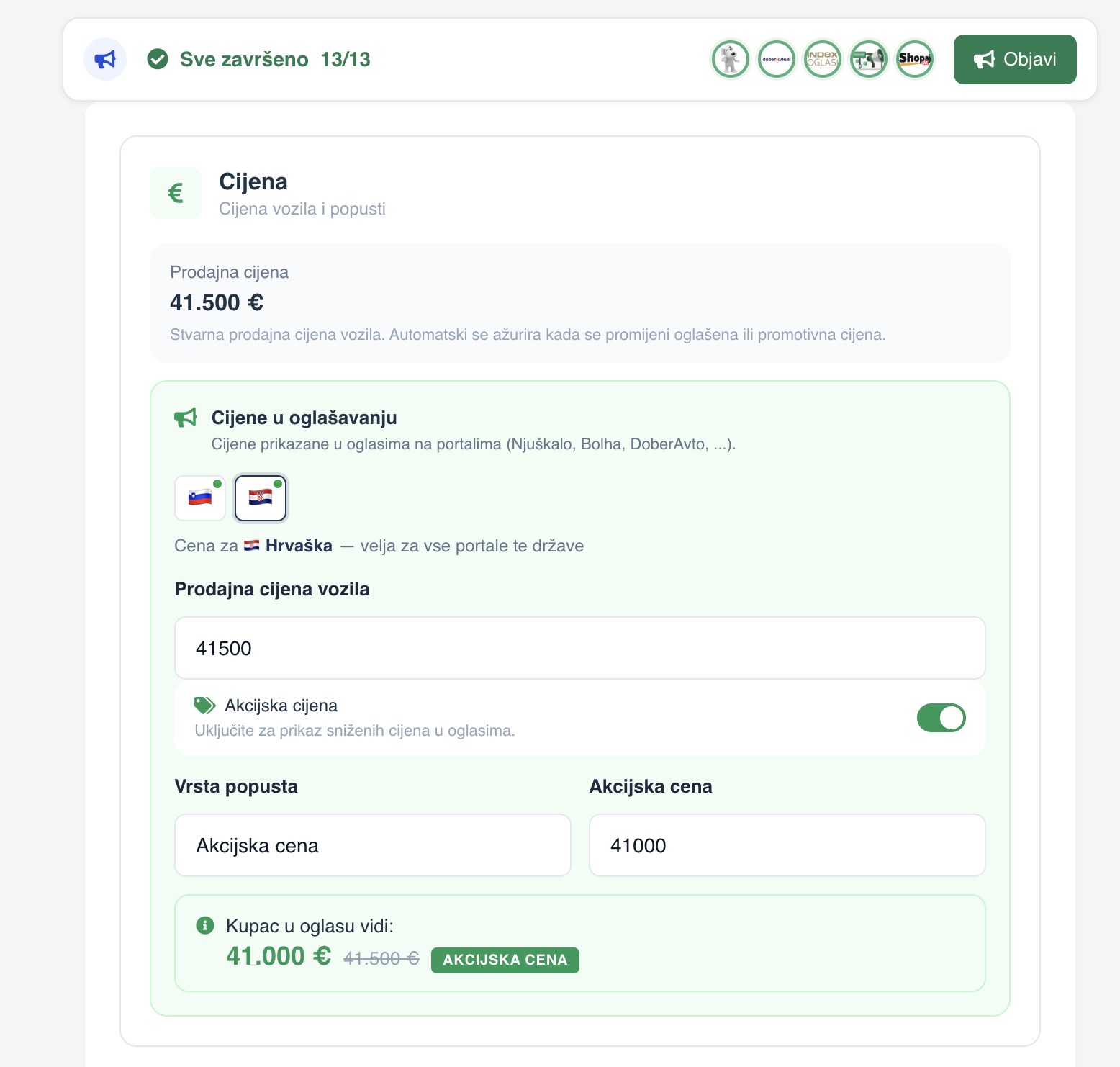
Važno: Ako promijeniš cijenu u AutoBriefu, ona se neće automatski promijeniti na već objavljenim oglasima. Oglas osvježi prema uputama u odjeljku Uredi oglas.
Ukloni oglas
Oglas s pojedinog portala uklanjaš isključivanjem prekidača u stupcu Oglas na na kartici Oglašavanje. Prekidač OBJAVI SVE na vrhu tablice objavljuje ili uklanja oglase na svim portalima odjednom, a u modulu Oglašavanje možeš označiti više vozila i kliknuti Ukloni objave.
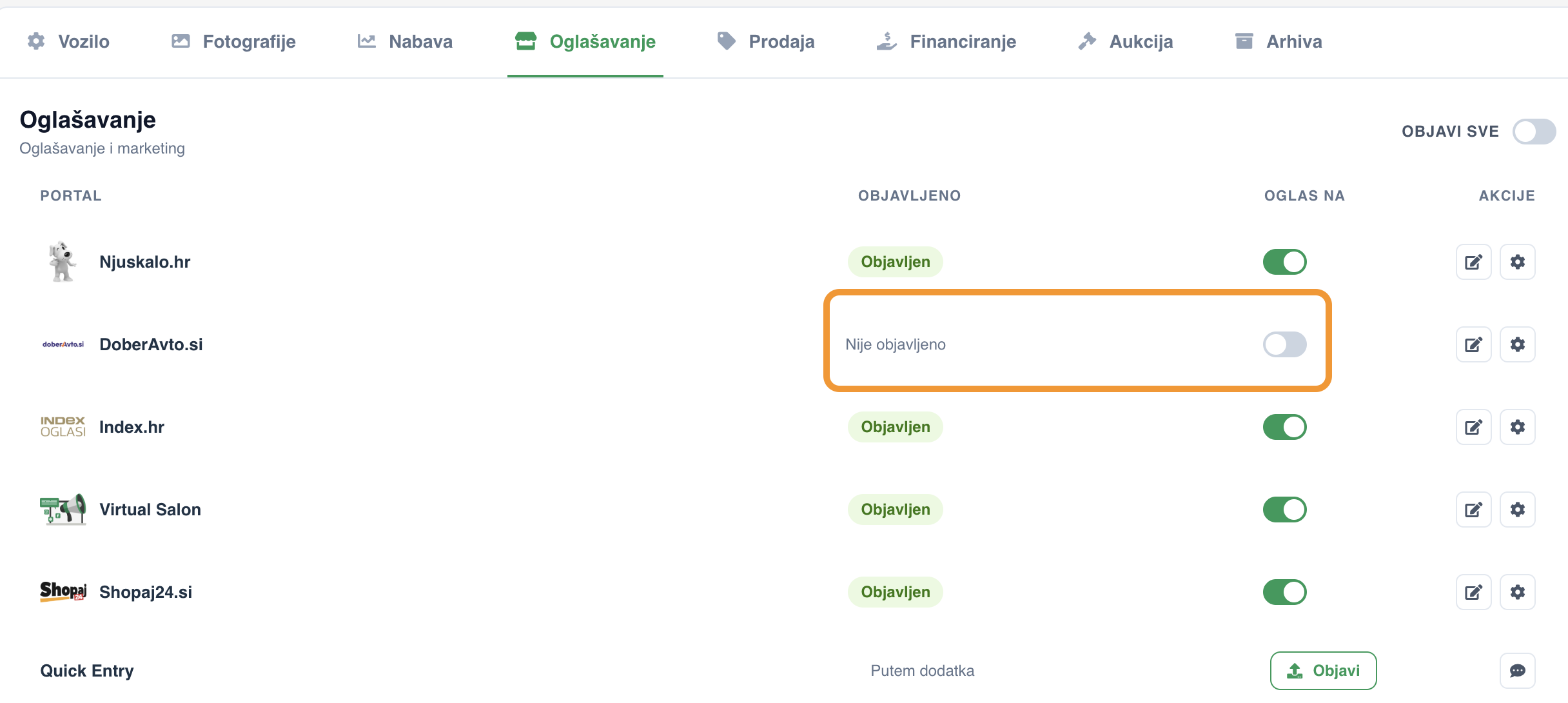
Kad vozilo prodaš, sustav se sam brine da se oglasi uklone s portala.
Postavke portala
Pored olovke svaki redak ima i ikonu zupčanika (Postavke integracije).
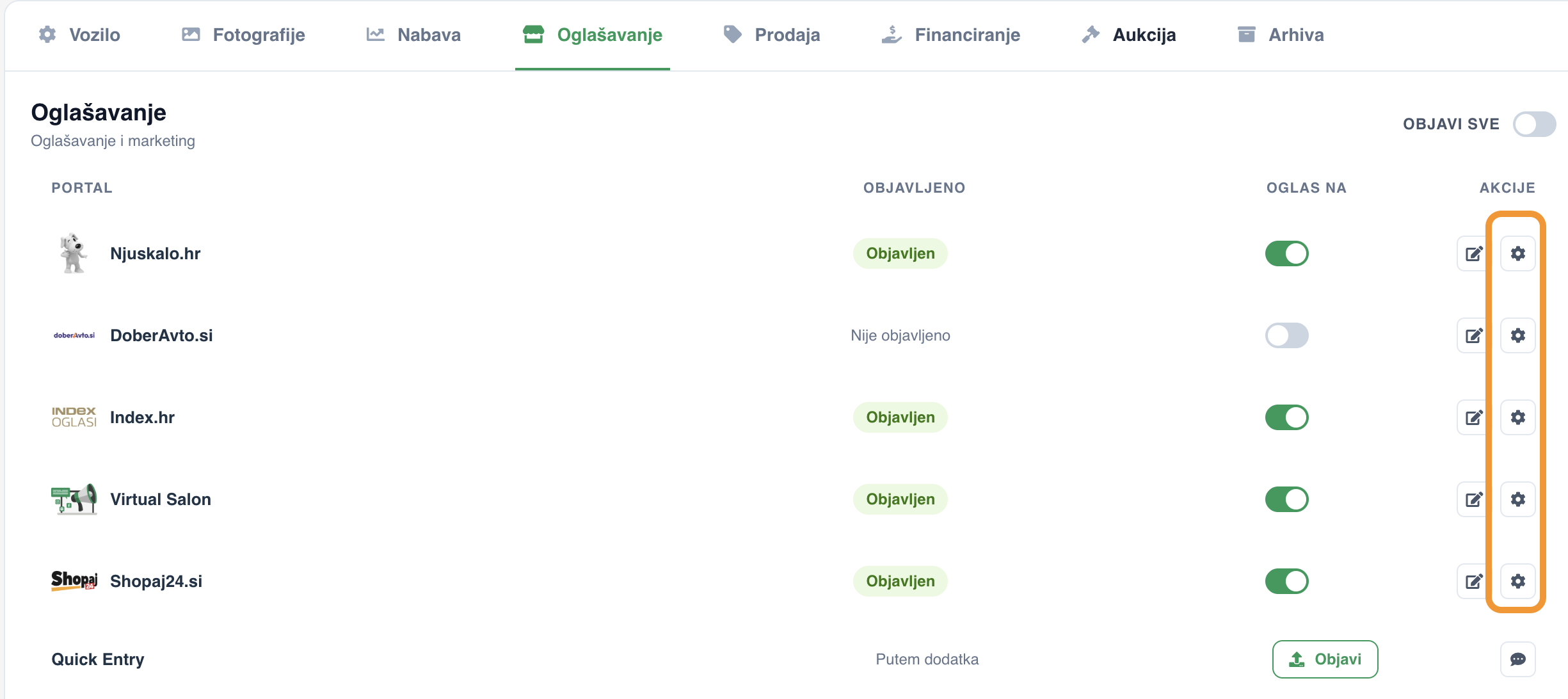
Klik na nju otvara prozor s postavkama oglašavanja za taj portal:
- Lokacija oglasa: lokacija koja se koristi za oglas na tom portalu.
- Veza na web-stranicu: kamo vodi gumb u oglasu (npr. tvoja web stranica ili stranica vozila).
- Objavite VIN na oglasima i Prikaži interni broj na oglasima: prikaz broja šasije i internog broja vozila u oglasima.
- Zadana lokacija vozila: npr. županija i naselje koji se prikazuju kupcima na Njuškalu.
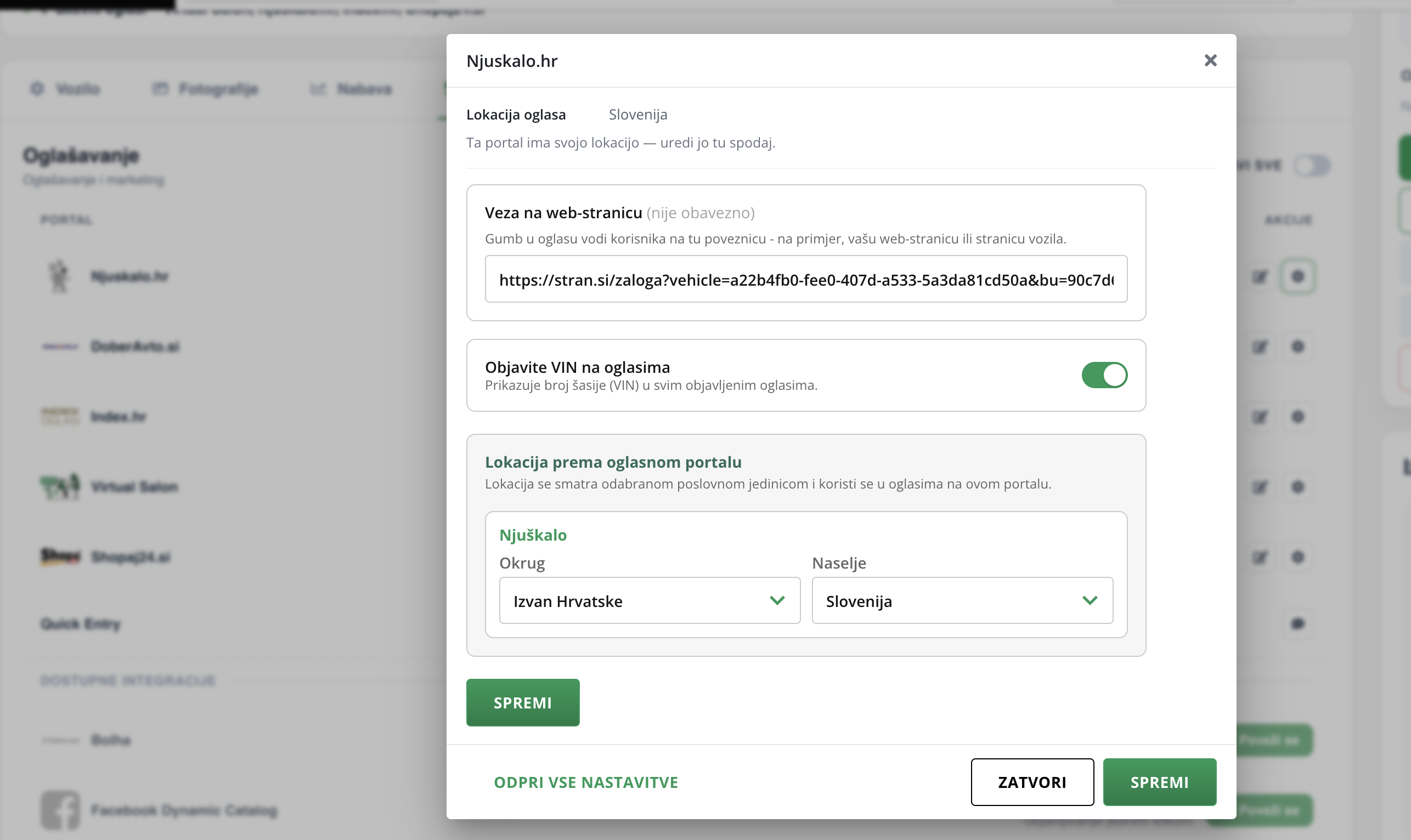
Važno: Postavke u ovom prozoru vrijede za odabranu poslovnu jedinicu (ili, ako jedinica nije odabrana, za cijeli račun), a ne samo za jedno vozilo. Ako nešto želiš promijeniti samo za jedno vozilo, koristi korak Oglašavanje u formi (Vlastita poveznica, Postavke po portalima) ili odjeljak Lokacija vozila na koraku Prodajni.
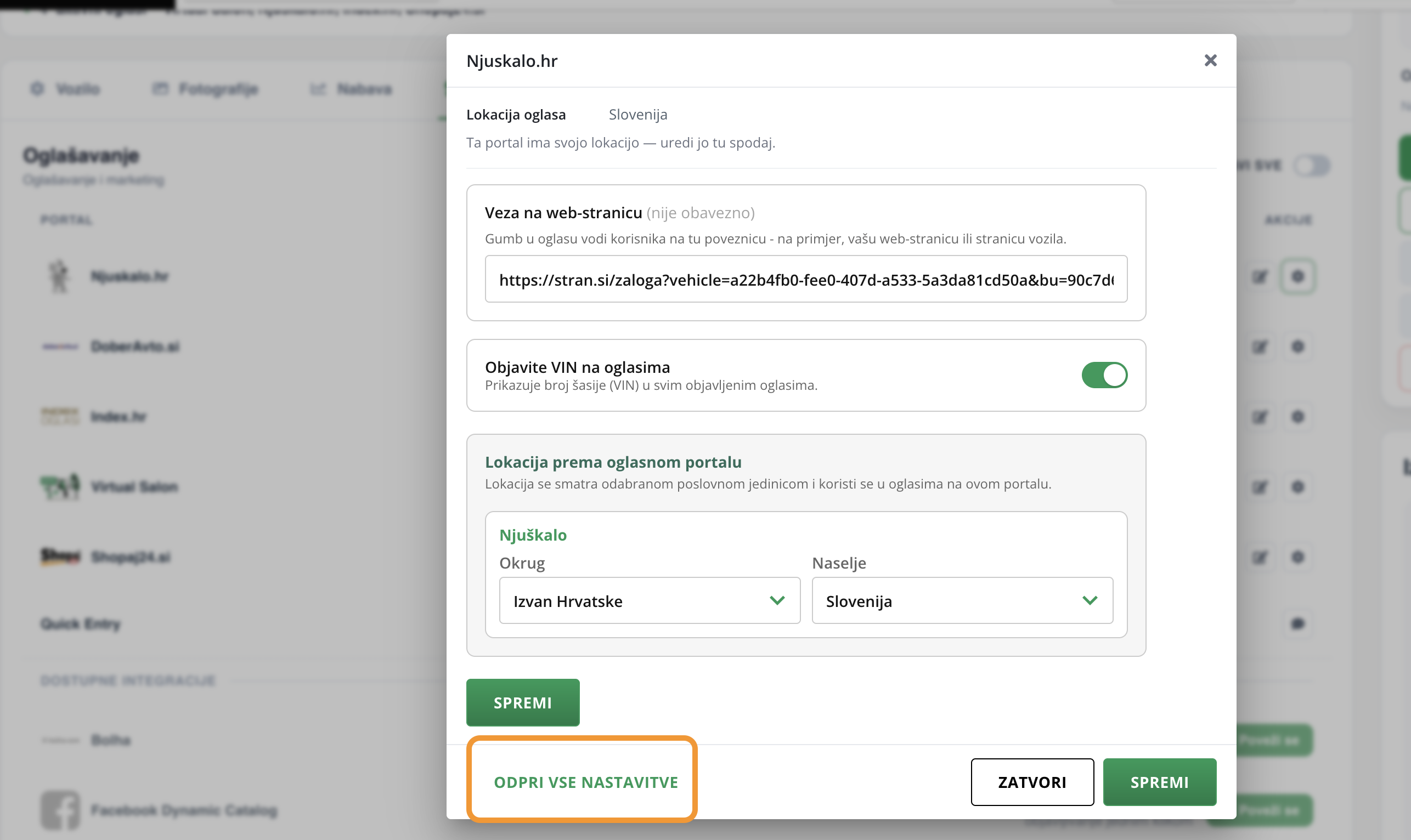
Zupčanik ne uređuje sadržaj oglasa niti ne rješava nedostajuće podatke – za to služi olovka, opisana gore. Gumb OTVORI SVE POSTAVKE vodi na stranicu Postavke > Oglašavanje, gdje uređuješ i povezivanje s portalima (npr. aktivacijski kod, koordinate, broj fotografija za prijenos).
Što dalje?
- Oglašavanje - objava oglasa
- Oglašavanje - modul
- Oglašavanje - postavke
- Zaliha vozila - forma za uređivanje vozila