
Carpeak - vozila
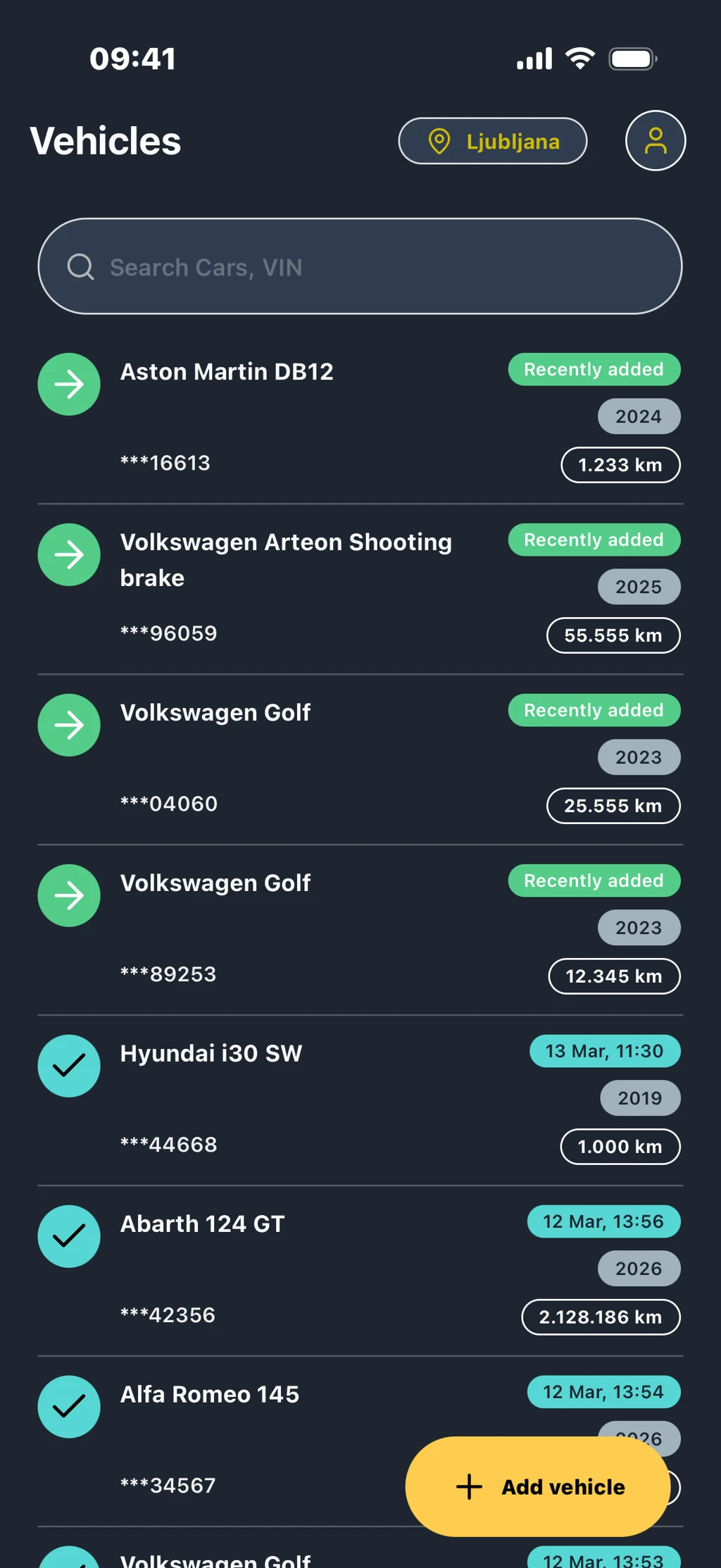
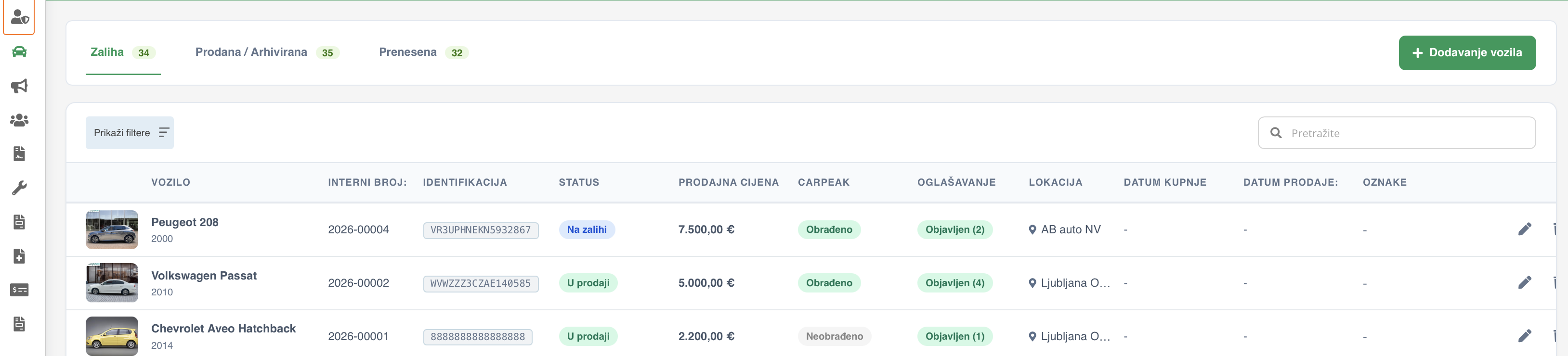
Nakon ulaska u aplikaciju CarPeak otvara se popis vozila, gdje imate pregled cijelog inventara.
- Korisnik AutoBriefa: popis se automatski popunjava vozilima iz vašeg inventara.
- Novi korisnik: popis je u početku prazan.
 Pregled inventara vozila
Na vrhu se nalazi polje za brzo pretraživanje vozila, gdje možete tražiti vozila po:
- modelu vozila
- VIN broju
- internom broju
Važno: Pretraživanje uvijek pretražuje sve lokacije, bez obzira na trenutno odabranu lokaciju.
Svako vozilo prikazano na popisu sadrži osnovne podatke:
- marka i model
- VIN broj (djelomično prikazan)
- interni broj (ako postoji)
- datum unosa
- godina proizvodnje
- broj prijeđenih kilometara
Važno: Novo dodana vozila označena su zelenom oznakom "Recently added" i nalaze se na vrhu popisa.
 Pregled pojedinog vozila
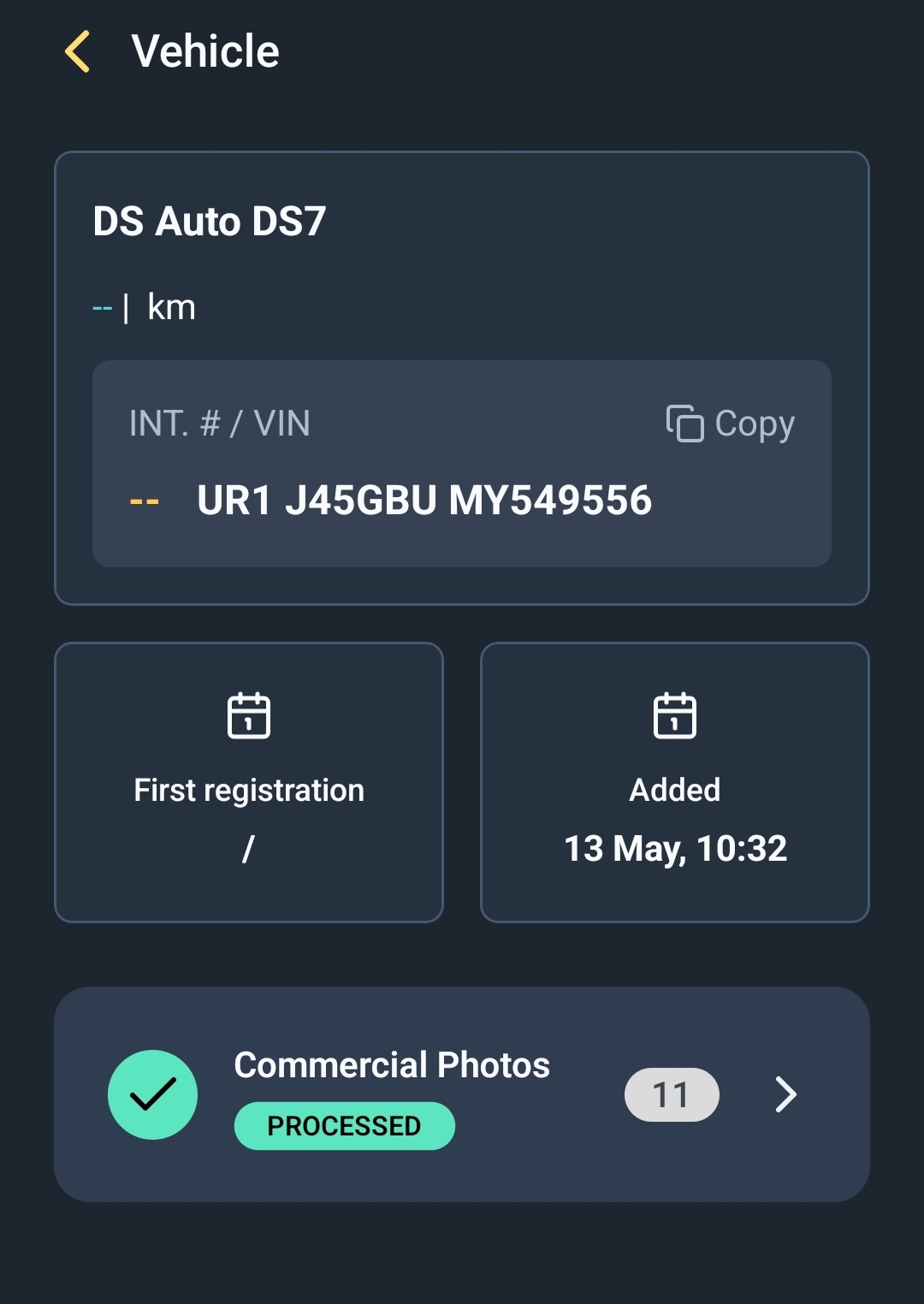
Pristup pregledu ostvarujete klikom na vozilo.
Glavna funkcionalnost unutar vozila je Commercial Photos. Ona nudi vođeno fotografiranje vozila s automatskom obradom slika (uklanjanje pozadine, registarskih tablica, dodavanje logotipa tvrtke itd.)
Kartica prikazuje broj snimljenih slika i njihov status obrade. Status je određen prema broju vanjskih i unutarnjih fotografija (8 vanjskih i 4 unutarnje) te prema tome jesu li slike učitane, obrađene ili su još u obradi.
Klikom na karticu Commercial Photos otvara se galerija fotografija, ako slike već postoje, odnosno proces fotografiranja, ako slika još nema.
Kako se odvija proces fotografiranja?
Dodavanje vozila
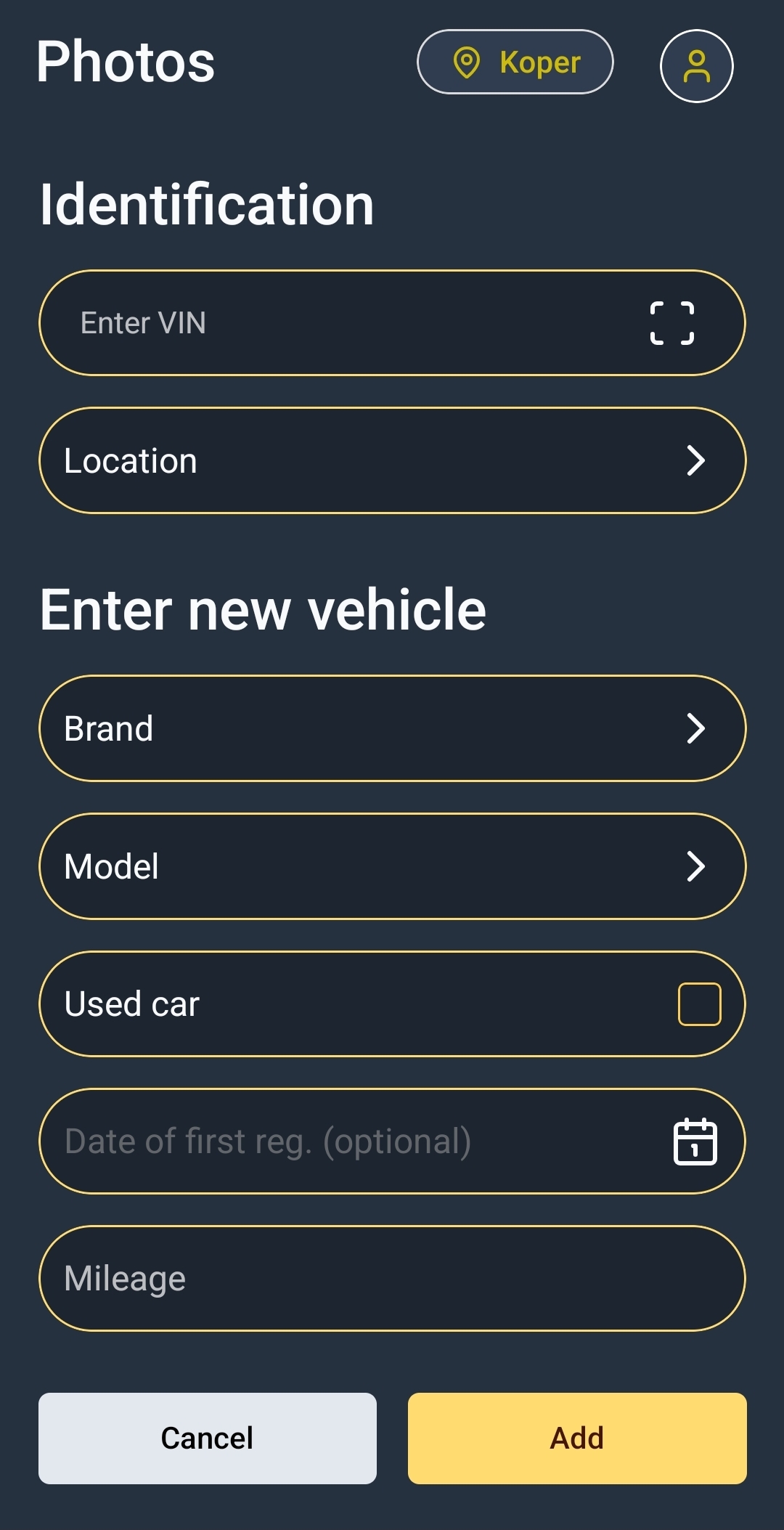
Novo vozilo dodajete klikom na gumb “Add vehicle”.
Za vozilo je potrebno dodati sljedeće podatke:
- VIN broj: on automatski popunjava preostale podatke vozila uz pomoć VIN dekodera, ukoliko su podaci o vozilu dostupni.
- Lokacija: Ako imate samo jednu lokaciju, ona će biti automatski odabrana; ako ih imate više, morate odabrati lokaciju na koju želite dodati vozilo
Važno: Obratite pažnju jer se lako može dogoditi da vozilo dodijelite drugoj lokaciji, što će značiti i drugačije/pogrešne postavke fotografija. - Marka
- Model
- Rabljeno vozilo: označite ako je vozilo rabljeno
- Datum prve registracije: Ako je vozilo novo, ovaj podatak je neobavezan
- Kilometri: broj prijeđenih kilometara
Kada uspješno dodate vozilo, aplikacija vas automatski preusmjerava na snimanje fotografija vozila
Lokacija vozila
Lokaciju odabirete u gornjem desnom kutu popisu vozila.
Lokacija određuje koja vozila vidite na popisu i omogućuje rad po pojedinim poslovnim jedinicama
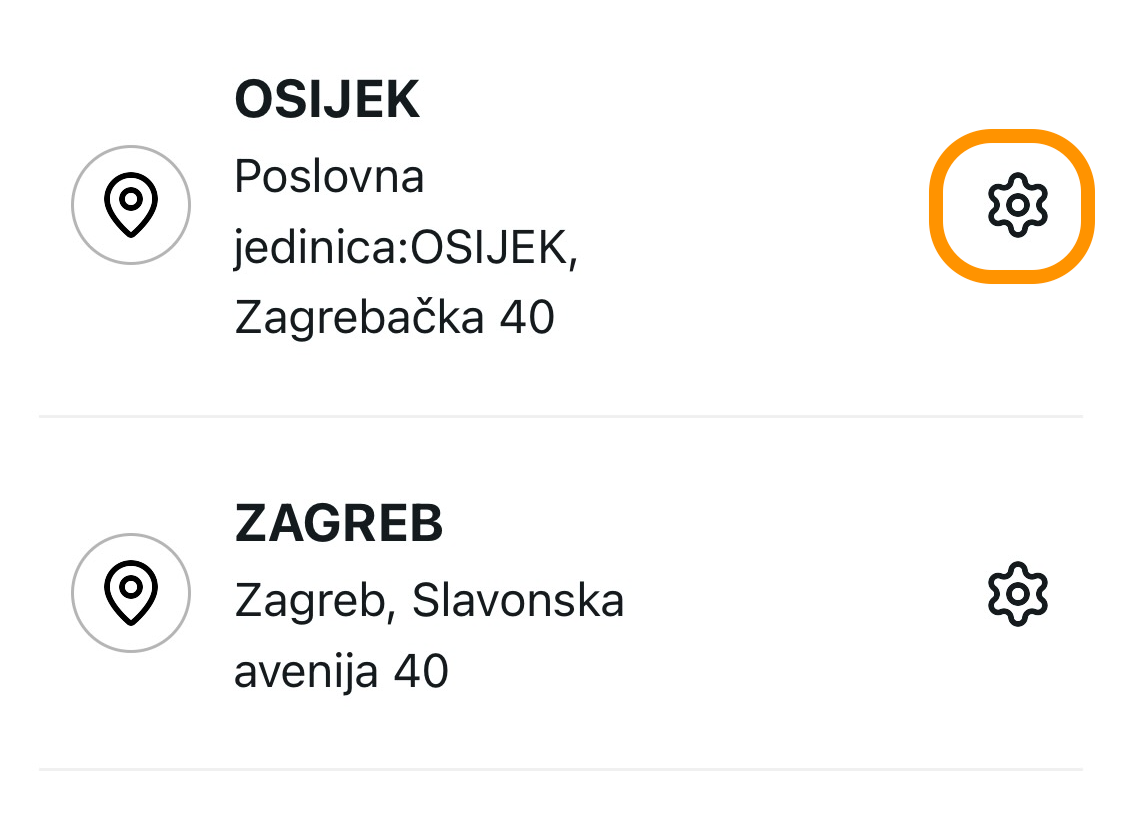
Svaka lokacija ima svoje postavke obrade slika. Njih možete uređivati klikom na ikonu postavki pored naziva lokacije.
Uređivanje postavki obrade slika.
Prijenos vozila u AutoBrief
Kada se vozilo unese u aplikaciju CarPeak, vozilo se automatski kreira i unutar AutoBrief zalihe.
U zalihu su već uneseni osnovni podaci o vozilu koje unosite u aplikaciji. Prenose se i obrađene i neobrađene fotografije.
Naziv aplikacije promijenjen je iz AutoBrief Companion u Carpeak.