
Dokumenti - uređivanje dokumenta
U ovim uputama možete pročitati kako u modulu Dokumenti možete izdavati i uređivati dokumente te, naravno, kako ih možete preuzimati.
Izdavanje dokumenta
Primjer prikazuje izdavanje dokumenta za Kupoprodajni ugovor za fizičke osobe, ali proces je praktički isti za sve dokumente.
Idite na modul Dokumenti i pod Predlošci dokumenata odaberite onaj koji Vam je potreban.
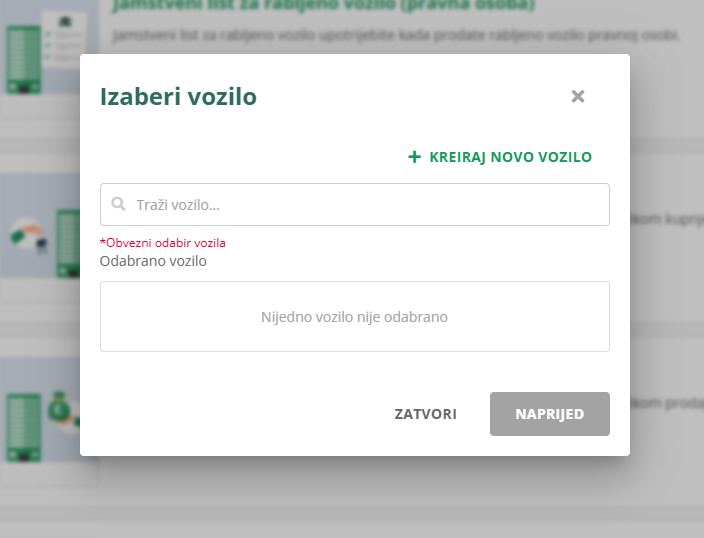
Otvorit će vam se skočni prozor u kojem odaberite vozilo, za koje želite izdati dokument.
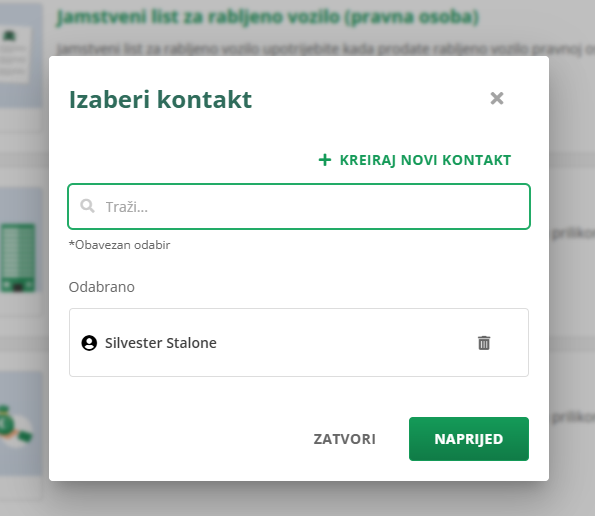
Zatim odaberite kontakt, za kojeg želite izdati dokument.
Otvorit će Vam se obrazac koji se popunjava podacima o vozilu i kupcu. Dodajte što Vam je još potrebno na dokumentu i prođite kroz korake.
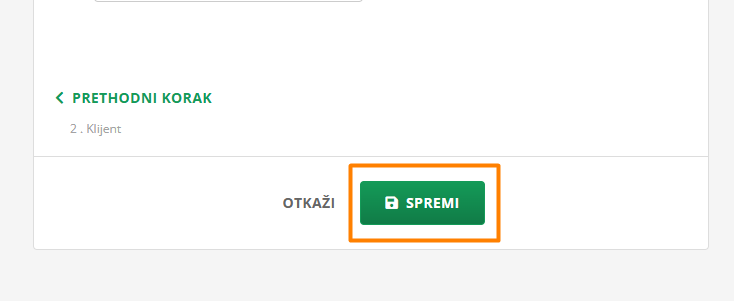
Na kraju kliknite SPREMI.
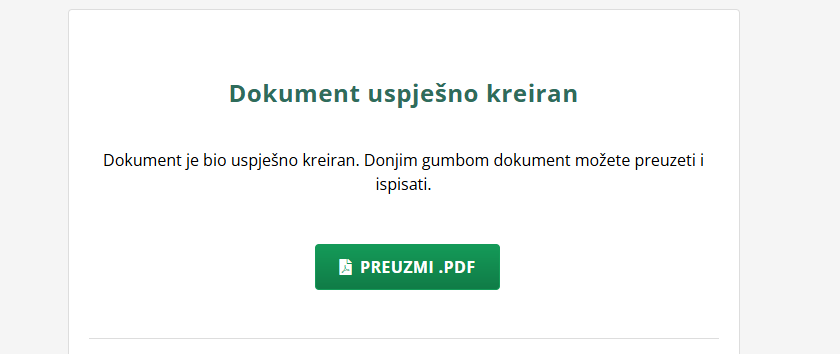
Dokument je uspješno kreiran, a Vi odmah imate mogućnost da putem gumba PREUZMI PDF preuzmete dokument na svoj telefon ili računalo.
Uređivanje izdanih dokumenata
U već izdanim dokumentima možete naknadno uređivati sve podatke.
Među izdanim dokumentima odaberite ikonu Uredi dokument pored dokumenta koji želite urediti. Radi se o ikoni olovke

Kad god želite, na ovaj način možete urediti sve dokumente koji su dostupni u modulu Dokumenti.
Obrazac koji uređujete i dalje je unaprijed popunjen podacima koji su uneseni prilikom zadnjeg izdavanja dokumenta.
Važno: Uređivanje dokumenata neće ažurirati podatke o vozilu i kontaktu.
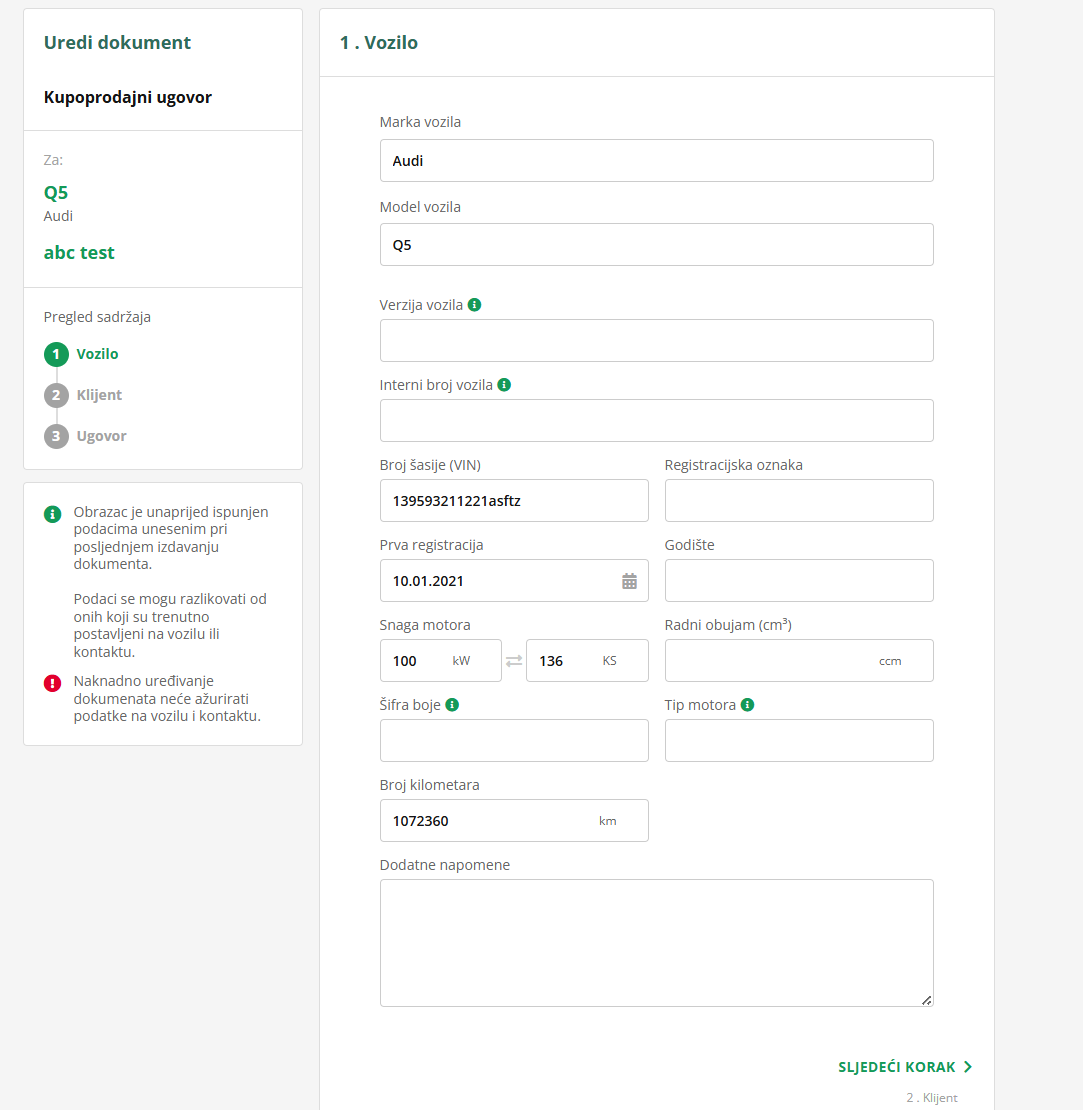
Važno: Budući da uređujete dokument koji je prethodno kreiran, podaci se mogu razlikovati od trenutno postavljenih na vozilu ili kontaktu.
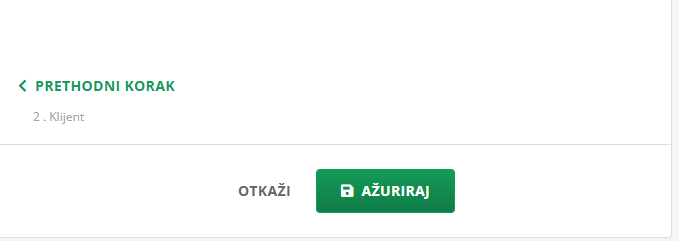
Kada unesete ažuriranja u dokument, ne zaboravi ga spremiti klikom na AŽURIRAJ.
Uređivanje potpisa na dokumentima
Na dokumentima je moguće urediti i potpis koji sustav povezuje s dokumentima, ako ste ga učitali u postavkama tvrtke.
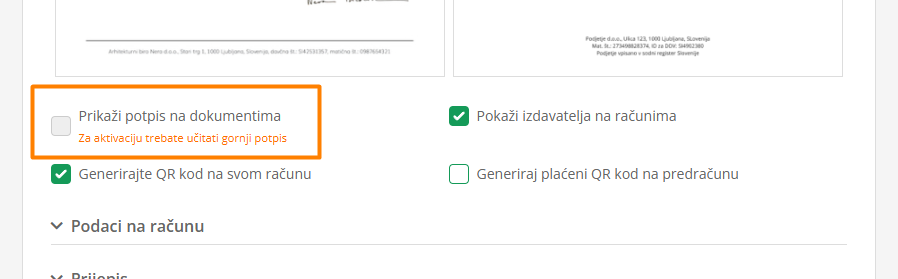
Ako želite dodati potpis i na dokumente, idi na Postavke>Administracija>Račun i pod karticom PDF predlošci i opcije prikaza označi kućicu pored Prikaži potpis na dokumentima. Bez ovog koraka potpisi ili logotip neće se automatski prikazati na dokumentima.
Ako vas zanima kako postaviti logotip i potpis, pročitajte ove posebne upute.
Preuzimanje dokumenata (PDF)
Dokumente možete preuzeti na svoj telefon ili računalo kako iz kartice Izdani dokumenti, tako i iz arhiviranih dokumenata. Postupak je isti za obje kartice.
Predlažemo da prvo kliknete na zadnju ikonu u tablici s znakom oka, koja vam otvara pregled PDF-a. Na taj ćete način najlakše vidjeti je li nešto pogrešno s dokumentom ili ako na njemu postoji neka greška.
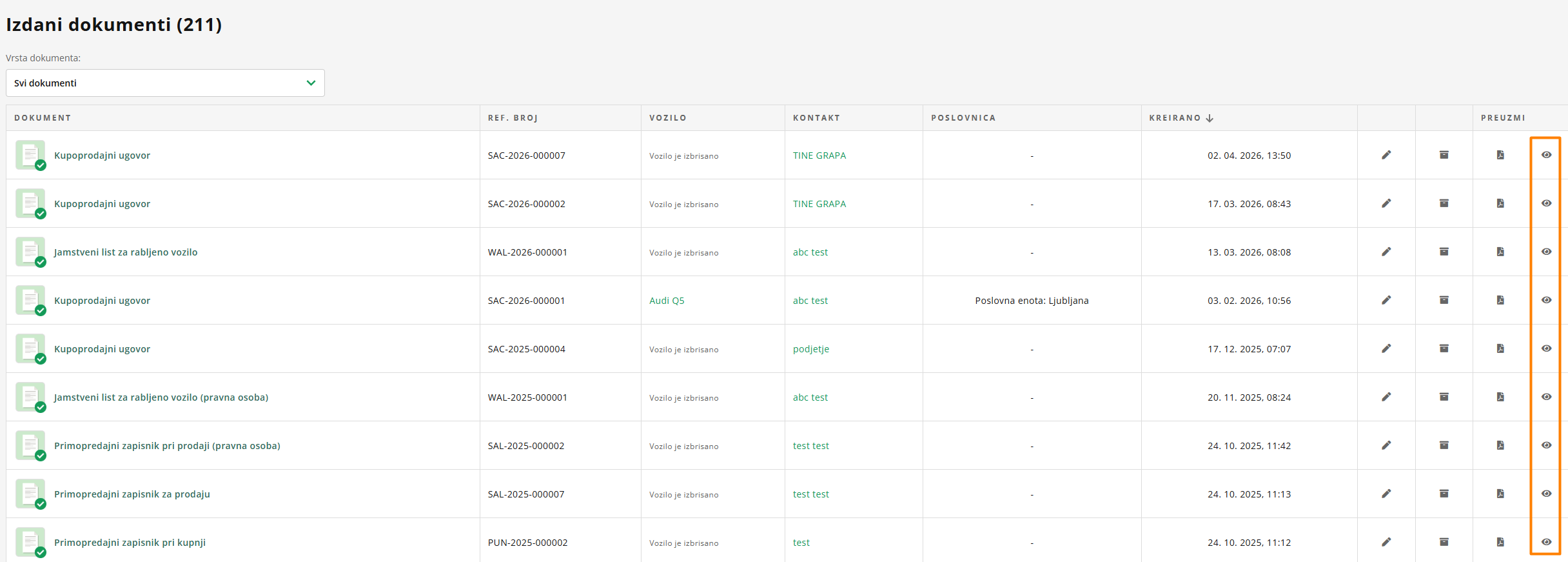
Kada ste sigurni da je PDF onakav kakav treba biti, kliknite na ikonu preuzmi PDF, pomoću koje će se datoteka preuzeti na Vaš telefon ili računalo.