Dokumenti - radni nalog
Radni nalog možete brzo i bez dodatnih alata kreirati u AutoBriefu. Dokument je namijenjen jasnoj evidenciji izvršenih usluga na vozilu (servis, popravak, priprema itd.) i služi kao službena osnova za izvođača i naručitelja.
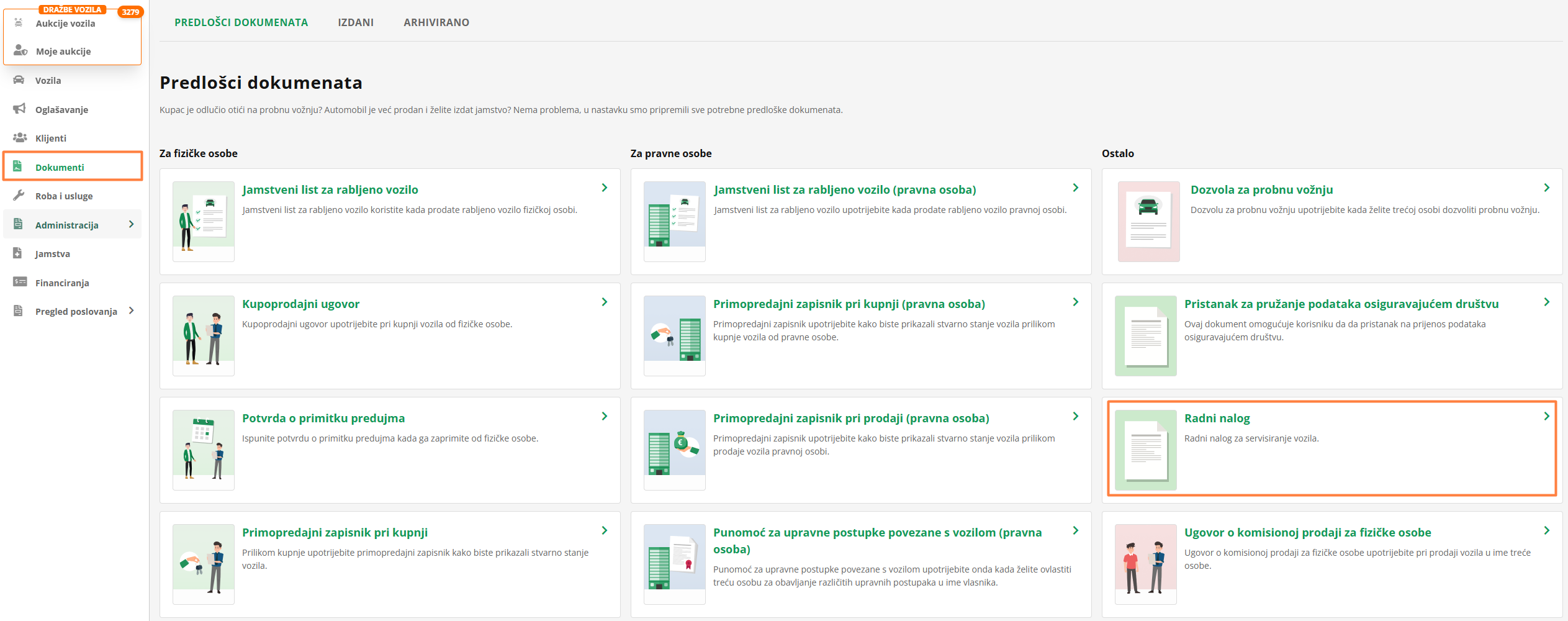
Obrazac za radni nalog pronaći ćete u modulu Dokumenti.
Kako kreirati radni nalog
Kliknite na obrazac Radni nalog, i prvo odaberite vozilo za koje želite kreirati dokument. Ako vozilo još nije uneseno u sustav, prvo ga dodajte prema uputama za dodavanje vozila.
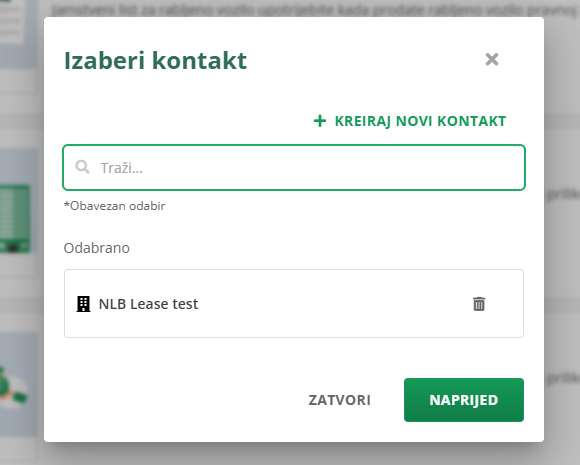
U drugom koraku odaberite kontakt pravne osobe, koja će izvršiti uslugu. Sustav automatski povezuje podatke iz imenika:
- Ime i prezime / naziv tvrtke
- Adresa
- Porezni broj / OIB
Kada odaberete vozilo i kontakt, otvara se obrazac za dopunu podataka.
Podaci o vozilu
Automatski se prenose osnovni podaci:
- Marka i model
- Verzija
- Interni broj vozila
- Godina proizvodnje
- Broj šasije (VIN)
- Ostali tehnički podaci
Podaci o servisu
U drugom dijelu unosite pojedinosti usluge:
- Vremensko razdoblje (datum početka i završetka obavljene usluge)
- Vrsta servisa:
- Automehanika
- Autopraonica
- Autoelektrika
- Limarija/Lakiranje
- Vulkanizacija
- Autostakla
- Zadaci
- Odaberite vrstu zadatka
- Dodajte napomene
- Opis radova
- Procjena troška
Kada su svi podaci uneseni, kliknite Spremi.
Upozorenja:
- Uneseni podaci u dokumentu ažuriraju podatke o vozilu i kontaktu.
- Ako dokument naknadno promijenite izvan sustava, može doći do neusklađenosti podataka.
- Ako dokument uređujete izvan sustava, preporučujemo da izmijenjenu datoteku ponovno učitate u sustav kao prilog.
Dokument možete preuzeti u PDF formatu i odmah ga ispisati.
Izdani radni nalog možete pronaći pod pregledom izdanih dokumenata, odakle ga po potrebi možete uređivati ili izbrisati.
Kreiranje radnog naloga prilikom kreiranja servisa
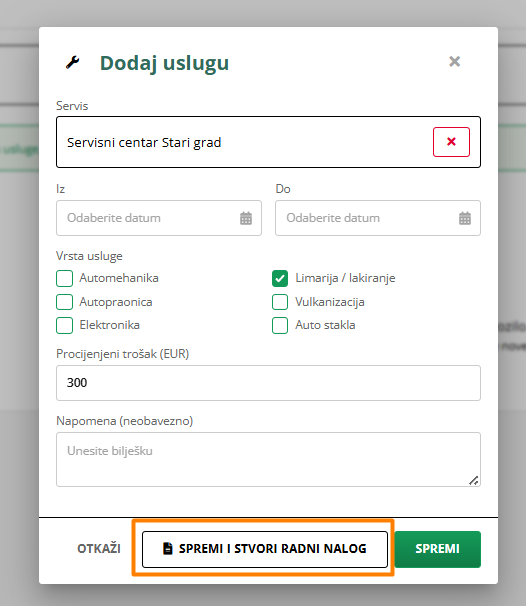
Kada unosite servisnu aktivnost u modulu Lokacija, radni nalog možete kreirati izravno.
Kliknite na gumb SPREMI I IZRADI RADNI NALOG.
Sustav Vas automatski preusmjerava na obrazac dokumenta, gdje su:
- Podaci o vozilu već ispunjeni
- Kontakt već odabran
- Vrsta usluge već označena
Dokument samo još dopunite i spremite. Tako radni nalog možete priložiti vozilu prilikom predaje na servis.
Pristup radnom nalogu
Radni nalog možete preuzeti u PDF formatu i odmah ga ispisati. Sve izdane radne naloge pronaći ćete unutar modula Dokumenti pod karticom Izdani dokumenti.
Odatle ih možete uređivati, brisati ili ponovno preuzeti.
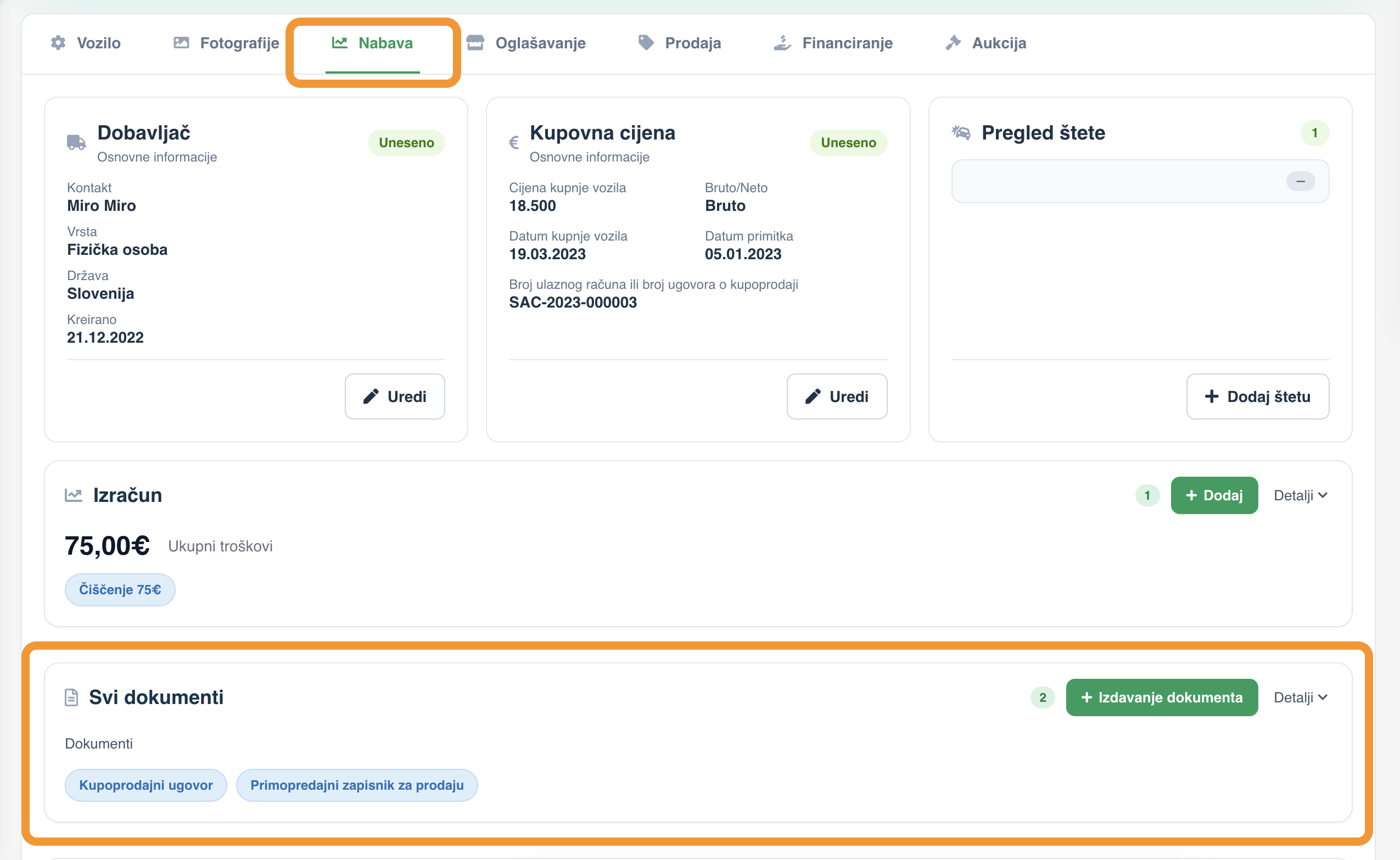
Svi izdani radni nalozi također su dostupni i na kartici vozila, pod Nabava - Svi Dokumenti.
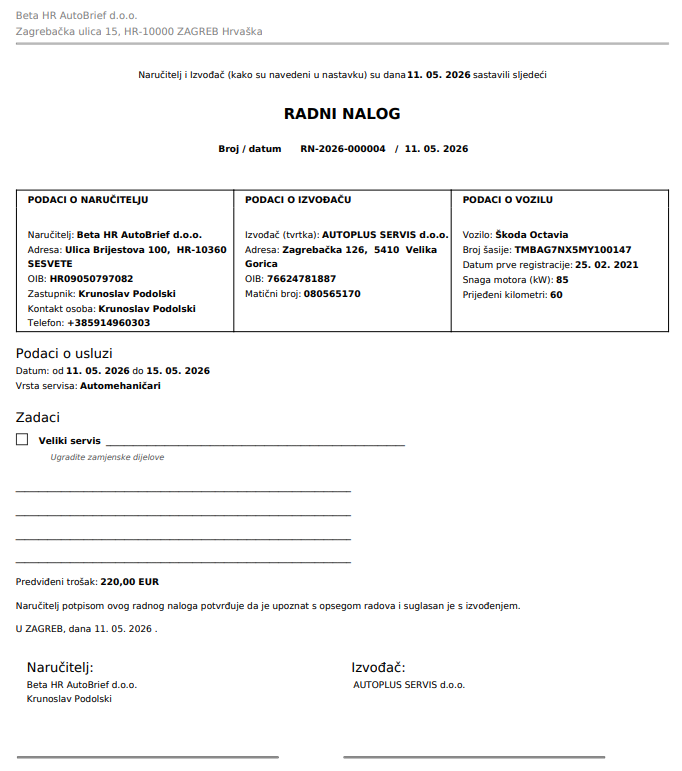
Sadržaj radnog naloga
Izrađeni radni nalog sadrži:
- Broj naloga
- Datum izdavanja
- Podaci o naručitelju
- Podaci o izvršitelju
- Podaci o vozilu
- Vremenski okvir izvršenja
- Datum primitka
- Vrsta usluge
Dodaje se i potpis naručitelja. Prilikom predaje radnog naloga zajedno s vozilom, potreban je još samo potpis izvršitelja.
Važno: Ako naručitelj (tj. Vaše poduzeće) ima označeno poslovanje na drugoj lokaciji, prikazuju se podaci poslovne jedinice, a ne sjedišta tvrtke.
Time je radni nalog potpuna službena osnova za izvršenje i evidenciju servisa.
Uređivanje zadataka radnih naloga
Zadatke možete dodati ručno unutar postavki profila -> Administracija -> Zadaci radnih naloga.
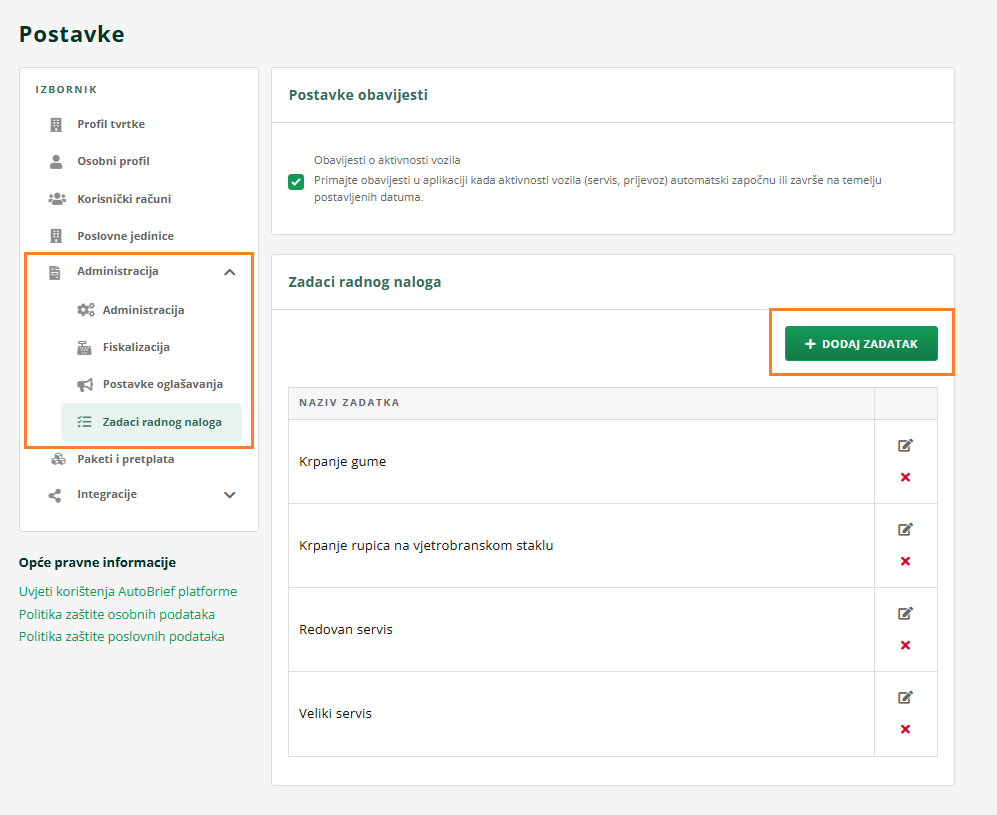
Klikom na gumb DODAJ ZADATAK dodajete naziv zadatka koji će se prikazati kao opcija na radnom nalogu.
Unutar postavki možete odobriti i obavijesti o aktivnosti vozila, kada se aktivnosti vozila (servis, transport) automatski započnu ili završe prema postavljenim datumima.
Nadoplata radnog naloga
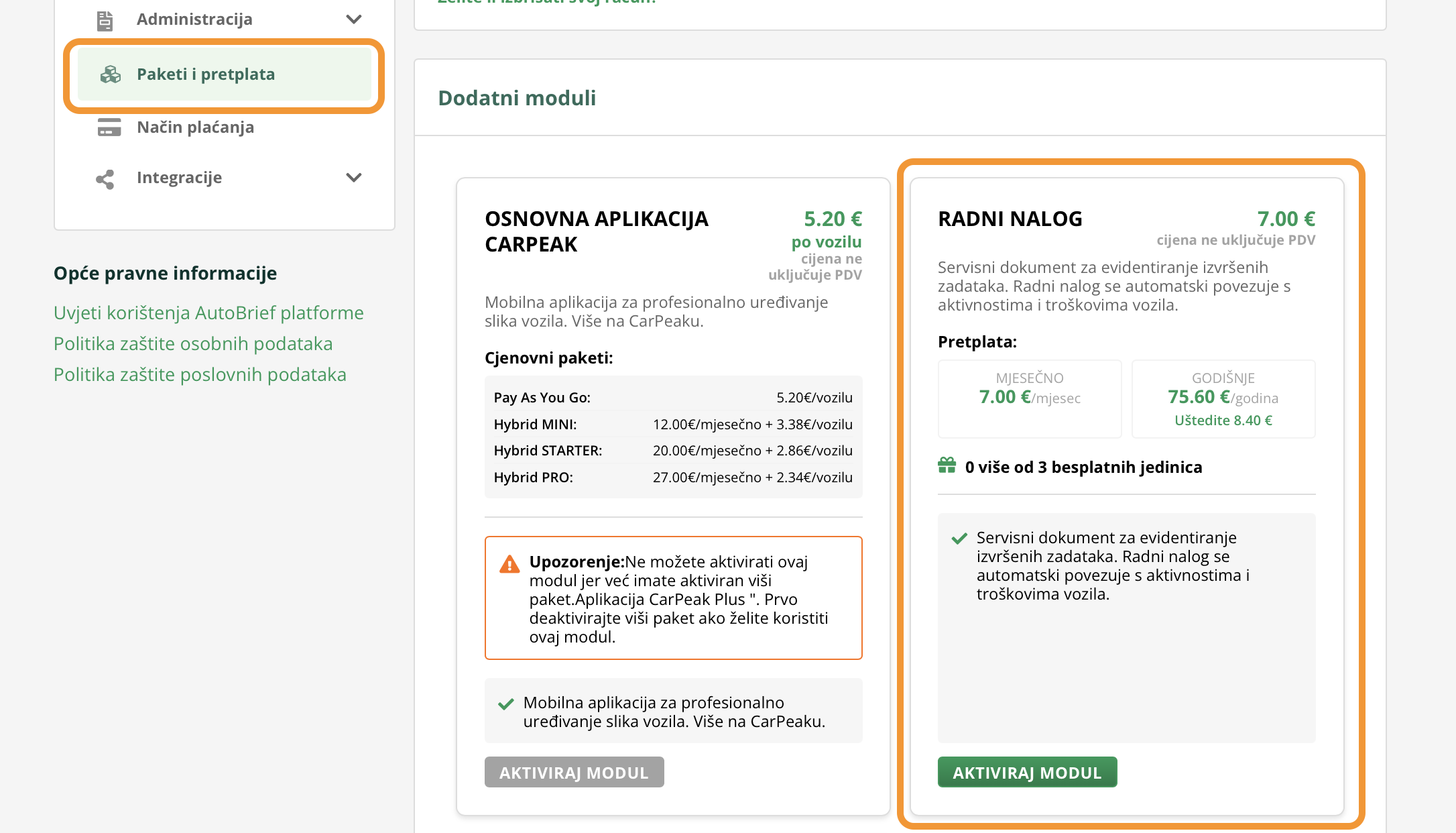
Izdavanje Radnog naloga dostupno je kao dodatna funkcionalnost.
- Nadoplata iznosi 7 € mjesečno
- Funkcionalnost je moguće aktivirati uz pakete Starter i Pro.
- Moguće je samo kartično plaćanje.
Radni nalog možete aktivirati tako da odete u Postavke i kliknete na Paketi i pretplata. Pod Dodatni moduli odaberi RADNI NALOG i klikni na AKTIVIRAJ MODUL.