
Kako započeti?
Korištenje AutoBrief platforme nije zahtjevno. Za lakši početak preporučujemo da slijedite sljedeće korake.
1 - Uredite postavke profila
Započnite s postavkama profila kako biste izbjegli nedostajuće podatke i dvostruki posao.
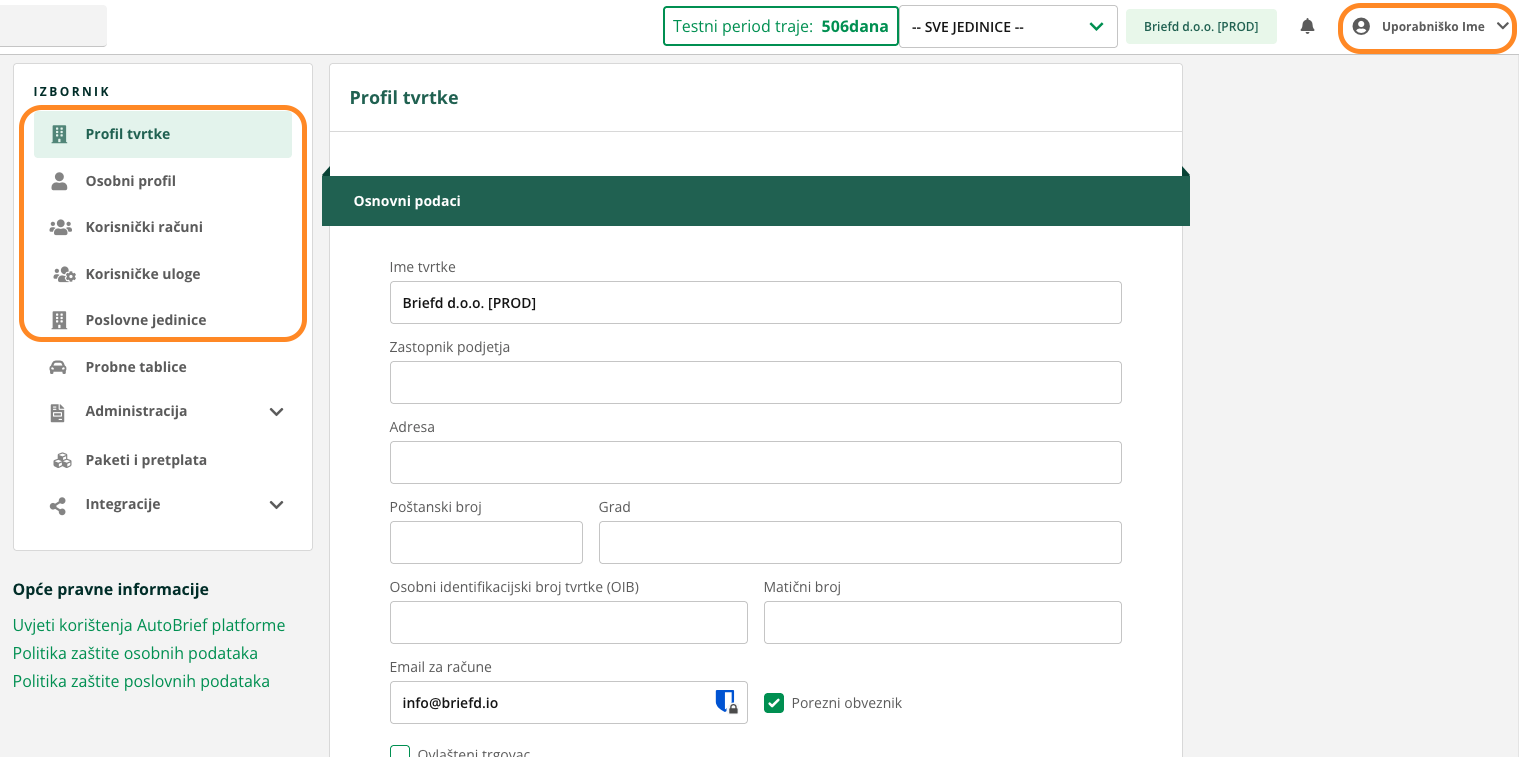
- U gornjem desnom kutu kliknite na svoje ime i odaberite Postavke.
- Ispunite podatke u odjeljcima:
- Profil tvrtke
- Osobni profil
- Korisnički računi – pozovite kolege u tim
- Poslovne jedinice
U odjeljku Poslovne jedinice preporučujemo da odmah dodate sve poslovnice ako poslujete na više lokacija. Tako će vozila i podaci od početka biti raspoređeni u pravu jedinicu.
Odabrana poslovna jedinica bit će prikazana u gornjem izborniku.

2 - Instalirajte AutoBrief kao aplikaciju
Za brži pristup preporučujemo instalaciju AutoBriefa kao aplikacije na računalu i telefonu.
Upute za instalaciju pronađite ovdje.
3 - Aktivirajte pristup aukcijama vozila
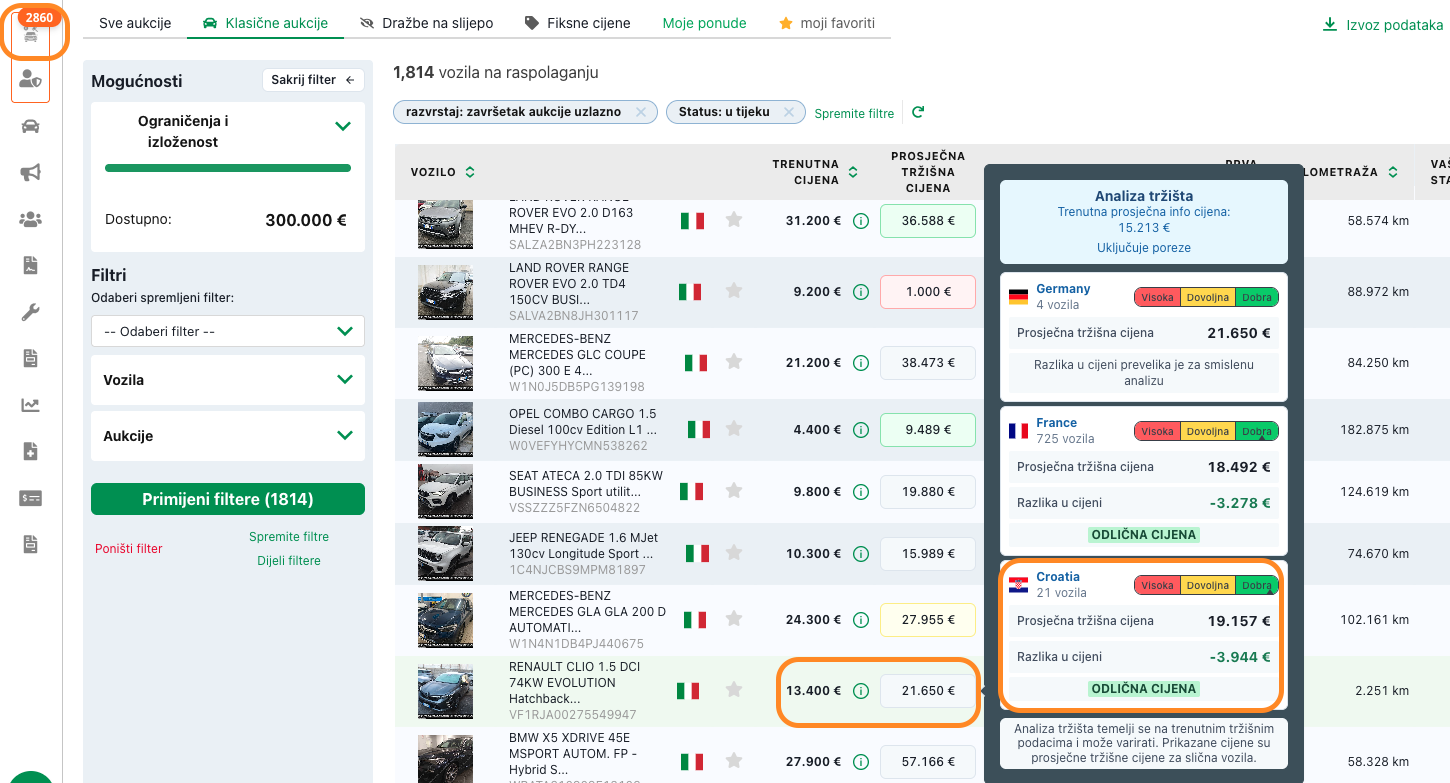
Nakon što uredite osnovne podatke, predlažemo aktivaciju modula Aukcije vozila. Aktivacija traje nekoliko dana jer je potrebna provjera i odobrenje tvrtke. Nakon odobrenja, svakodnevno ćete imati pristup tisućama vozila na aukcijama iz cijele Europe.
Zašto se isplati kupovati vozila preko AutoBrief aukcija?
✅ Oznaka tržišne cijene u boji – zelena/crvena oznaka uz trenutnu kupovnu cijenu pokazuje je li kupnja isplativa u odnosu na tržište.
✅ Informativni izračun troškova – prije predaje ponude vidljivi su troškovi posredovanja, transporta, PPMV-a i dr. Tako unaprijed znate ukupni trošak.
✅ Plaćanje vozila tek pri isporuci u salon – kupovnu cijenu podmirujete kada vozilo dostavimo u autosalon.
4 - Uredite usklađenost s fiskalnim propisima
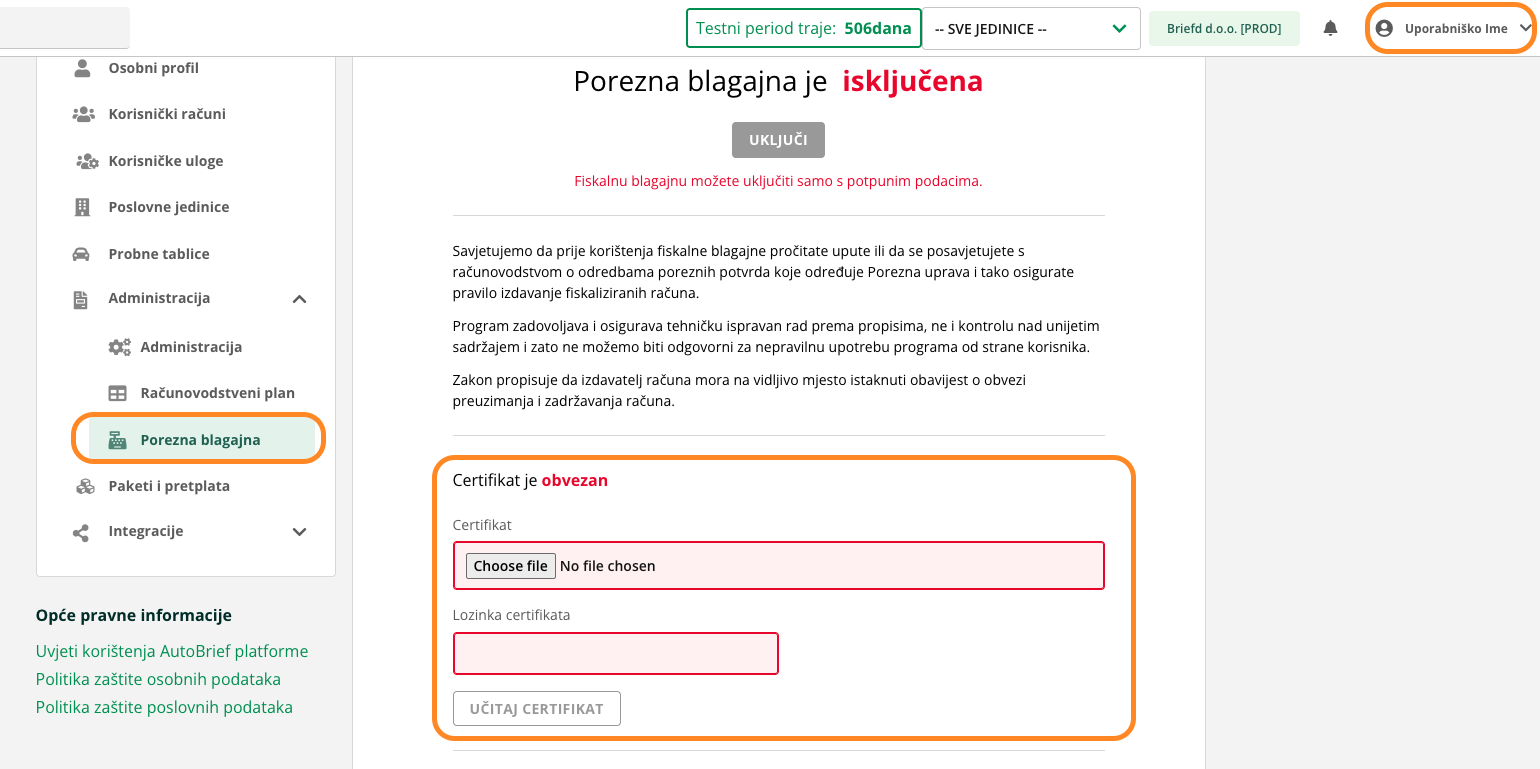
AutoBrief omogućuje zaprimanje, fiskalnu potvrdu i slanje e-računa uz korištenje FINA certifikata.
Za izdavanje računa potrebno je dodati FINA certifikat u postavkama:
Postavke → Administracija → Fiskalna blagajna
Kako urediti sve potrebno da putem AutoBriefa upravljate kompletnom Fiskalizacijom 2.0?
Zatim pročitajte kako funkcionira izdavanje i fiskalna potvrda računa.
5 - Dodajte prvo vozilo
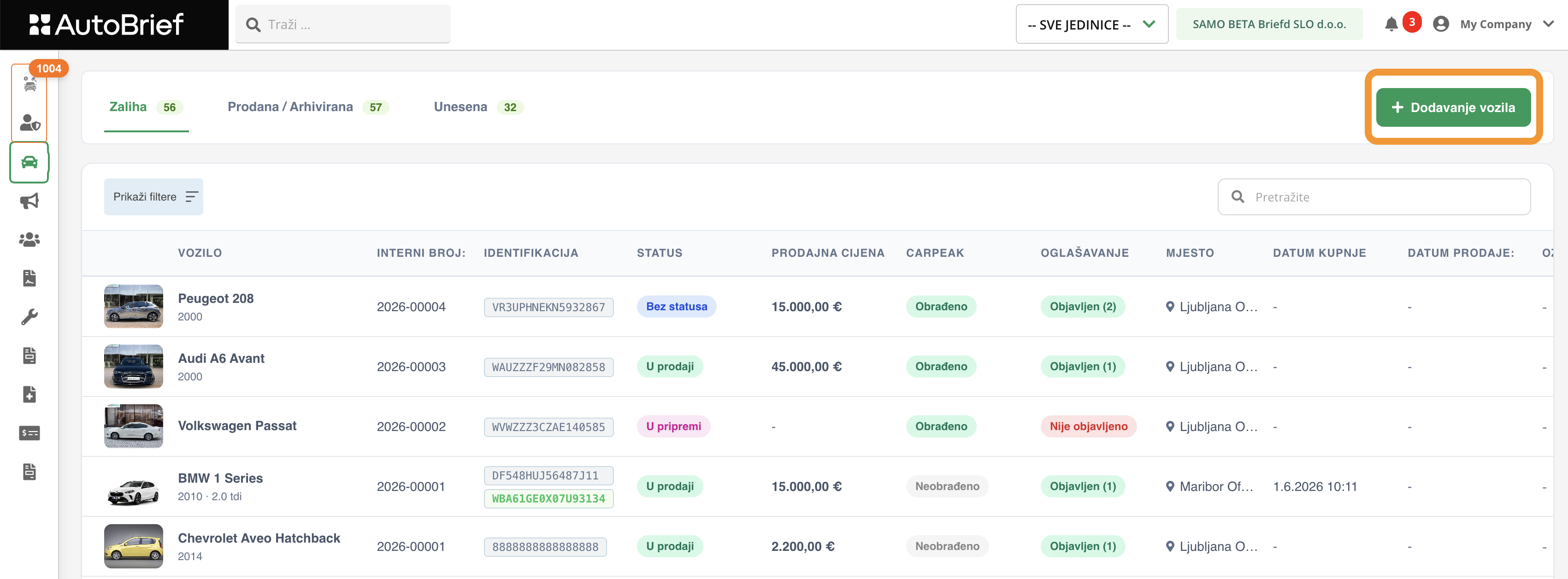
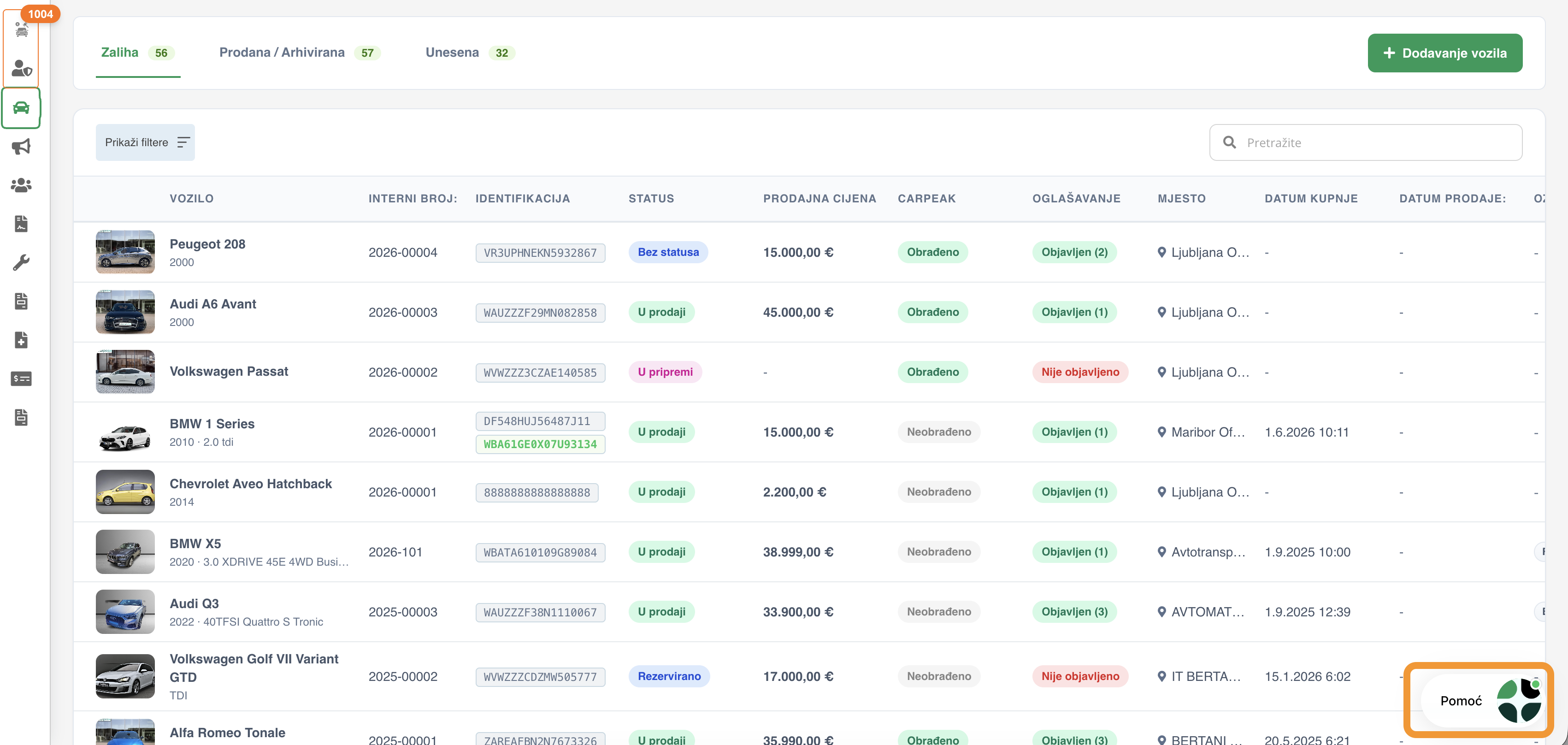
Kliknite izbornik Vozila i otvorite pregled svoje zalihe – to će biti vaš glavni radni prostor.
Svako vozilo ima svoju karticu s kompletnim informacijama: fotografije, podaci o nabavi, prodajna dokumentacija, oglasi i još mnogo toga. Kako bi vam sustav maksimalno pomogao, preporučujemo da već od prvog unosa dodate što više podataka.
Upute za dodavanje prvog vozila.
6 - Pronađite pomoć i dodatne upute
Ikona Pomoć nalazi se u donjem desnom kutu ekrana. Tamo ćete pronaći vodiče, novosti i upute. Ako trebate dodatnu pomoć, možete kontaktirati naš tim putem chata u sekciji Podrška.
Što dalje?
Što još preporučujemo da istražite:
1. Digitalno oglašavanje
Svako vozilo možete objaviti na različite oglasne portale direktno putem AutoBriefa.
2. Novo vozilo je upravo stiglo?
Isprobajte mobilnu aplikaciju Carpeak, koja vas vodi kroz fotografiranje vozila, uređuje slike i pozadinu te vozilo automatski dodaje u vašu zalihu.
→ Tako možete preskočiti korak 5!
3. Koristite modul Administracija
Dostupan u paketima Starter i Pro – omogućuje izdavanje računa, e-računa, predračuna, pregled poslovanja i još mnogo toga.