
CarPeak - postavke obrade slika
Postavke obrade slika, koje ćete pronaći pod "Photo Settings" unutar "CarPeak App Settings", određuju kako će se obrađivati fotografije vozila. Ove postavke dostupne su za pojedine lokacije u AutoBriefu i možete ih postaviti:
- po pojedinoj lokaciji (u prikazu odabira lokacije) ili
- kao zadanu postavku, ako imate samo jednu lokaciju
Važno: Postavke se spremaju prema lokaciji odnosno poslovnoj jedinici. Sva vozila unutar iste lokacije imat će isti izgled obrađenih fotografija.
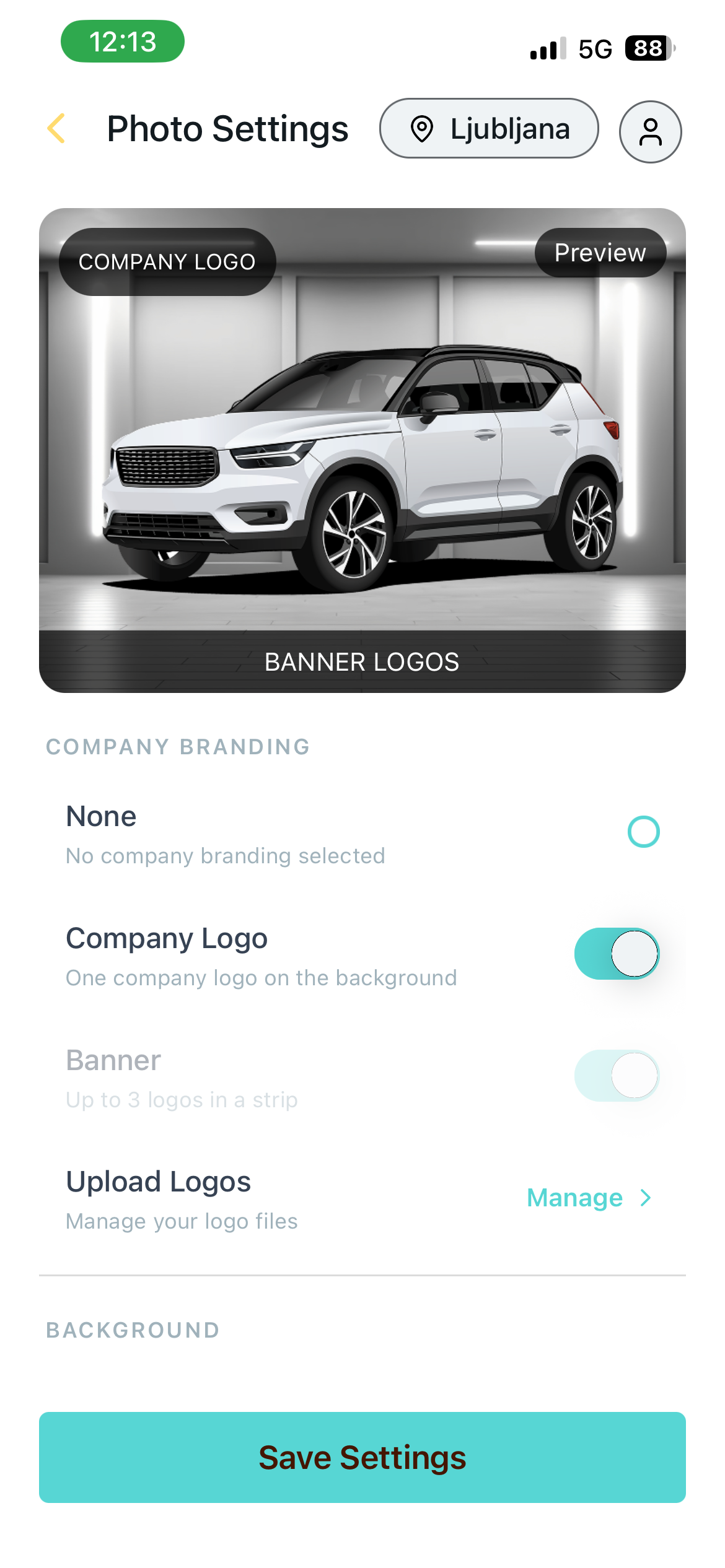
Postavke se sastoje od šest odjeljaka:
- Lokacija - vidljiva u gornjem desnom kutu. Lokacija prikazuje za koje mjesto trenutno uređujete postavke. Svako novo vozilo koje ćete fotografirati na ovoj lokaciji bit će obrađeno prema odabranim postavkama.
- Pregled - za lakše razumijevanje rasporeda elemenata, dostupna vam je slika vozila.
- Company Branding - postavke za dodavanje logotipa tvrtke na fotografiju (None / Company Logo / Banner).
- Background - postavke za odabir pozadine fotografije (None / Blur / Blur with logo / Custom Background).
- Registration Plate - postavke za izgled registarske pločice (None / Blur / Include company logo / Custom Logo).
- Spremi postavke - gumb za spremanje postavki. Nakon odabira svih postavki, potrebno ih je potvrditi klikom na gumb.
Postavke logotipa
Pod "Company branding" postavkama možete dodavati logotipe koje želite prikazati na slikama.
- None -> na fotografiji neće biti prikazan nijedan logotip tvrtke.
- Company Logo -> na pozadini fotografije prikazuje se jedan logotip tvrtke, u gornjem lijevom kutu.
- Banner -> na dnu fotografije prikazuje se traka s do 3 logotipa istovremeno.
Same logotipe koje koristite u ovim postavkama, učitavate na zasebnom zaslonu za učitavanje logotipa, kojem pristupate klikom na "Manage".
Na zaslonu za učitavanje logotipa (Upload Logos) možete učitati:
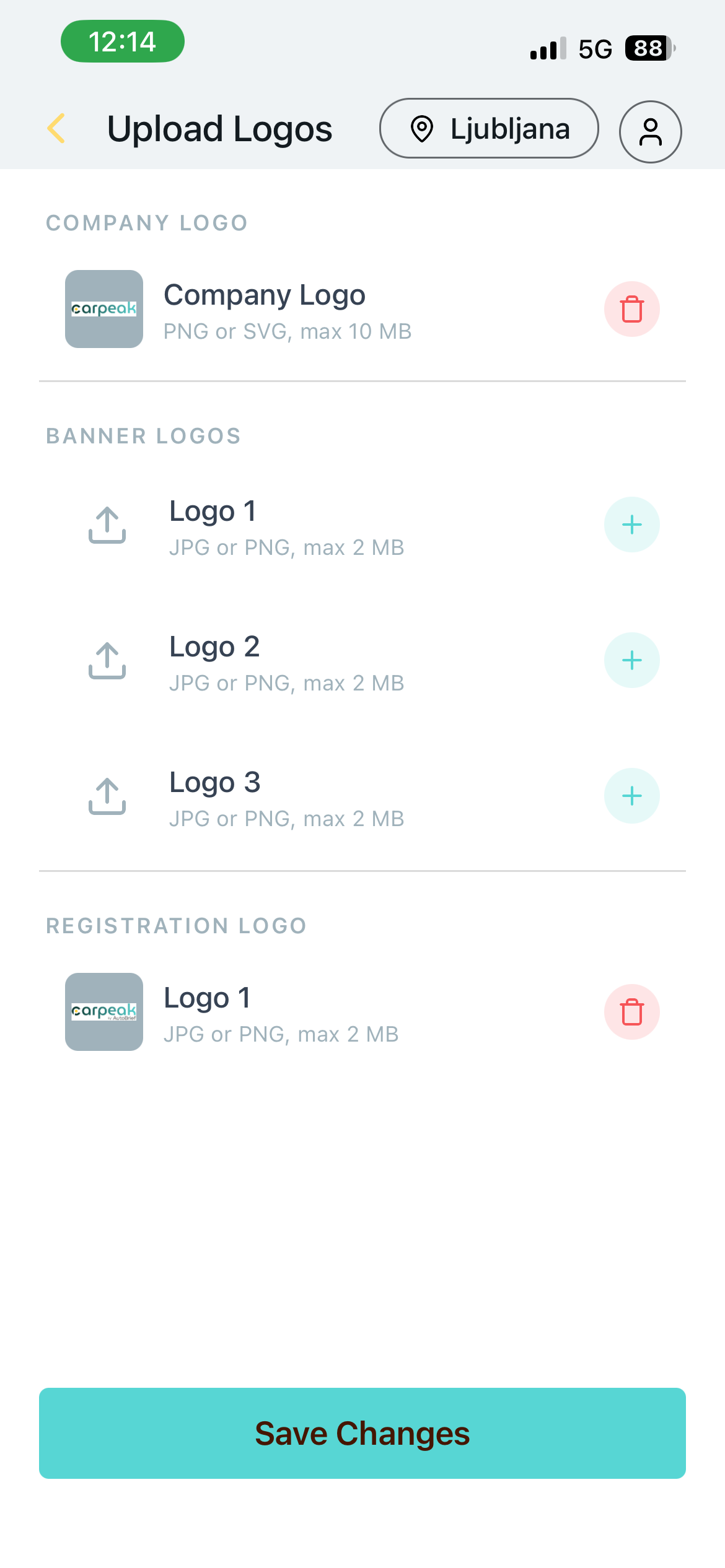
- Company Logo -> glavni logotip tvrtke koji se prikazuje u gornjem lijevom kutu fotografije (PNG ili SVG, do 10 MB).
- Banner Logos -> do 3 logotipa (Logo 1, 2 i 3), koji se prikazuju u traci na dnu fotografije (JPG ili PNG, do 2 MB po logotipu).
- Registration Logo -> zaseban logotip za prekrivanje registarske pločice, koji koristite u postavkama registarske pločice (JPG ili PNG, do 2 MB).
Savjet: Logotipe možete u bilo kojem trenutku zamijeniti ili izbrisati na zaslonu za učitavanje logotipa (Manage), bez potrebe da ponovno mijenjate postavke Company Branding.
Savjet: Ako želite da logotipi imaju prozirnu pozadinu, potrebno je učitati logotip u .png formatu s prozirnom pozadinom.
Postavke pozadine
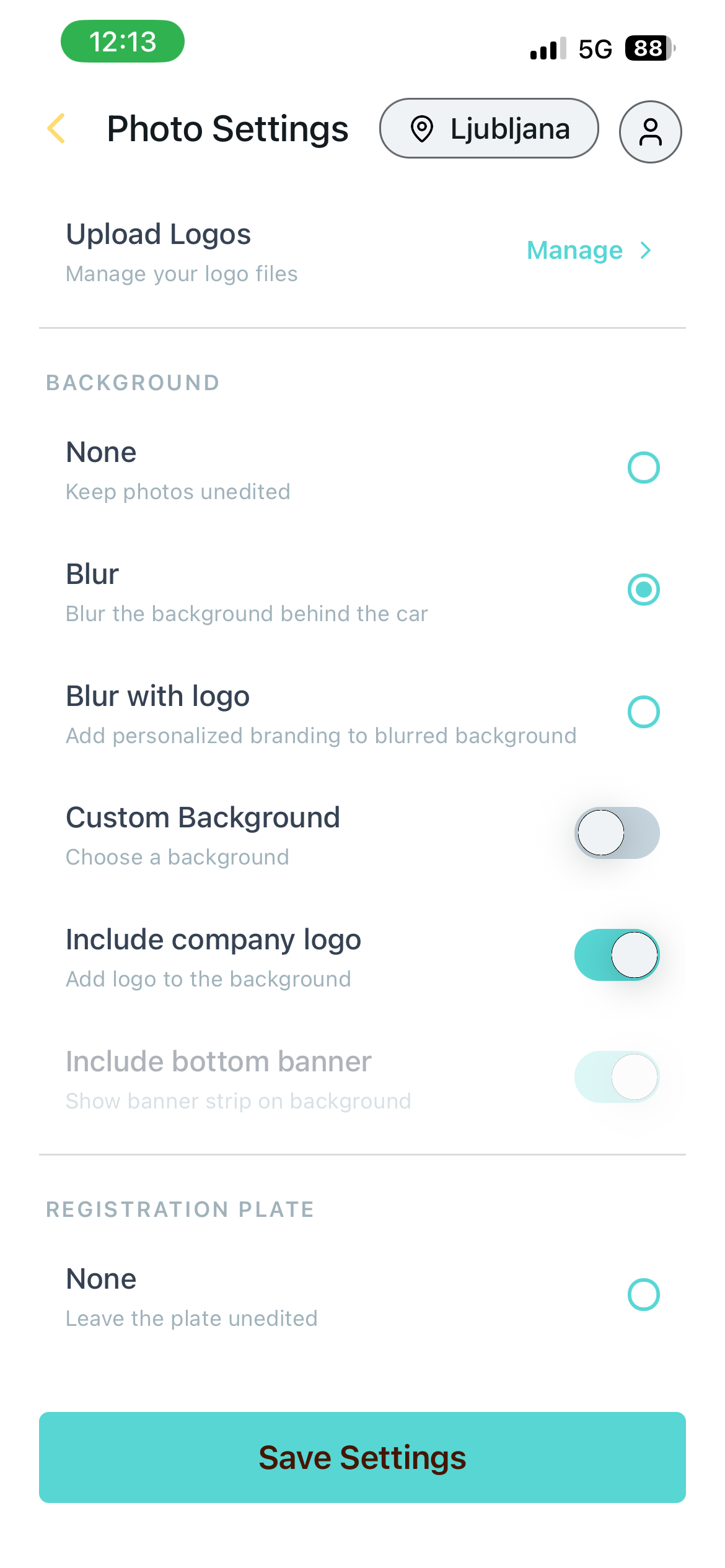
Postavke pozadine nude četiri osnovne opcije:
- Bez uređene pozadine -> pozadina ostaje ista kao na izvornoj fotografiji.
- Zamućenje -> pozadina se samo zamuti.
- Zamućenje s logotipom -> pozadina se zamuti, a uz to možete dodati i svoj logotip za personalizirano brendiranje.
- Prilagođena pozadina -> pozadina se zamjenjuje odabranom slikom. Na raspolaganju je set unaprijed postavljenih pozadina za brzi odabir, a cijeli popis (više od 45 pozadina) otvarate putem gumba "See all...".
Važno: neke postavke i pozadine dostupne su samo unutar plaćenih paketa. U probnom razdoblju izbor je ograničen.
Unutar postavki pozadine možete označiti i opcije:
- Include company logo
- Include bottom banner
Odabrane opcije prikazat će na konačnoj fotografiji logotipe koje ste učitali na zaslonu za učitavanje logotipa (Company Logo i Banner Logos). Ako nijedna od ovih opcija nije odabrana, konačna fotografija neće sadržavati logotipe.
Registarska pločica
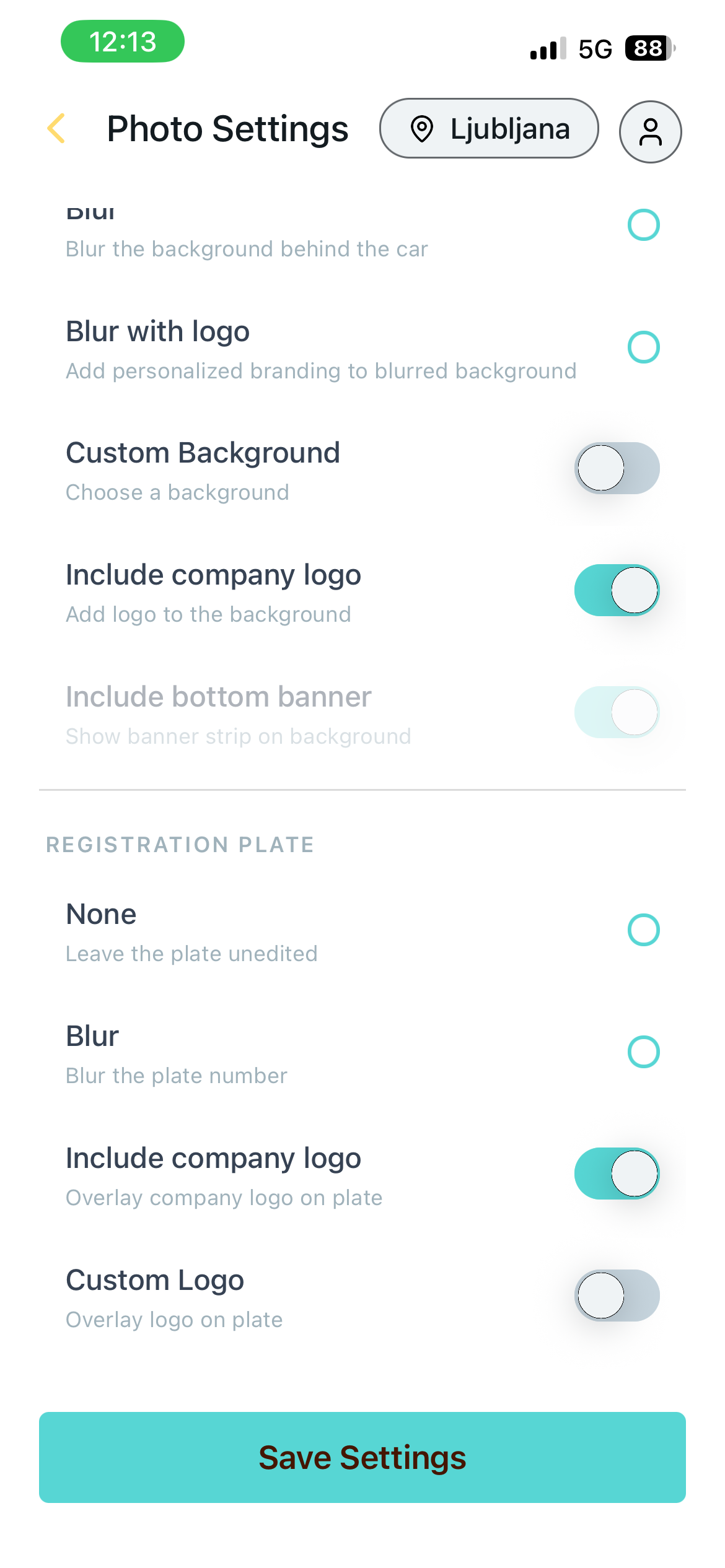
Postavke registarske pločice nude četiri osnovne opcije:
- None -> registarska pločica ostaje ista kao na izvornoj fotografiji.
- Blur -> pločica se samo zamagli.
- Include company logo -> na registarsku pločicu se prekriva vaš Company Logo (isti logotip kao kod Company Branding).
- Custom Logo -> na registarsku pločicu se prekriva zaseban logotip (Registration Logo), kojeg ste učitali na zaslonu za učitavanje logotipa - on može biti drugačiji od Company Logo.
Opcije Include company logo i Custom Logo se međusobno isključuju - aktivna može biti samo jedna od njih.
Kada ste zadovoljni odabirom postavki, spremite ih.
Savjet: Nakon spremljenih postavki predlažemo da prvo fotografirate jedno vozilo i provjerite jeste li zadovoljni konačnim rezultatom obrađenih fotografija. Ukoliko niste, postavke uvijek možete promijeniti.
Sve sljedeće slike bit će obrađene u skladu s odabranim postavkama. Slike koje su već obrađene neće se promijeniti.