
Zaliha vozila - Dodavanje vozila putem VIN
Dodavanje vozila u AutoBrief je jednostavno.
Dodaj vozilo
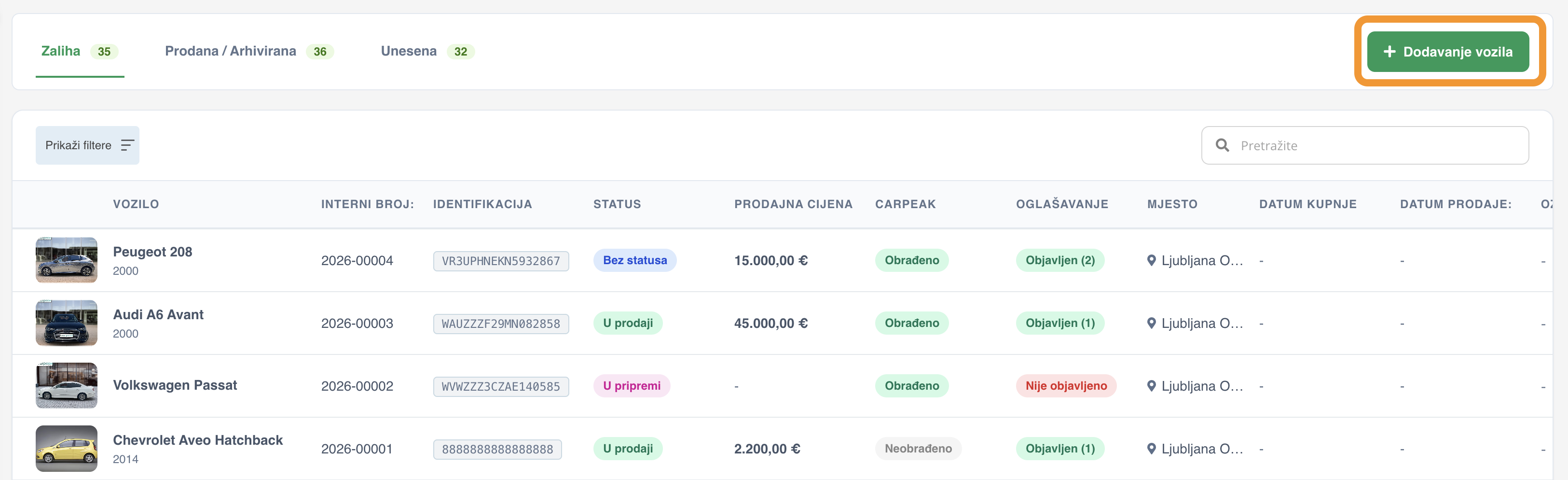
Novo vozilo najlakše ćete unijeti klikom na gumb + DODAVANJE VOZILA unutar modula za vozila.
U prikazani okvir unesite VIN broj vozila. Kada se prikažu različite verzije vozila, odaberite pravu verziju. Potvrdite odabir klikom na gumb POTVRDI ODABIR.
Napomena: Ako sustav putem VIN broja ne pronađe nijedno vozilo, tada vozilo morate unijeti ručno. Upute kako to učiniti dostupne su ovdje
Važno: Unos točnih podataka vrlo je važan, jer AutoBrief radi na sustavu jednokratnog unosa podataka. Ako podaci o vozilu budu netočni, bit će netočni i na računu ili oglasu koji će biti vezan uz to vozilo.
Osnovne informacije o vozilu
Kada potvrdite odabir, podaci iz VIN broja u sustavu prenose se na sam obrazac za unos.
- U prvom koraku dodajte podatke o vozilu, kao što su broj prijeđenih kilometara, datum prve registracije i ostale ključne informacije.
- Obvezna polja su obojena crveno, ali preporučujemo da o vozilu ispunite što više podataka i time si uštedite posao u budućnosti.
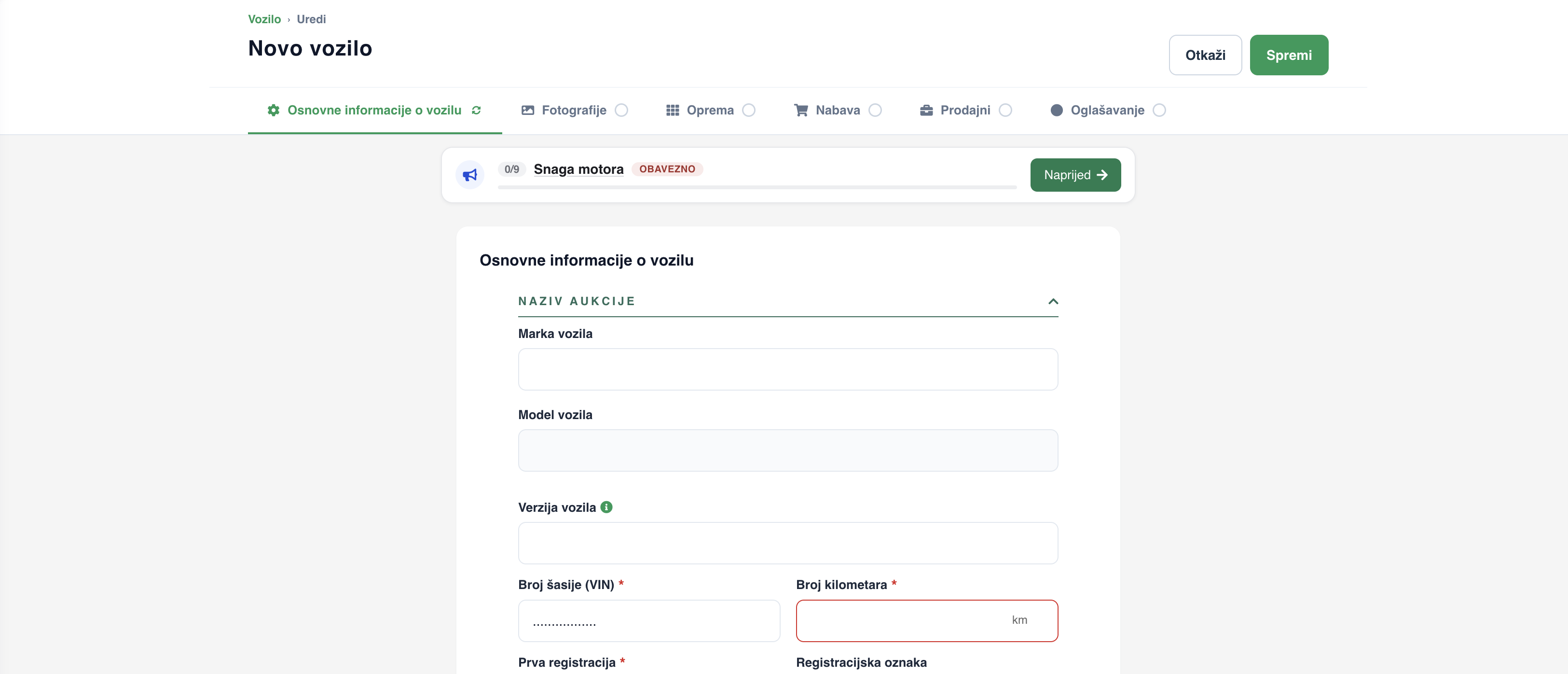
Kako bi vozilo bilo spremno za izravno oglašavanje, potrebno je ispuniti sva obavezna polja označena unutar obrasca.

Traženi i nužno potrebni podaci su:
- Poslovnica
- Broj šasije (VIN)
- Broj kilometara
- Prva registracija
- Snaga motora
Važno: Jedno od polja koje je važno prvenstveno za internu upotrebu je interni broj vozila. Svako vozilo možete označiti na svoj jedinstven način. Taj će se broj zatim prikazivati svugdje gdje je vozilo. Na taj način vozilo se lako može pronaći unutar sustava.
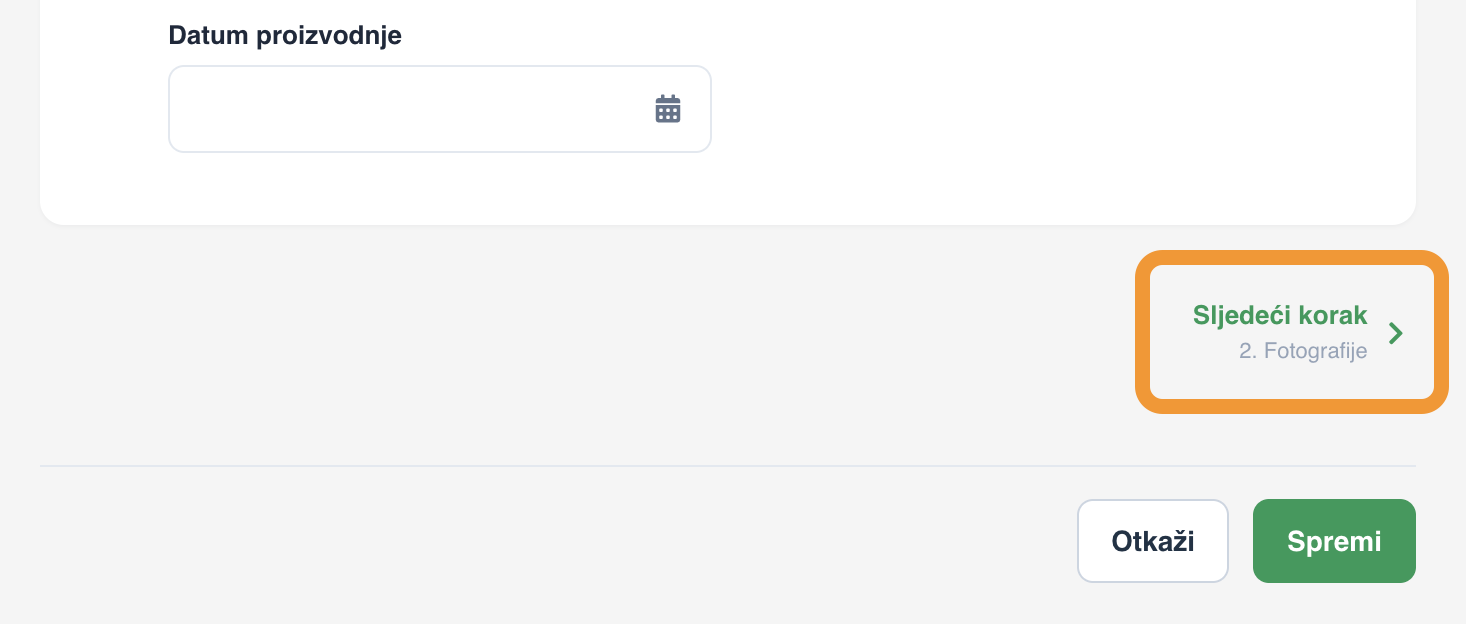
Kada završite s unosom osnovnih informacija, kliknite SLJEDEĆI KORAK za unos fotografija.
Fotografije
U drugom koraku odaberite fotografije vozila i prenesite ih u AutoBrief. Kada su fotografije unesene, kasnije ih je moguće i uređivati, dodavati i brisati ili mijenjati njihov redoslijed, tako da ih povučete i promijenite redoslijed.
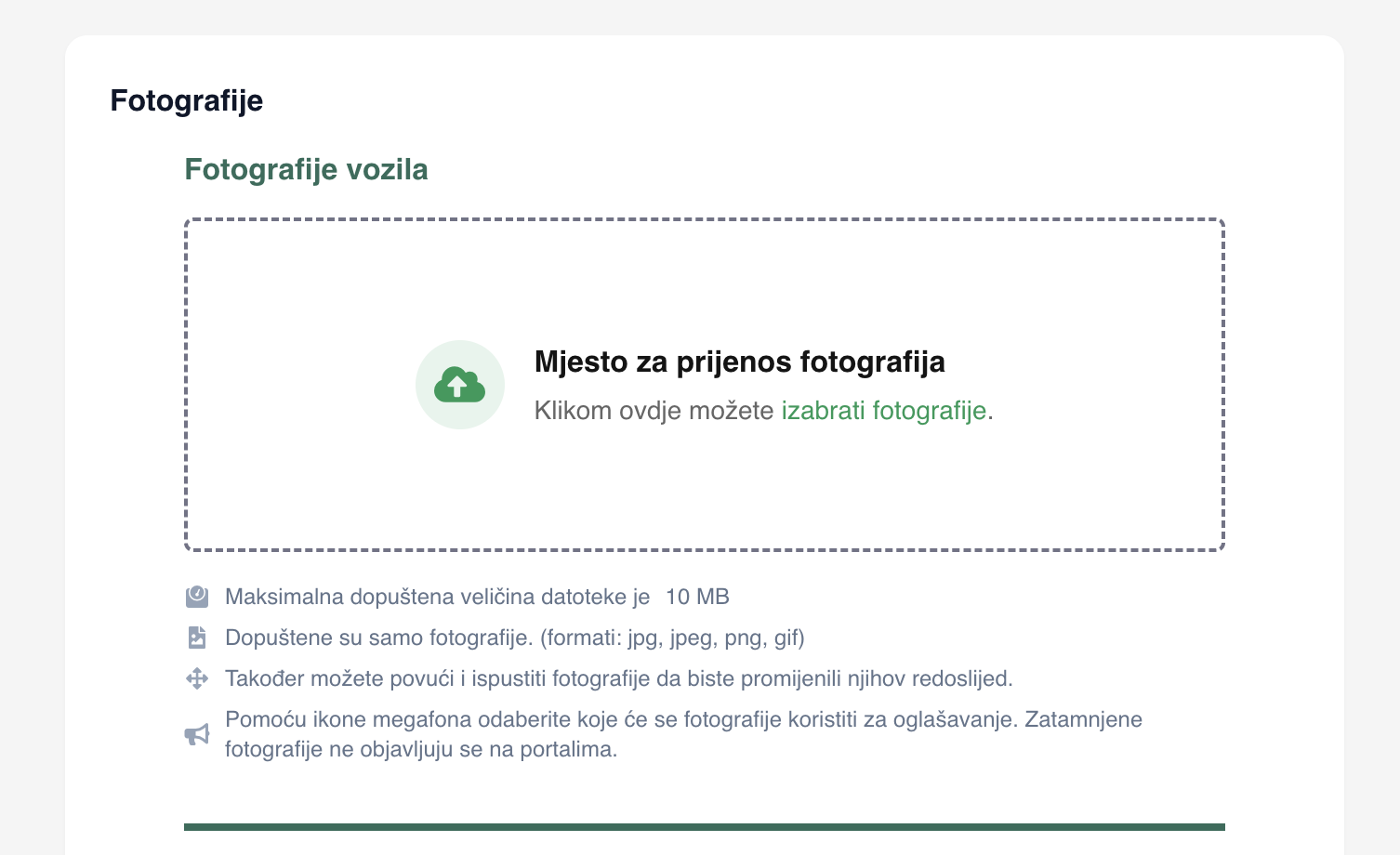
Fotografije možete naknadno dodati unutar uređivača vozila klikom na ikonu fotografije.
Preporučujemo korištenje naše mobilne aplikacije CarPeak, koja fotografira novo vozilo i automatski ga dodaje u zalihu vozila. Na taj način preskačeš sve dosadašnje korake i vozilo je u svega nekoliko trenutaka spremno za oglašavanje.
Više o tome kako dodavati i uređivati fotografije na vozilu, pročitajte ovdje.
Oprema
U sklopu trećeg koraka označi opremu, koju automobil ima.
Mnogo opreme bit će već unaprijed odabrano. Automatsko popunjavanje podataka vrši se prilikom unosa VIN broja i odabira verzije. Dodajte još ono što možda nije zabilježeno, a želite označiti.
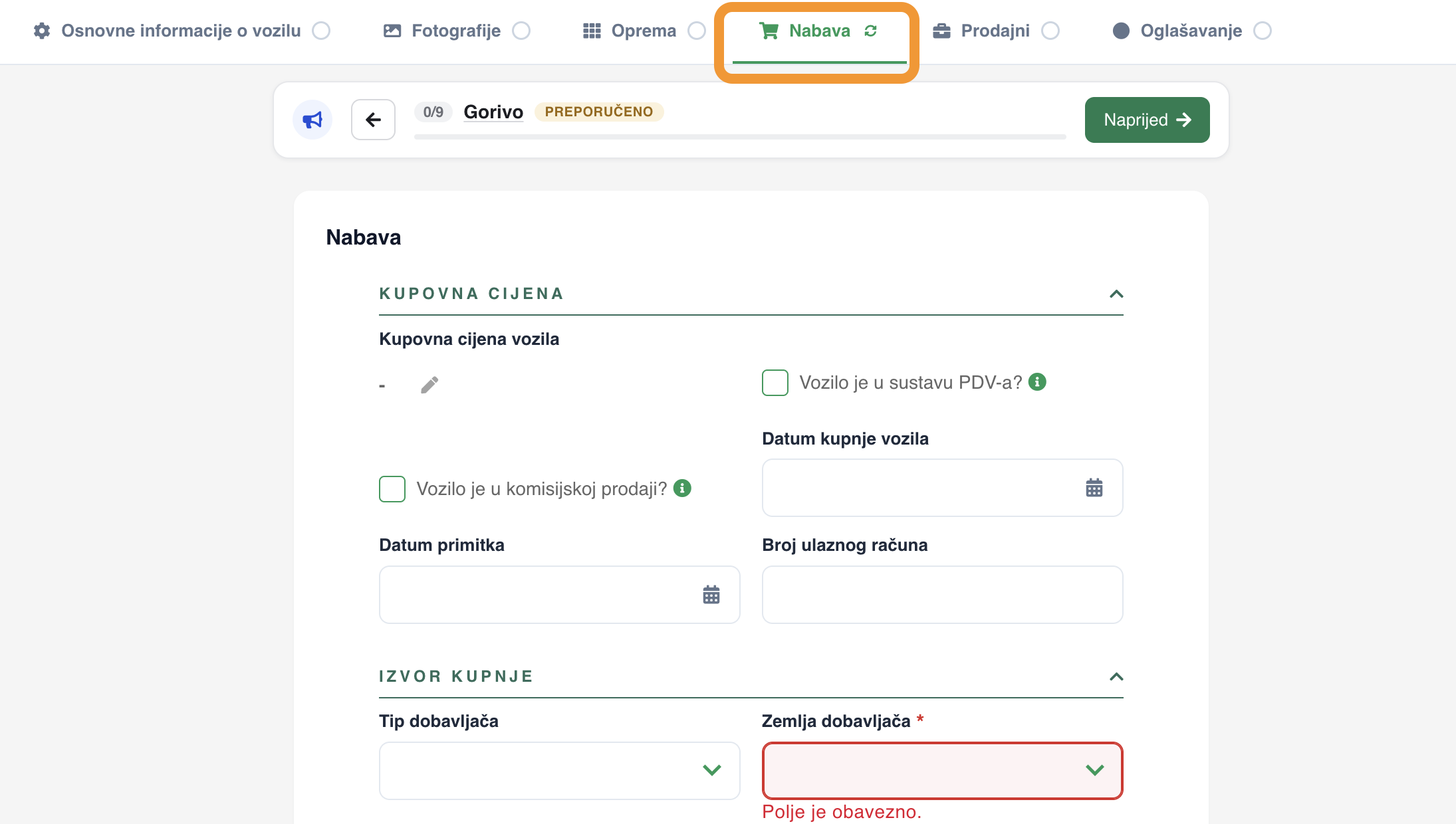
Nabava
U sljedećem koraku unosite podatke o kupnji vozila, poput kupovne cijene, datuma kupnje, ulaznog računa te izvora nabave. Ovi podaci nisu svi obavezni, ali ih preporučujemo unijeti jer će ti kasnije pomoći pri automatskom izračunu marže te brzoj izradi računa, kupoprodajnih ugovora i ostale dokumentacije prilikom prodaje vozila.
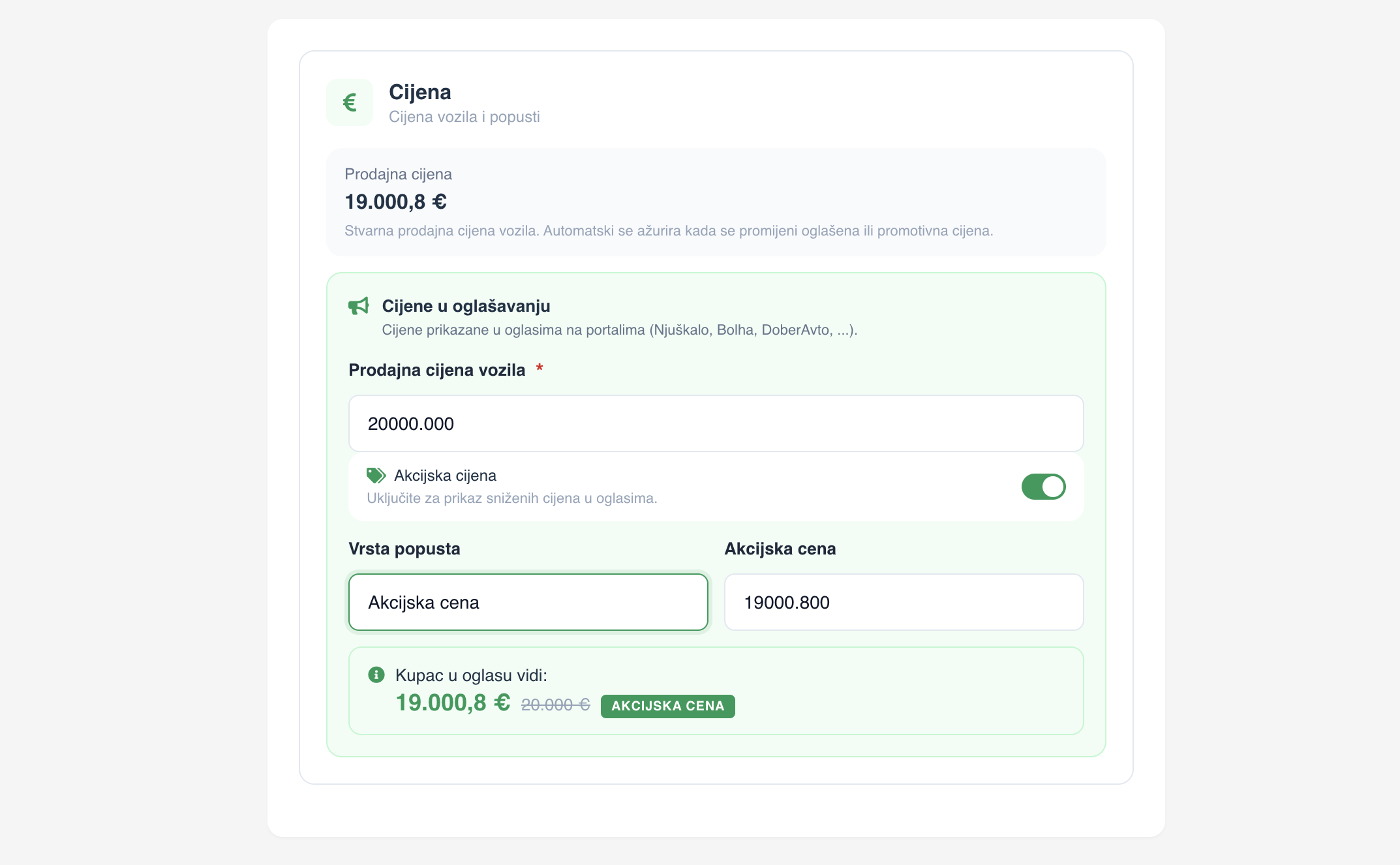
Prodajni
Na kartici Prodajni postavljaš prodajnu cijenu vozila. Po želji možete unijeti i akcijsku cijenu koja će biti prikazana u oglasima te odabrati način na koji će se akcijska cijena prikazivati kupcima.
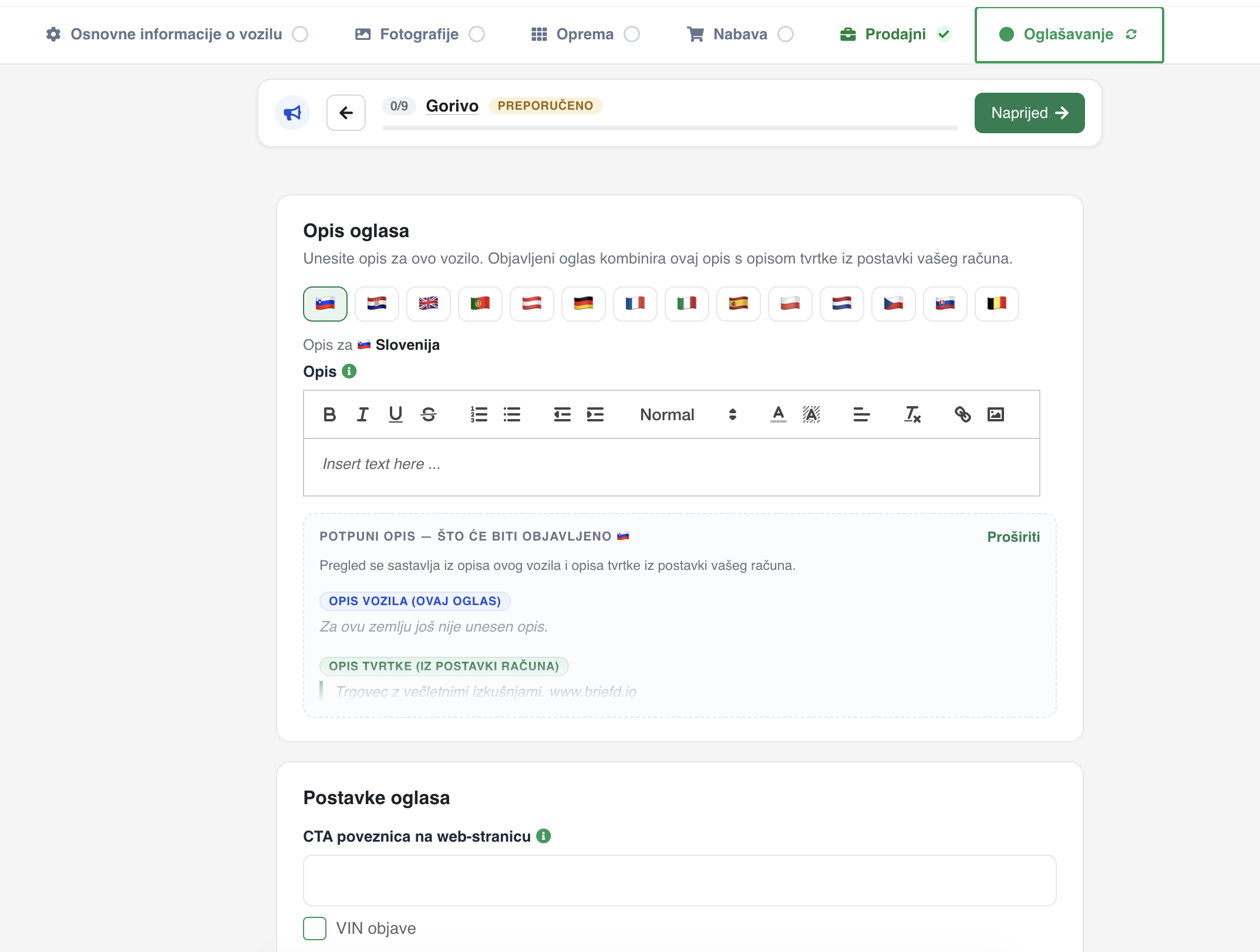
Oglašavanje
U posljednjem koraku pripremaš oglas za vozilo i određuješ na kojim će se oglasnim portalima automatski objaviti.
Ako vozilo želite oglašavati i na stranim tržištima, sadržaj oglasa možete prilagoditi za svaku državu zasebno. Klikom na ikonu zastave odaberi željeno tržište te prilagodi naslov i opis oglasa. Ispod uređivača prikazat će se i pregled konačnog izgleda oglasa.
Savjet: Oglas možete naknadno urediti i dodatno prilagoditi za svaki oglasni portal zasebno. Više o tome pročitaj u uputama za modul Oglašavanje.
Ako koristite i AutoBrief web stranicu, , možete postaviti dodatne informacije koje će biti prikazane uz vozilo:
- CTA poveznicu na web stranicu
- VIN objavu
- Trajanje jamstva (u mjesecima)
- Uvoznu cijenu vozila
Savjet: U bilo kojem trenutku procesa unosa podataka, možete se vratiti na prethodni korak, bez rizika od gubitka podataka.
Kada ste zadovoljni unosom podataka o opremi, kliknite SPREMI i vozilo će biti kreirano.
Uređivanje vozila
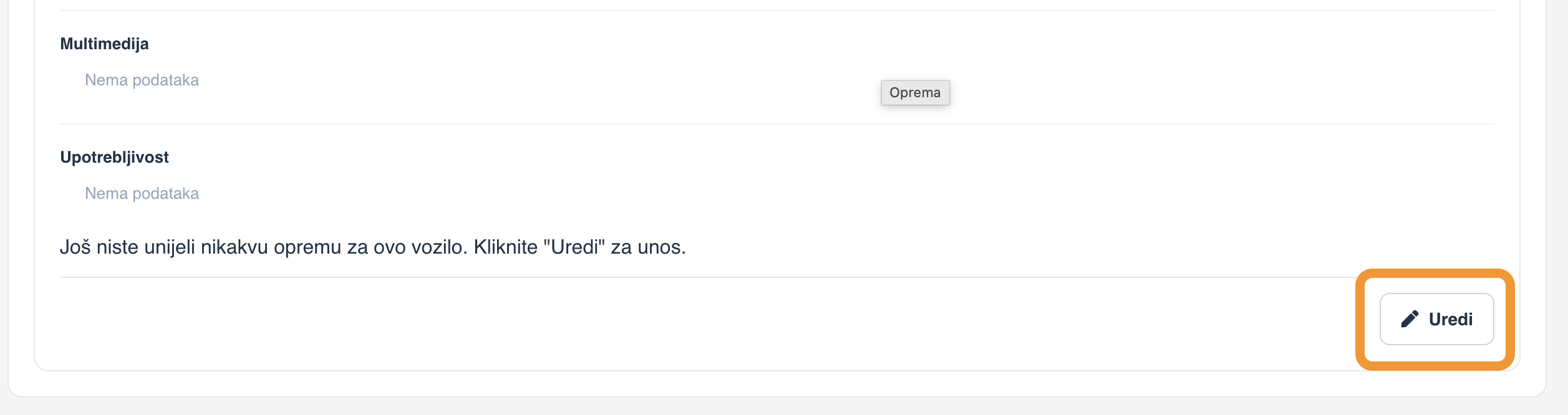
Vozilo možete uređivati kad god je to potrebno. Sve što trebate učiniti je odabrati vozilo, u izborniku vozila otvoriti karticu Vozilo, a zatim ispod podataka o vozilu kliknuti gumb Uredi.
Primjeri unosa VIN-a vozila
1 - VIN kraći od 17 znakova
Sustav je postavljen tako da zahtijeva 17 znakova kako bi prihvatio VIN broj. Ako imate VIN broj koji je kraći od 17 znakova, unos u AutoBrief je vrlo jednostavan.
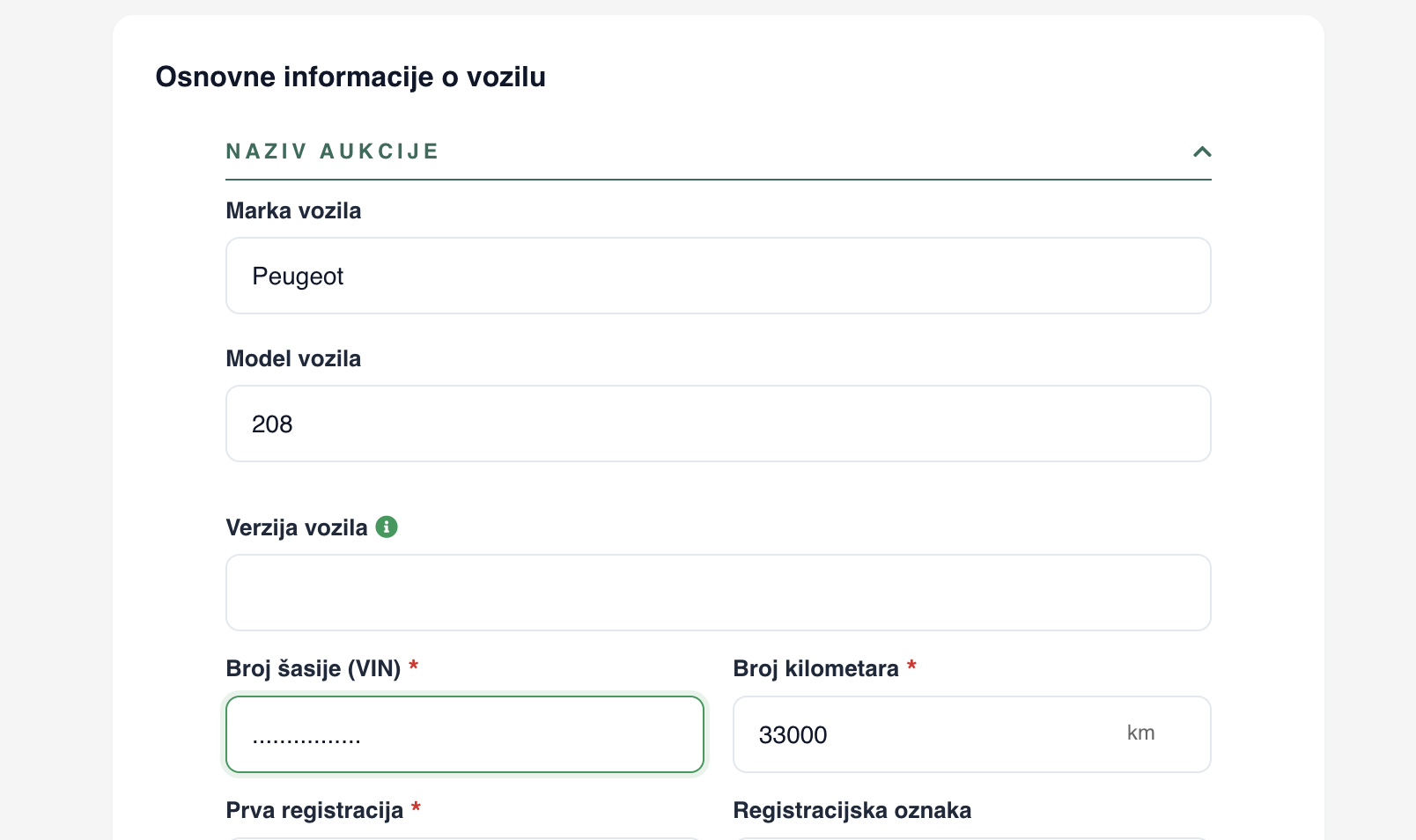
U polje unesite VIN broj, a zatim dodajte znak . (točka), dok ukupno ne unesete 17 znakova.
Primjer: WN456ZC5........
2 - bez VIN broja
Isto pravilo vrijedi i u slučaju da još nemaš VIN broj.
Da dodate vozilo na zalihu, upišite 17 točkica i spremi vozilo. VIN možete naknadno dodati u uređivaču vozila.
3 - Unos motornog vozila/motocikla
Dodavanje motornog vozila (motocikla) u AutoBrief je jednostavno i odvija se gotovo istim postupkom kao i kod drugih vrsta vozila.
U modulu Vozila kliknite na + DODAJ VOZILO, da otvorite obrazac za unos i motocikla. U prikazno polje unesite VIN broj motocikla i odaberite varijantu. Potvrdite odabir klikom na POTVRDI ODABIR.
Kada ti se otvori forma, u polju Vrsta vozila odaberi Motorno vozilo
VAŽNO: Ako je VIN motocikla kraći od 16 znakova, možete ga popuniti točkicama do tog broja (.).
4 - Unos teretnog vozila (N1)
U AutoBrief možete bez problema dodati u svoju zalihu i vozila N1 – teretna vozila
Kada želite dodati u zalihu teretno vozilo, odaberite ručni unos.
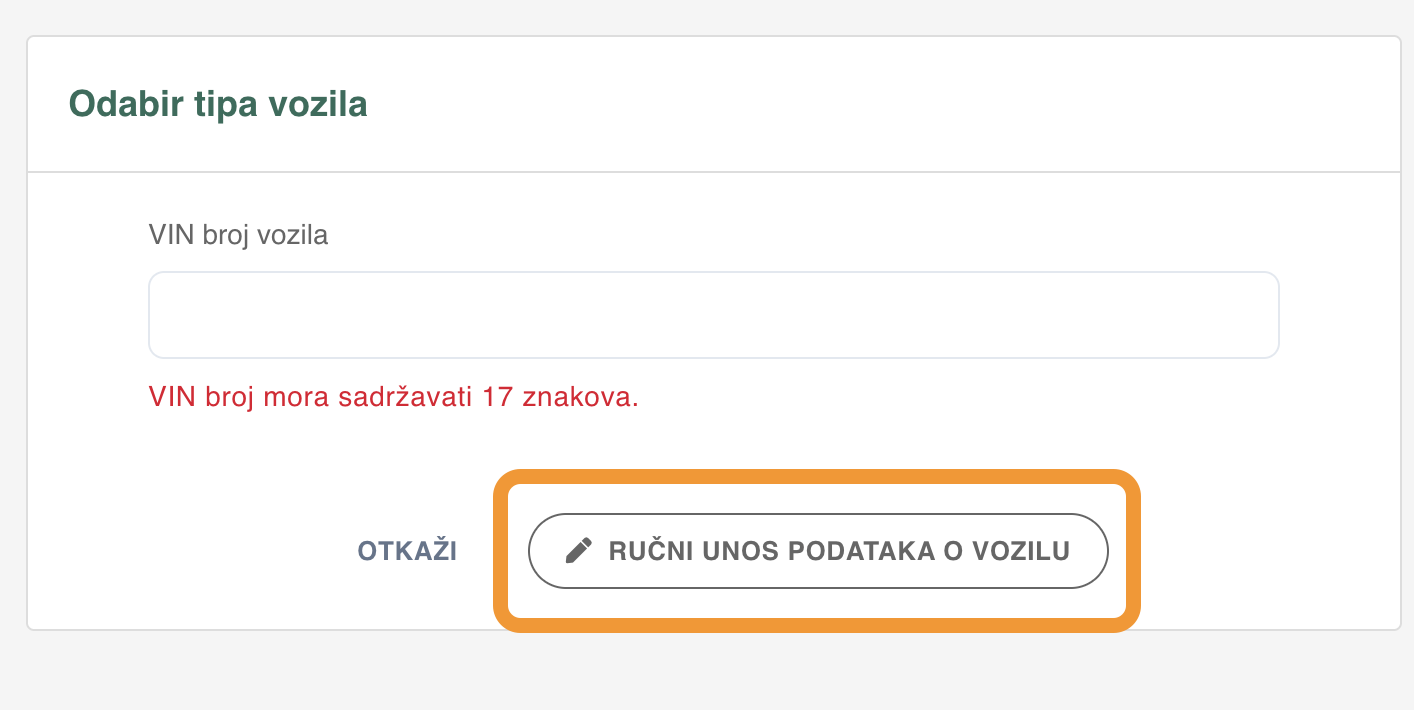
Zatim ispod u obrascu, gdje piše Vrsta vozila odaberite opciju Teretno vozilo.
5 - Unos električnog (EV) vozila
Unos električnog vozila u AutoBrief je potpuno jednostavan i odvija se po istom postupku kao unos običnog vozila
AutoBrief omogućuje praćenje ključnih podataka za električna vozila, kao što su povijest punjenja, doseg i stanje baterije. Također možeš dodati sve podatke o porezima te dodati sve druge podatke koje želiš.
Stalno se trudimo dodavati nove modele i marke električnih vozila, ako ih slučajno ne pronađeš u bazi (posebno kod najmlađih marki i modela to se može dogoditi), kontaktiraj nas i mi ćemo ih dodati.
Mogući problemi
Kako postupiti ako se pri stvaranju novog vozila pojavi pogreška »server error«?
- Pokušaj ponovno učitati stranicu ili koristiti drugi preglednik. Provjeri i pristup internetu.
- Ako pogreška ostaje, provjeri je li vozilo s tim VIN-om već u sustavu.
- Ako problem i dalje ne nestaje, kontaktiraj podršku putem gumba Pomoć.
Gdje upisujem ID vozila?
Interni broj vozila upisuješ na obrascu prilikom dodavanja vozila na zalihu. Piše - interni broj vozila. Radi se o četvrtom polju na početku obrasca.
Kako prenijeti cijelu zalihu vozila odjednom?
Ako imaš zalihu i podatke u nekom Excelu ili drugom programu, možeš cijelu zalihu prenijeti odjednom. Upute za prijenos na zalihu pronaći ćeš ovdje.