
Virtualni salon - postavke
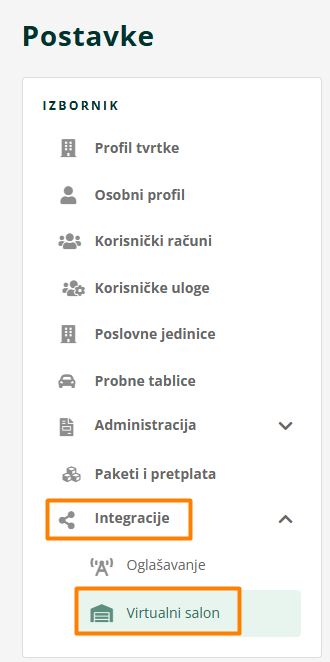
Postavke Virtualnog salona dostupne su na razini korisničkog računa. Svaki korisnik može samostalno uređivati izgled, funkcionalnost i način objave vozila u Virtualnom salonu. Postavkama pristupate putem: Postavke > Integracije > Virtualni salon.
Klikom na karticu Virtualni salon otvara se popis postavki koje možete samostalno uređivati. Ovdje su navedene sve dostupne opcije.
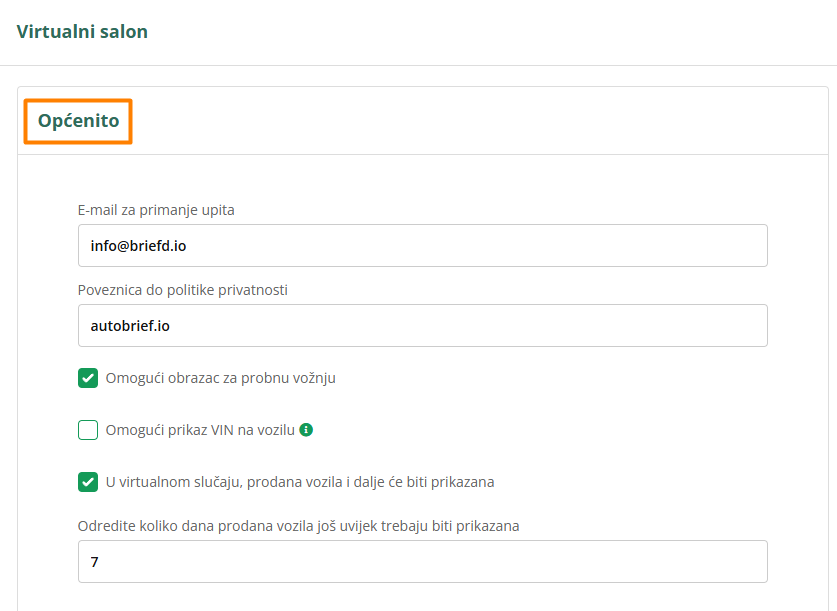
Opće postavke
Možete postaviti osnovne informacije o svom poslovanju ili promijeniti rad virtualnog salona:
- E-pošta za primanje upita: u polje možete unijeti bilo koju adresu e-pošte na koju želite primati upite iz Virtualnog salona.
- Poveznica na politiku privatnosti: Ako imate politiku privatnosti na svojoj web stranici ili u nekom dokumentu, dodajte poveznicu kako bi kupci mogli saznati na koji način upravljate osobnim podacima.
- Omogućite obrazac za probnu vožnju: Ako označite ovo polje, u Virtualnom salonu omogućit ćete obrazac za probnu vožnju koji mogu ispuniti zainteresirani kupci. Ako uklonite kvačicu, obrazac neće biti vidljiv.
- Prikaz VIN broja na vozilu: Ako želite, možete objaviti VIN broj vozila kako bi potencijalni kupac mogao provjeriti povijest vozila. Ako ne označite polje, VIN broj neće biti prikazan.
- Broj dana tijekom kojih će prodana vozila i dalje biti prikazana: možete dodati broj dana koliko će prodana vozila biti prikazana u virtualnom salonu. Nakon tog razdoblja, vozila se više neće prikazivati.
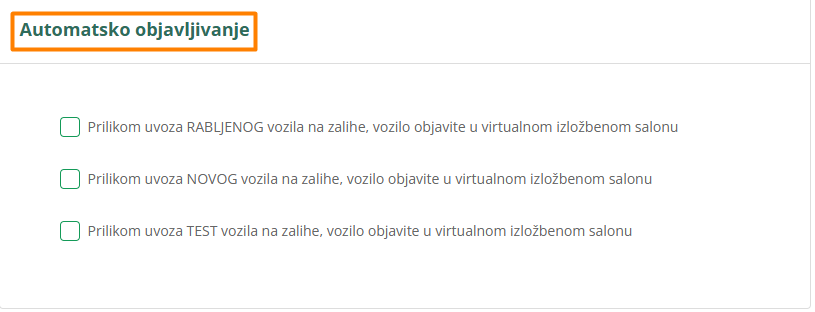
Automatsko objavljivanje vozila
U drugom dijelu postavki imate mogućnost automatskog objavljivanja vozila u Virtualnom salonu, ovisno o vrsti vozila:
- U prvom prozoru možete odrediti jesu li Rabljena vozila, koja dodajete na zalihu automatski dodana i u Virtualni salon.
- U drugom prozoru možete odrediti jesu li Nova vozila, koja dodajete na zalihu automatski dodana i u Virtualni salon.
- U trećem prozoru možete odrediti jesu li Testna vozila, koja dodajete na zalihu automatski dodana i u Virtualni salon.
Odaberite kategorije koje želite automatski objavljivati (označite ih). Ako polja budu prazna, nijedno vozilo neće biti automatski objavljeno.
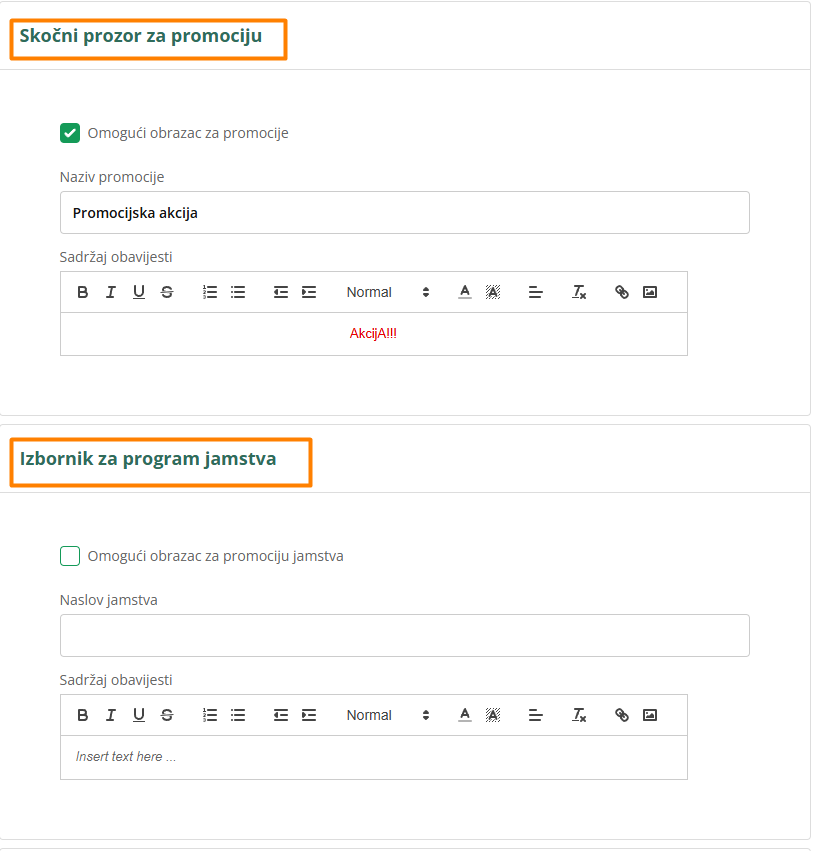
Skočni prozori za promociju i jamstvo
Možete aktivirati dva odvojena skočna prozora na svom virtualnom salonu:
- Promotivni prozor (npr. "Promotivna akcija" / "Akcija!!!") - posebno je prikladno koristiti ovu opciju ako želite da posjetitelji Vaše stranice zbog promotivne akcije ostave svoje podatke, koje možete iskoristiti u prodajnom procesu. Što je Vaša ponuda zanimljivija (npr.: besplatne zimske/ljetne gume, besplatno osiguranje ...), prikupiti ćete više podataka.
- Jamstveni prozor (informacije o jamstvenom programu) - prikladno je koristiti ovu opciju ako nudite i jamstva. U prozor unesite informacije o jamstvu kako biste prikupili podatke posjetitelja.
Svaki prozor ima svoju potvrdnu kvačicu za aktivaciju te polje za sadržaj.
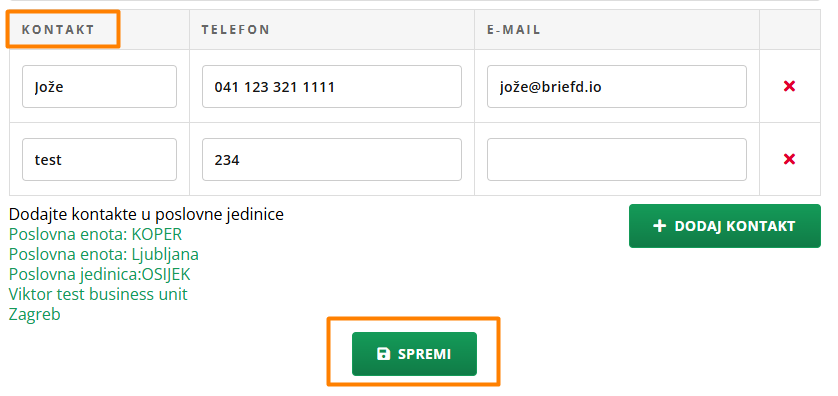
Kontakti poslovnih jedinica
Korisnik može dodati kontakt osobe (ime, telefon, e-mail) i povezati ih s poslovnim jedinicama.
Ako imate više salona, za svaki salon možete dodati kontakt koji će biti dostupan posjetiteljima Vašeg virtualnog salona. Ti se kontakti zatim prikazuju u salonu, ovisno o poslovnoj jedinici.
Postavke izgleda virtualnog salona
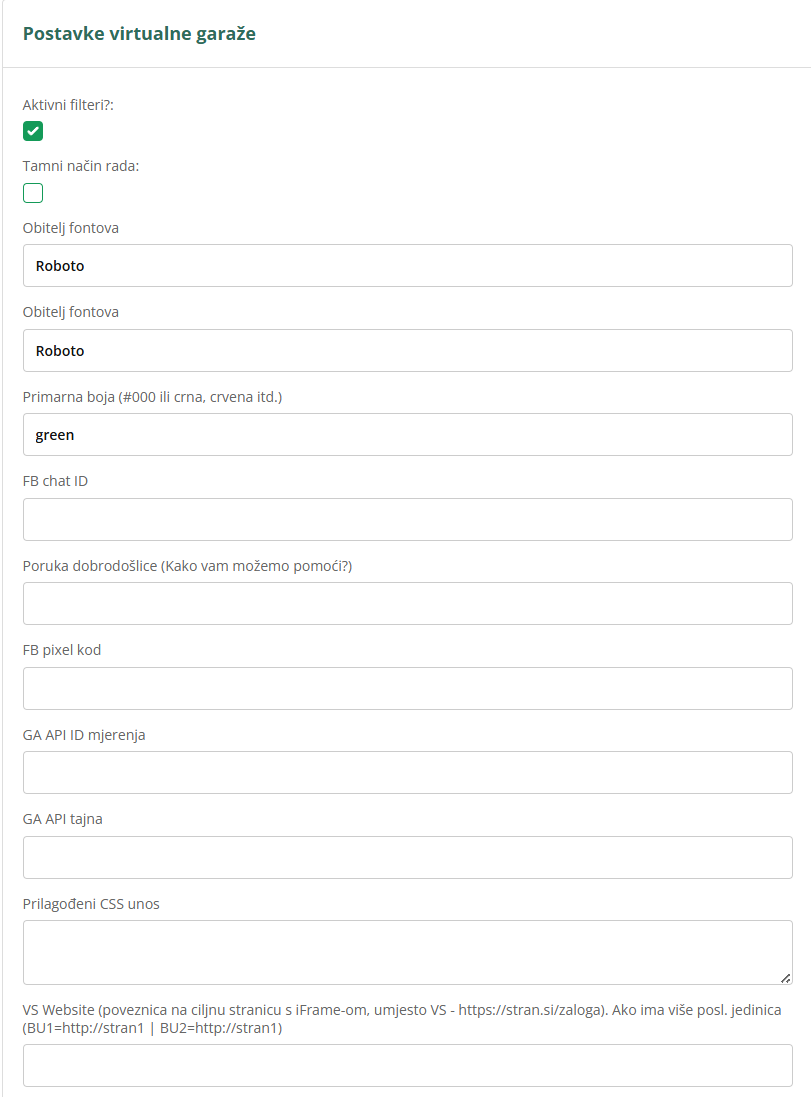
Ovim postavkama možete u potpunosti prilagoditi izgled, funkcionalnost i ponašanje svog Virtualnog salona bez dodatne pomoći programera. Napredne postavke izgleda salona koje možete mijenjati su:
- Aktivacija filtara (marka, model, vrsta goriva itd.) - označite ako želite omogućiti kupcima filtriranje zalihe.
- Tamni način - Ako želite da posjetitelj vaš Virtualni salon vidi u tamnom načinu, označite polje Tamni način.
- Odabir fonta i sheme boja (npr. Roboto, zelena) - Ako imate logotip i odabrane boje u svom CGP-u, možete ih unijeti u polje Primarna boja, tako da će se savršeno uklopiti u Vaš stil. Isto vrijedi i za font. Unaprijed je pripremljen font Roboto.
- Custom CSS - mogućnost ručne prilagodbe dizajna.
- FB chat ID - mogućnost dodavanja identifikatora kako bi vam posjetitelji mogli pisati izravno putem Facebook Messengera.
- FB pixel - mogućnost dodavanja identifikatora koji dobivate u Meta Ads Manageru i omogućuje vam praćenje radnji posjetitelja Vaše web stranice te mjerenje konverzija
- GA ID - mogućnost dodavanja identifikatora za Google Analytics, koji Vam omogućuje praćenje posjeta web stranici, analizu korisnika i praćenje događaja.
- Poveznica na odredišnu stranicu s iFrame-om umjesto Virtualnog salona - poveznica s URL-om koristi se za generiranje svih poveznica do virtualnog salona
Objavljivanje na poslovne jedinice
Ako imate poslovne jedinice i želite oglašavati za svaku poslovnu jedinicu zasebno, onda je najlakše da u gornjem izborniku kliknete na gumb sve jedinice te odaberete poslovnu jedinicu, gdje želite objaviti vozilo.

Zatim idite na Vozila, gdje će Vam se sada prikazati samo vozila iz zalihe te poslovne jedinice.
Zatim idite na vozilo koje želite oglašavati na Virtualni salon. Kliknite Oglašavanje>Digitalno
U sljedećem koraku odaberite Virtualni salon, ispunite podatke i objavite vozilo. Vozilo će biti objavljeno u Virtualnom salonu s oznakom točno određene poslovne jedinice
Mogući problemi
Virtualni salon ne radi ispravno (prazna zaliha, ne učitava se…)
Najprije provjerite imate li ispravno postavljenu vezu do Virtualnog salona. Najčešće dolazi do problema upravo pri umetanju koda u HTML blok ili putem dodatka. Zato najprije provjerite radi li veza ispravno.
U slučaju da unatoč ispravnoj vezi stvar ne radi ispravno, obratite se IT melona i njihovoj podršci.