
Vnos vozila preko VIN
Dodajanje vozila v AutoBrief je preprosto. Na tem mestu bomo pogledali vnos vozila preko VIN številke, ki je tudi najlažji način za vnos vozila.
Vnos vozila z VIN
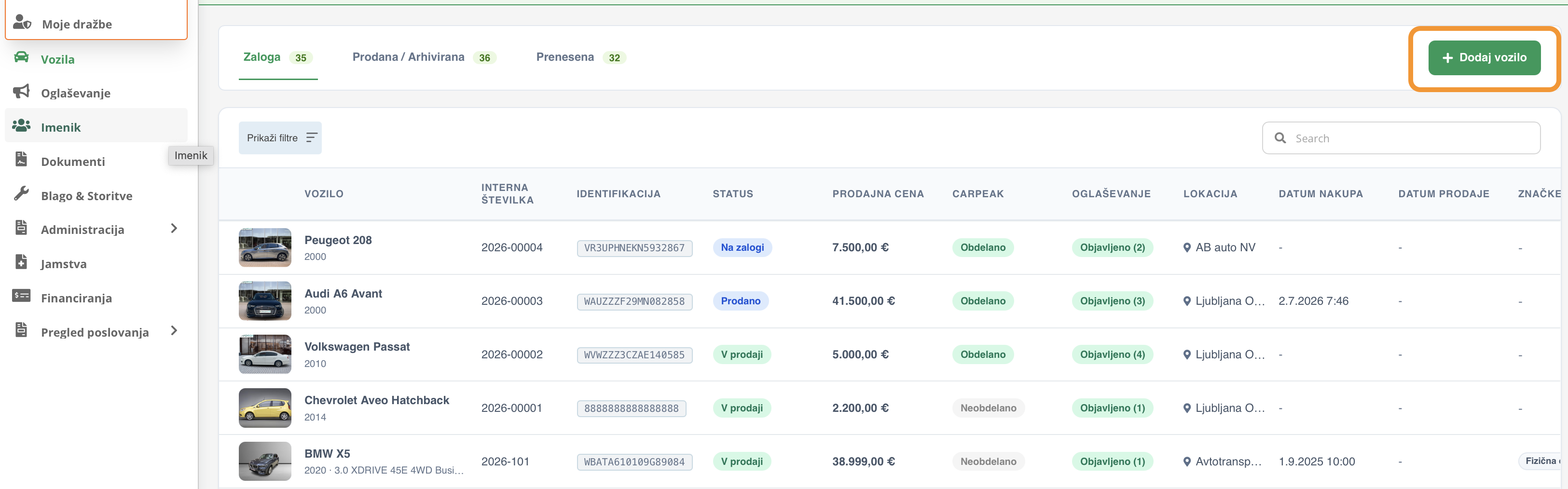
Novo vozilo najlažje vneseš s klikom na gumb + DODAJ VOZILO znotraj modula vozila.
V prikazno okence vnesi VIN številko vozila. Ko se prikažejo različne verzije vozila, izberi pravo različico. Izbiro potrdi s klikom na gumb POTRDI IZBIRO.
Opomba: Če sistem prek VIN številke ne dobi nobenega vozila, potem moraš vozilo vpisati ročno. Navodila, kako to storiti, so na voljo tukaj.
Pomembno: Vpis pravilnih podatkov je zelo pomemben, saj AutoBrief deluje na sistemu enkratnega vnosa podatkov. Če bodo podatki na vozilu napačni, bodo tudi na računu ali na oglasu, ki bo vezan na to vozilo.
Pomočnik za vnos vozila
Da bi bilo vozilo pripravljeno za neposredno oglaševanje, je treba tekom vnosa podatkov o vozilu, izpolniti vsa obvezna polja, označena znotraj obrazca. Na levi strani obrazca ti je ves čas na voljo pomočnik, ki ti prikazuje koliko polj je še potrebno vnesti, da bo vozilo takoj pripravljeno za objavo na portalih.
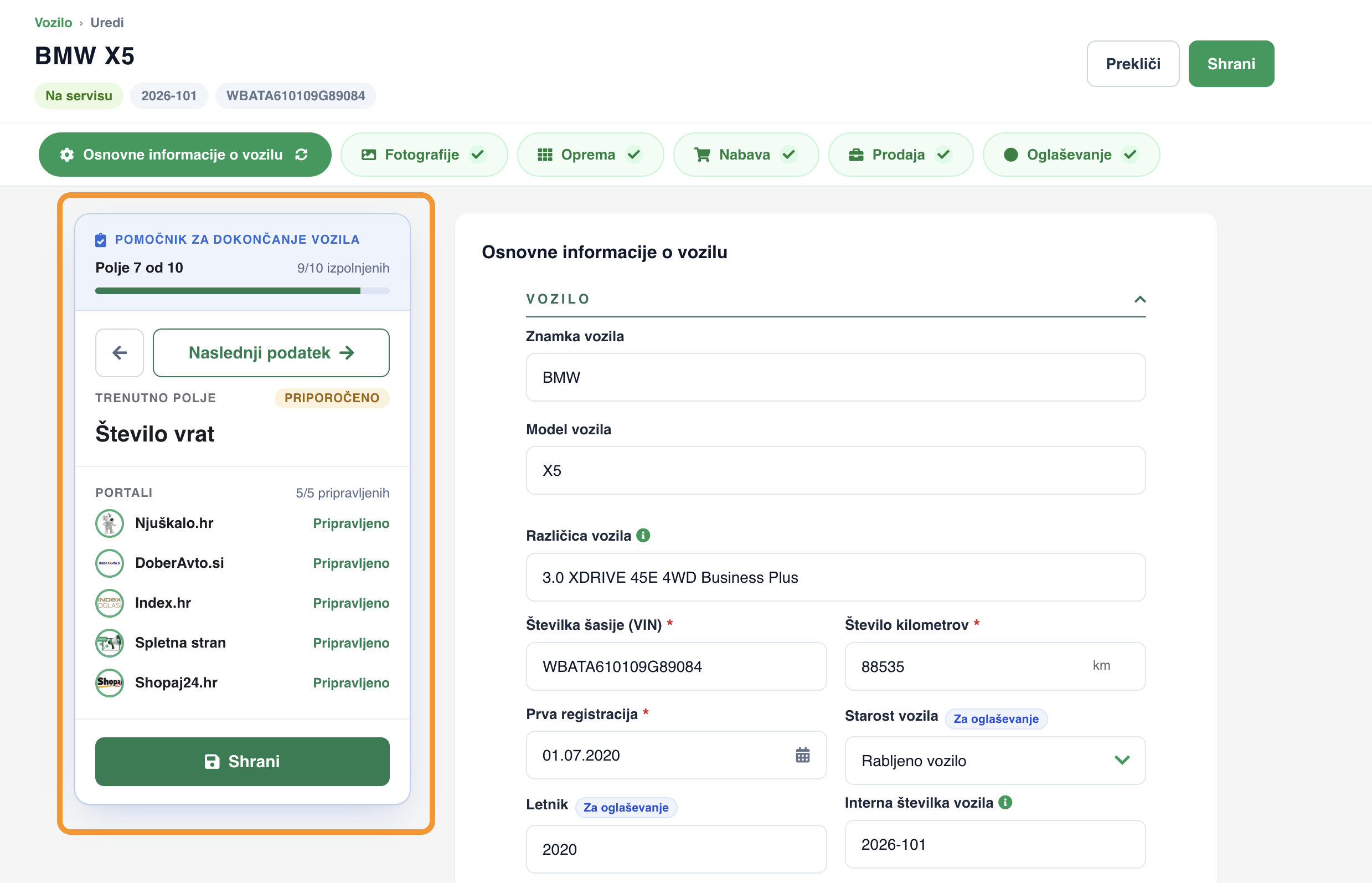
Osnovne informacije o vozilu
Ko izbiro potrdiš, se podatki iz VIN številke v sistemu prenesejo na sam vpisni obrazec.
- V prvem koraku dodajte podatke o vozilu, kot so število prevoženih kilometrov, datum prve registracije in ostale ključne informacije.
- Obvezna polja so obarvana rdeče, vendar priporočamo, da o vozilu izpolnite čim več podatkov in si s tem prihranite delo v prihodnosti.
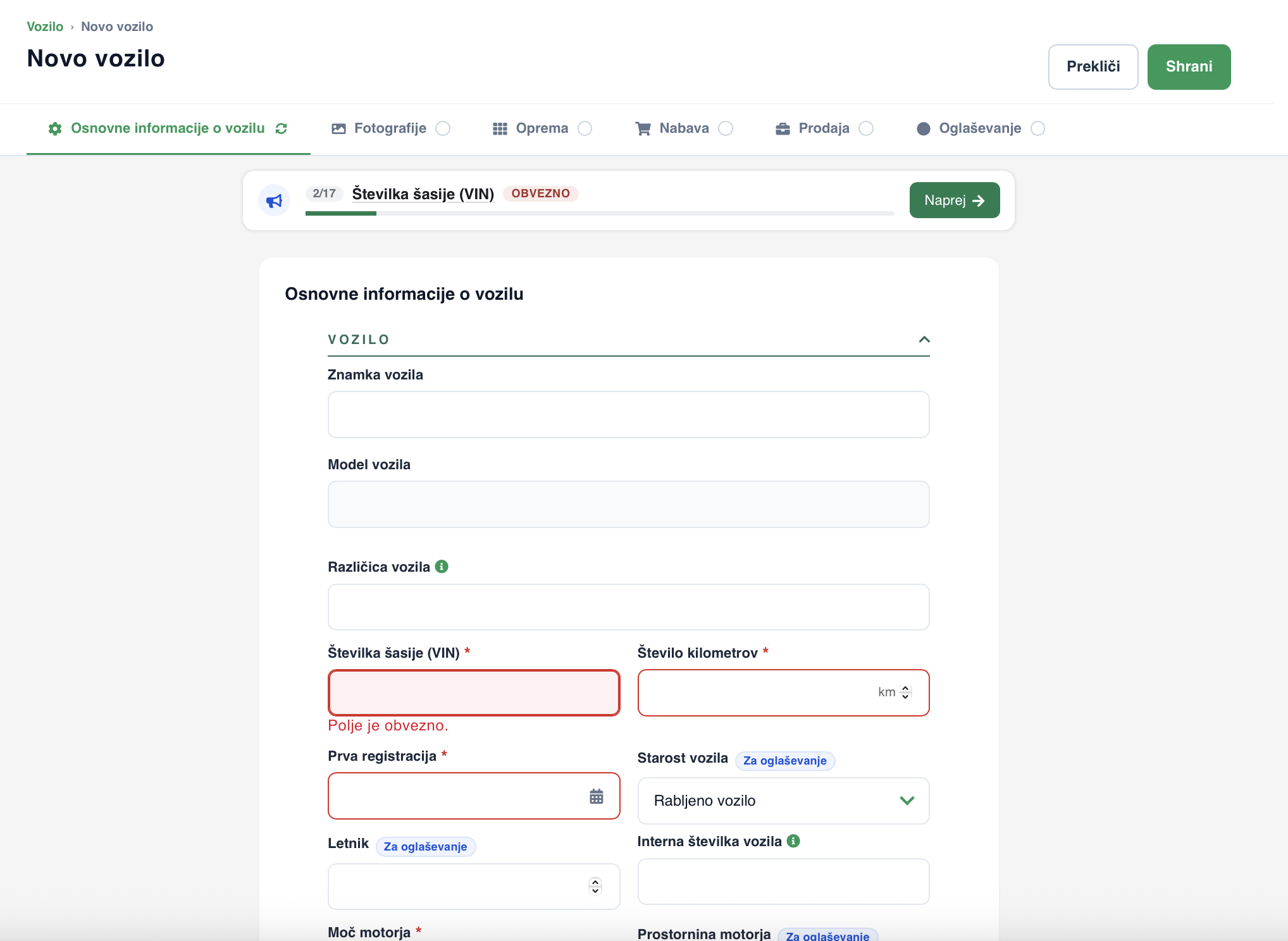
Zahtevani in nujno potrebni podatki so:
- Poslovalnica
- Številka šasije (VIN)
- Število kilometrov
- Prva registracija
- Moč motorja
Pomembno: Eno izmed polj, ki je pomembno predvsem za interno uporabo je interna številka vozila. Vsako vozilo si lahko označiš na tvoj unikaten način. Ta številka se bo nato prikazovala povsod, kjer bo vozilo. Na ta način je vozilo lahko najti znotraj sistema.
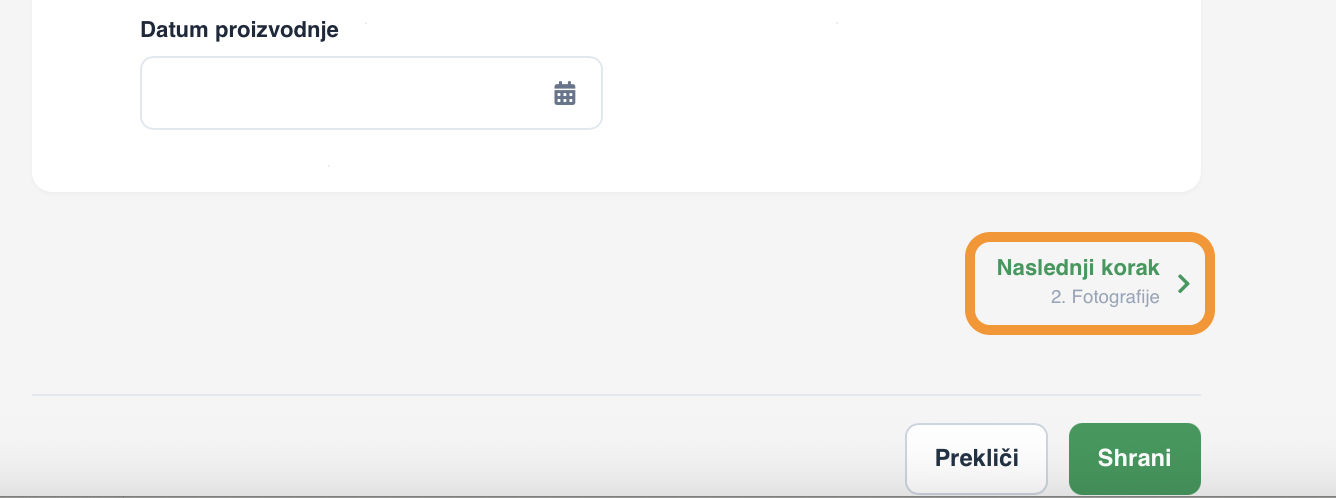
Ko zaključiš z vnosom osnovnih informacij, klikni NASLEDNJI KORAK za vnos fotografij.
Fotografije
V drugem koraku izberi fotografije vozila in jih prenesi v AutoBrief. Ko so fotografije vnesene, jih je kasneje možno tudi urejati, dodajati in brisati ali spreminjati njihovo zaporedje, tako da jih povlečeš in spremeniš vrstni red.
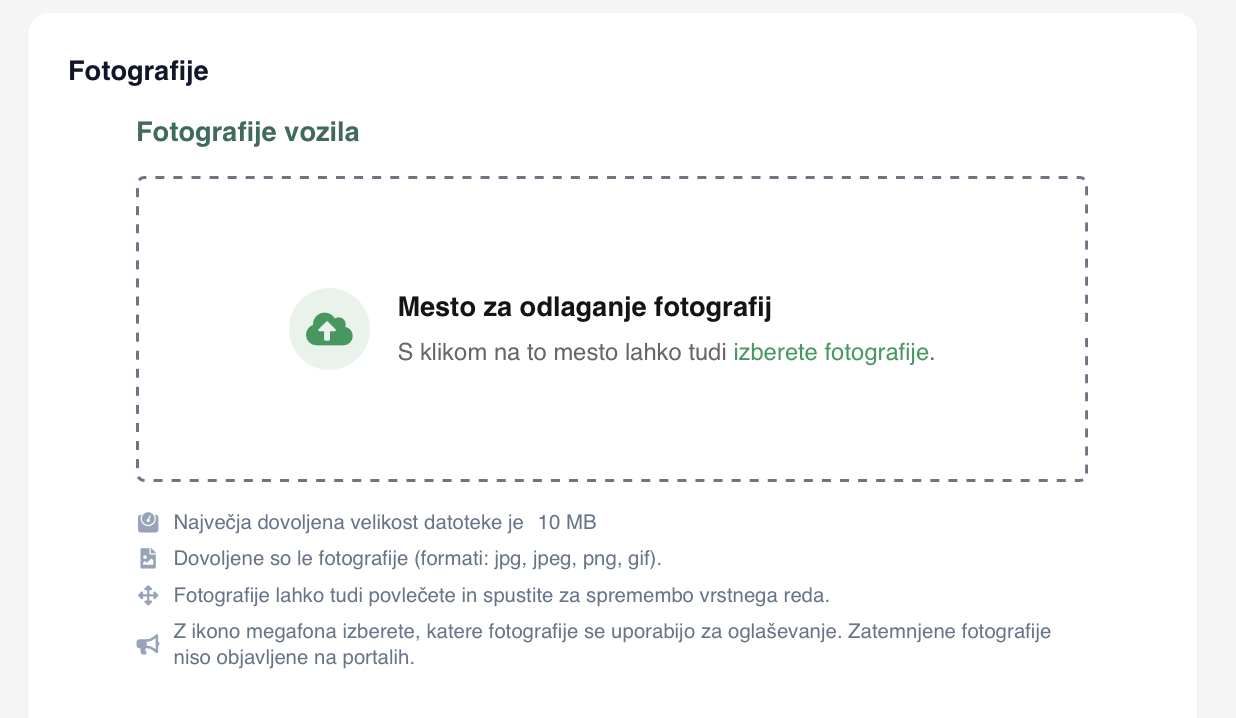
V kolikor fotografij nimaš pri sebi, ko dodajaš vozilo, lahko korak preskočiš. Fotografije lahko znotraj urejevalnika vozila naknadno dodaš s klikom na ikono fotografije.
Priporočamo uporabo naše mobilne aplikacije CarPeak, ki fotografira novo vozilo in ga samodejno doda na zalogo vozil. Na ta način preskočiš vse dosedanje korake in vozilo je v le nekaj trenutkih pripravljeno za oglaševanje.
Več o tem, kako dodajati in urejati fotografije na vozilu, si preberi tukaj.
Oprema
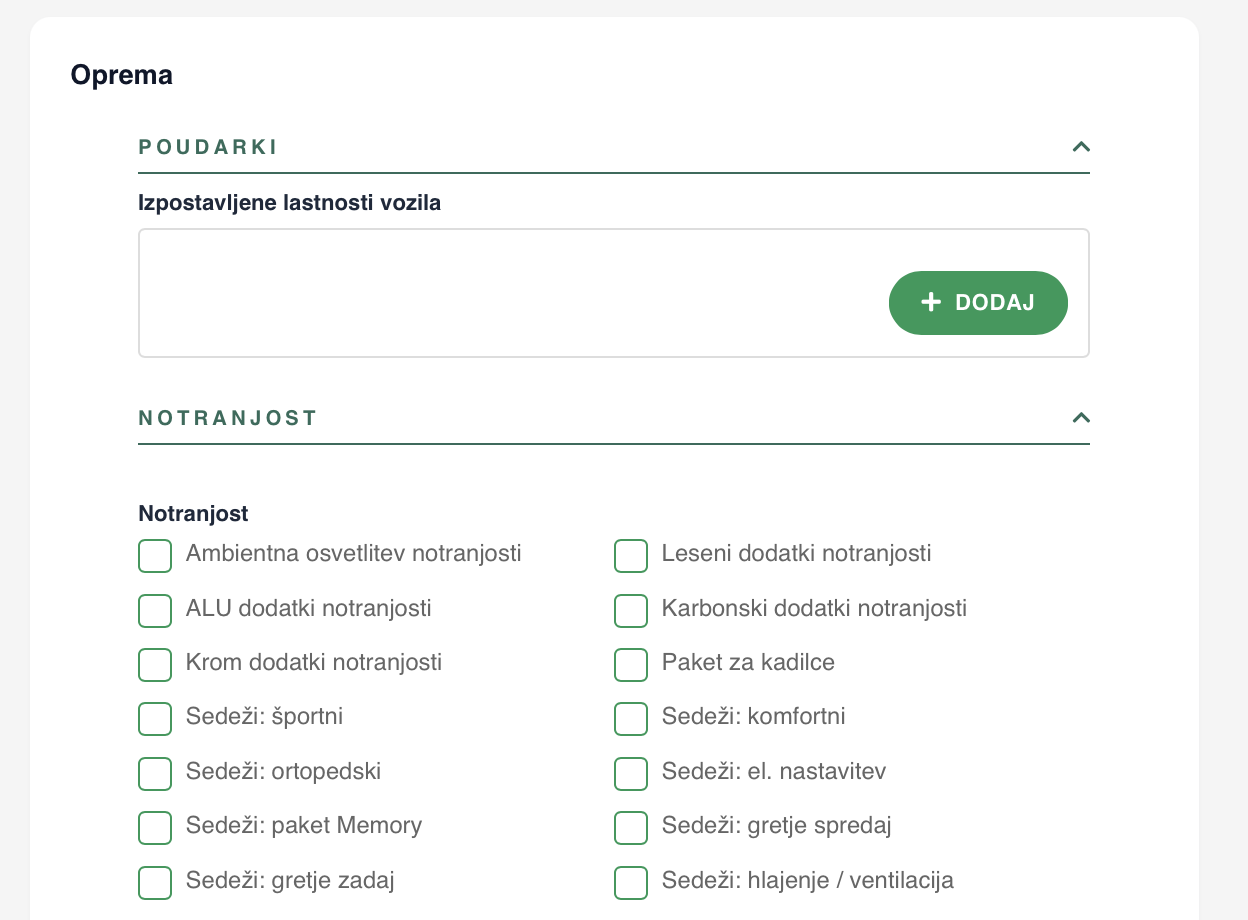
V sklopu tretjega koraka odkljukaj opremo, ki jo ima avto.
Veliko opreme bo že predizbrane. Avtomatska popolnjenje podatkov se namreč naredi ob vnosu VIN številke in izbiri različice. Dodaj še tisto, kar morda ni zabeleženo, pa bi želel označiti.
Nabava
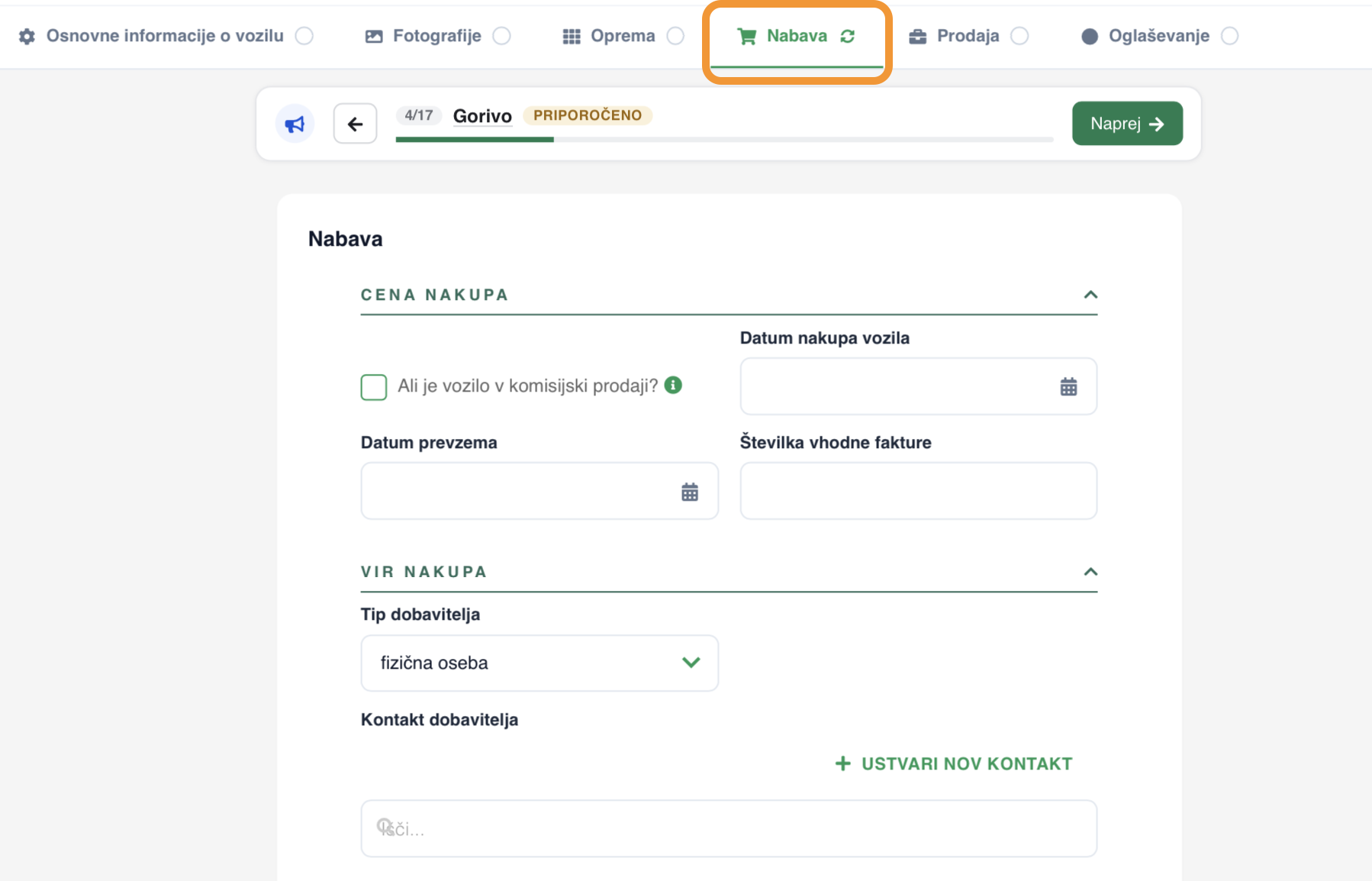
V naslednjem koraku vnašaš podatke o nakupu vozila, kot so nakupna cena, datum nakupa, vhodni račun ter vir nabave. Vsi ti podatki niso obvezni, vendar jih priporočamo vnesti, saj ti bodo kasneje pomagali pri samodejnem izračunu marže ter hitri izdelavi računov, kupoprodajnih pogodb in ostale dokumentacije ob prodaji vozila.
Prodaja
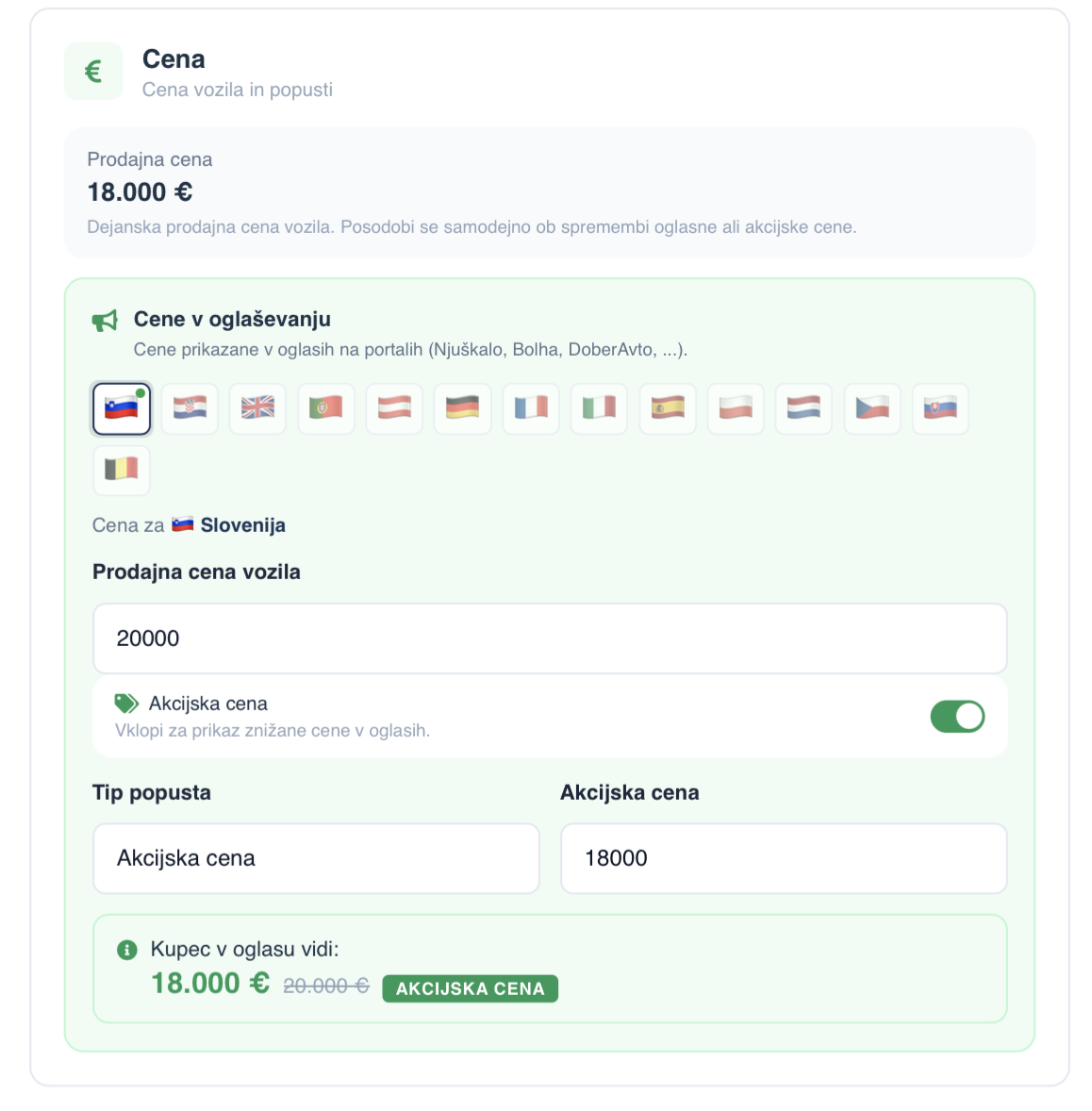
Na sklopu Prodaja nastavljaš prodajno ceno vozila. Po želji lahko vneseš tudi akcijsko ceno, ki bo prikazana v oglasih ter izbereš način, na katerega bo akcijska cena prikazana kupcem.
 Oglaševanje
V zadnjem koraku pripravljaš oglas za vozilo in določaš, na katerih oglasnih portalih se bo samodejno objavil.
Če želiš vozilo oglaševati tudi na tujih trgih, lahko vsebino oglasa prilagodiš za vsako državo posebej. S klikom na ikono zastave izberi želeni trg ter prilagodi naslov in opis oglasa. Pod urejevalnikom se bo prikazal tudi predogled končnega videza oglasa.
Nasvet: Oglas lahko naknadno urediš in dodatno prilagodiš za vsak oglasni portal posebej. Več o tem preberi v navodilih za modul Oglaševanje.
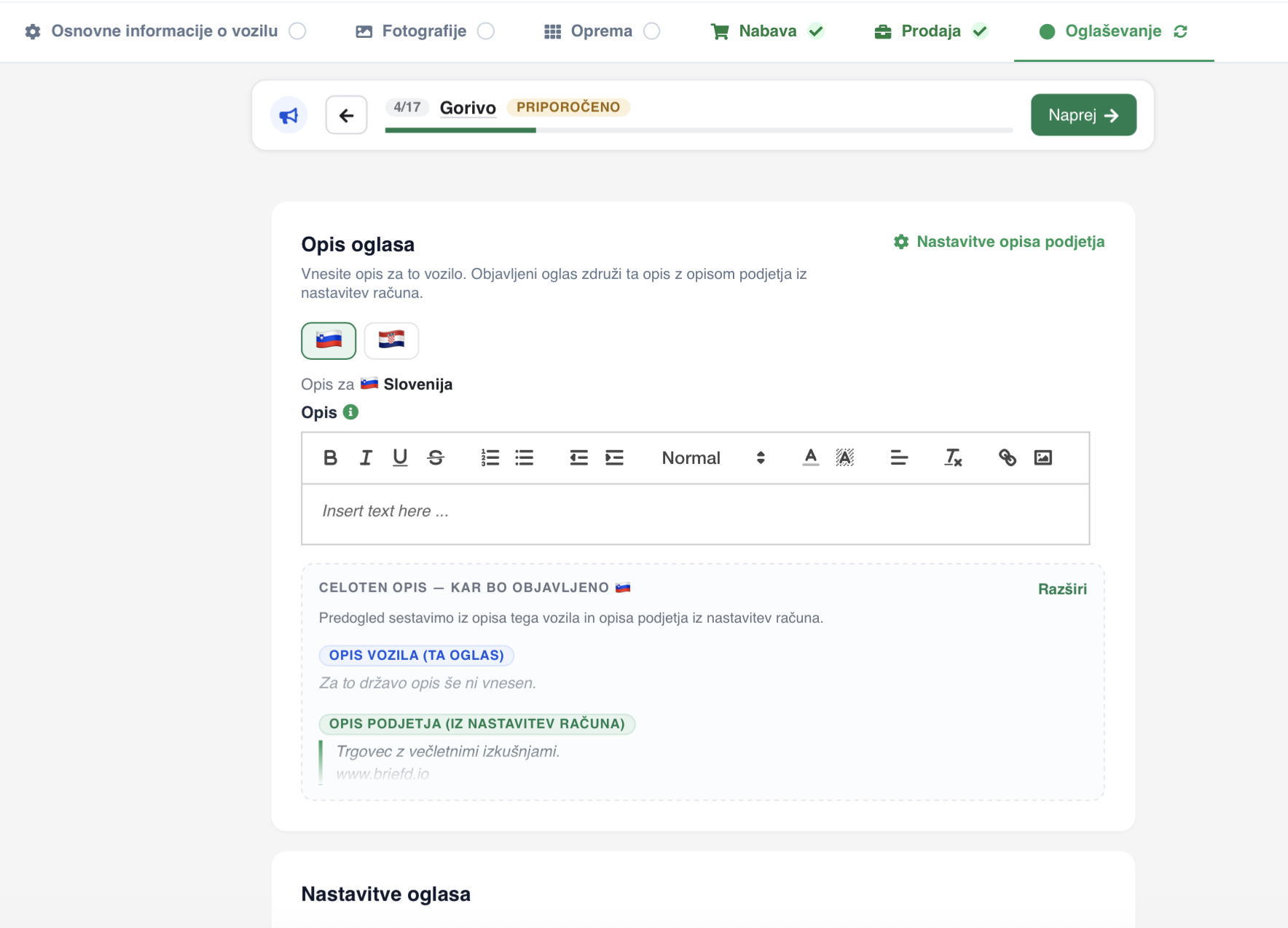
Če uporabljaš tudi spletno stran AutoBrief, lahko nastaviš dodatne informacije, ki bodo prikazane ob vozilu:
- CTA povezavo na spletno stran
- Objavo VIN
- Trajanje garancije (v mesecih)
- Uvozno ceno vozila
Nasvet: Kadarkoli v procesu vnosa podatkov, se lahko vrneš na prejšnji korak, brez da bi tvegal izgubo podatkov.
Ko si z vnosom podatkov o opremi zadovoljen, klikni SHRANI in vozilo bo ustvarjeno.
Urejanje vozila
Vozilo lahko urejate, kadar koli je to potrebno. Vse, kar morate storiti, je izbrati vozilo, v meniju vozila odpreti kartico Vozilo, nato pa pod podatki o vozilu klikniti gumb Uredi.

Primeri VIN vnosa vozil
1 - VIN krajši od 17 znakov
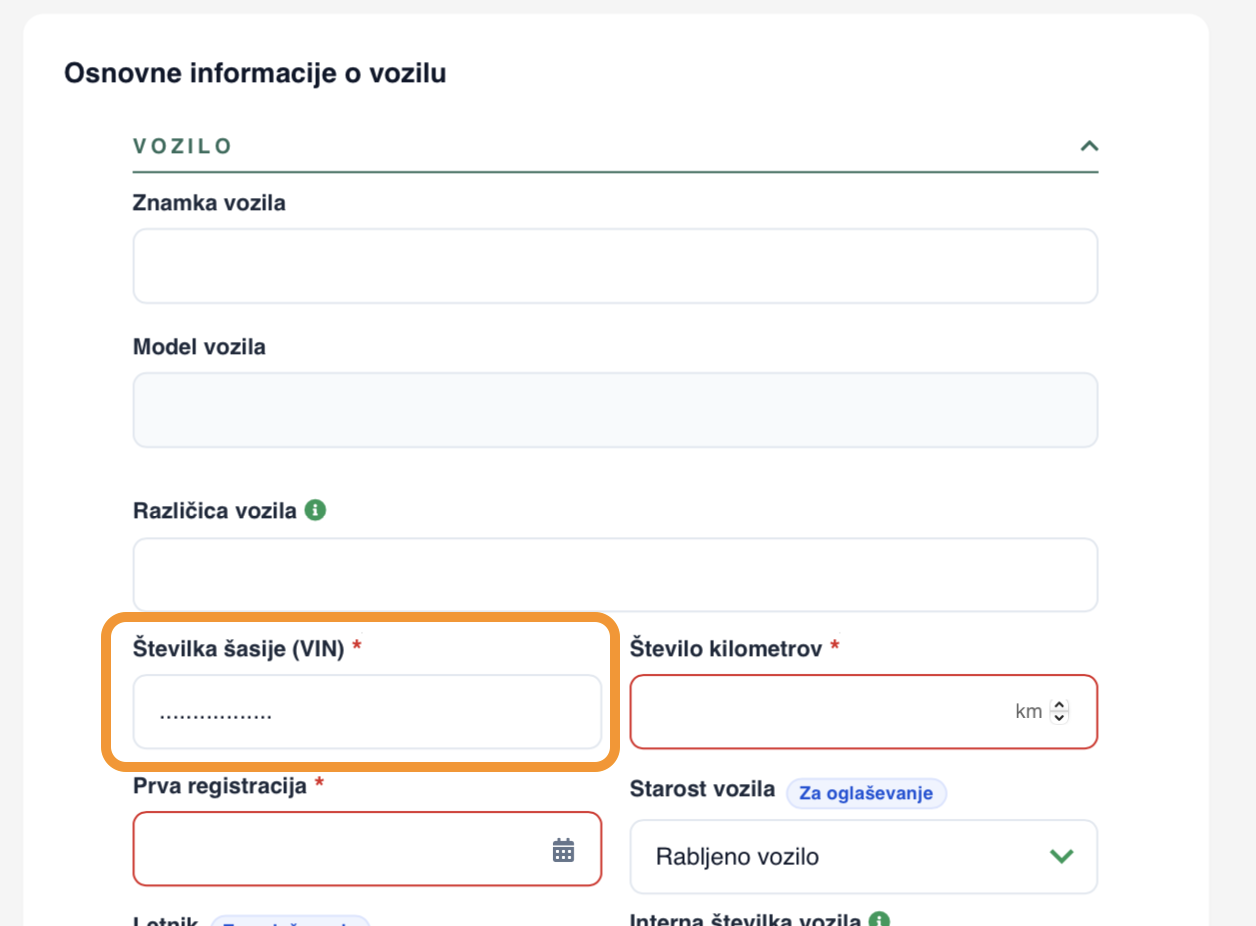
Sistem je postavljen tako, da zahteva 17 številk za to, da sprejme VIN številko. Če imaš VIN številko, ki je krajša od 17 znakov, je vnos v AutoBrief povsem preprost.
V polje vpiši VIN številko, nato pa dodajte znak . (pika), dokler skupno ne vpišeš 17 znakov.
Primer: WN456ZC5........
2 - brez VIN številke
Enako pravilo velja tudi v primeru, da VIN številke še nimaš.
Da vozilo dodaš na zalogo, vpiši 17 pik in shrani vozilo. VIN lahko nato dodaš naknadno v urejevalniku vozila.
3 - Vnos motornega vozila/kolesa
Dodajanje motornega vozila (motorja) v AutoBrief je enostavno in poteka po skoraj enakem postopku kot pri drugih vrstah vozil.
V modulu Vozila klikni na + DODAJ VOZILO, da odpreš obrazec za vnos tudi motornega kolesa. V prikazno okence vnesi VIN številko motornega kolesa in izberi različico. Izbiro potrdi s klikom na POTRDI IZBIRO.
Ko se ti odpre forma, v polju Tip vozila izberi Motorno vozilo.
POMEMBNO: Če je VIN motornega kolesa manjši od 16 znakov, ga lahko do te številke zapolniš s pikicami (.).
4 - Vnos tovornega vozila (N1)
V AutoBrief lahko brez težav dodaš v svojo zalogo tudi vozila N1 – tovorna vozila.
Ko želiš v zalogo dodati tovorno vozilo, izberi ročni vnos.
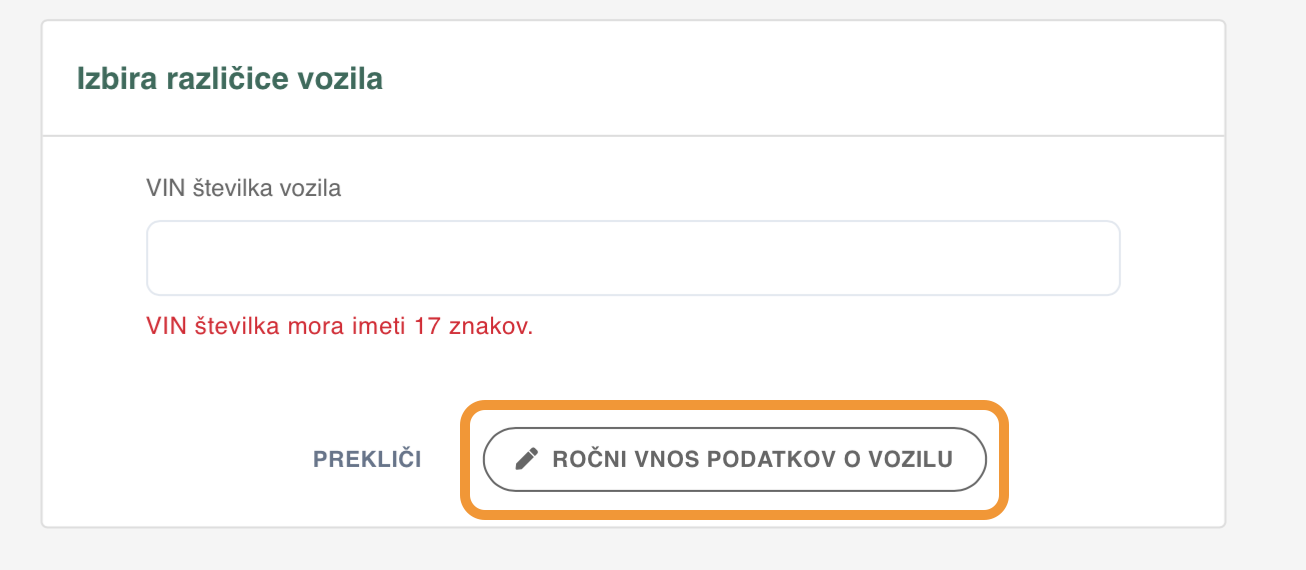
Nato spodaj v formi, kjer piše Tip vozila izberi možnost Tovorno vozilo.
5 - Vnos električnega (EV) vozila
Vnos električnega vozila v AutoBrief je povsem preprost in poteka po istem postopku kot vnos navadnega vozila.
AutoBrief omogoča spremljanje ključnih podatkov za električna vozila, kot so zgodovina polnjenj, doseg in stanje baterije. Prav tako lahko dodaš vse podatke glede davkov ter dodaš vse druge podatke, ki si jih želiš.
Ves čas se trudimo dodajati nove modele in znamke električnih vozil, če jih slučajno ne najdeš v bazi (predvsem pri najmlajših znamkah in modelih se to lahko zgodi), nas kontaktiraj in jih bomo dodali.
Morebitne težave
Kako ukrepam, če se pri ustvarjanju novega vozila pojavi napaka »server error«?
- Poskusi ponovno naložiti stran ali uporabiti drug brskalnik. Preveri tudi dostop do interneta.
- Če napaka ostaja, preveri, ali je vozilo s tem VIN že v sistemu.
- Če težava še naprej ne izgine, kontaktiraj podporo preko gumba Tehnična podpora znotraj Centra za Podporo.
Kje vpišem ID vozila?
Interno številko vozila vpišeš na obrazcu pri dodajanju vozila na zalogo. Piše - interna številka vozila. Gre za četrto okence na začetku forme.
Kako prenesem celotno zalogo vozil naenkrat?
Če imaš zalogo in podatke v kakšnem excelu ali drugem programu, pa lahko celotno zalogo preneseš tudi naenkrat. Navodila za prenos na zalogo najdeš tukaj.