
Zaloga vozil - pregled vozila
Vozilo je najpomembnejši element same platforme AutoBrief. Vse je vezano nanj in do praktično vsake operacije se da priti tudi prek vozila. Zato je prav, da si kartico vozila podrobno ogledamo.
Vsa vozila se nahajajo v modulu Vozila. Kartica vozila je pri vsakem vozilu na zalogi sestavljena enako.
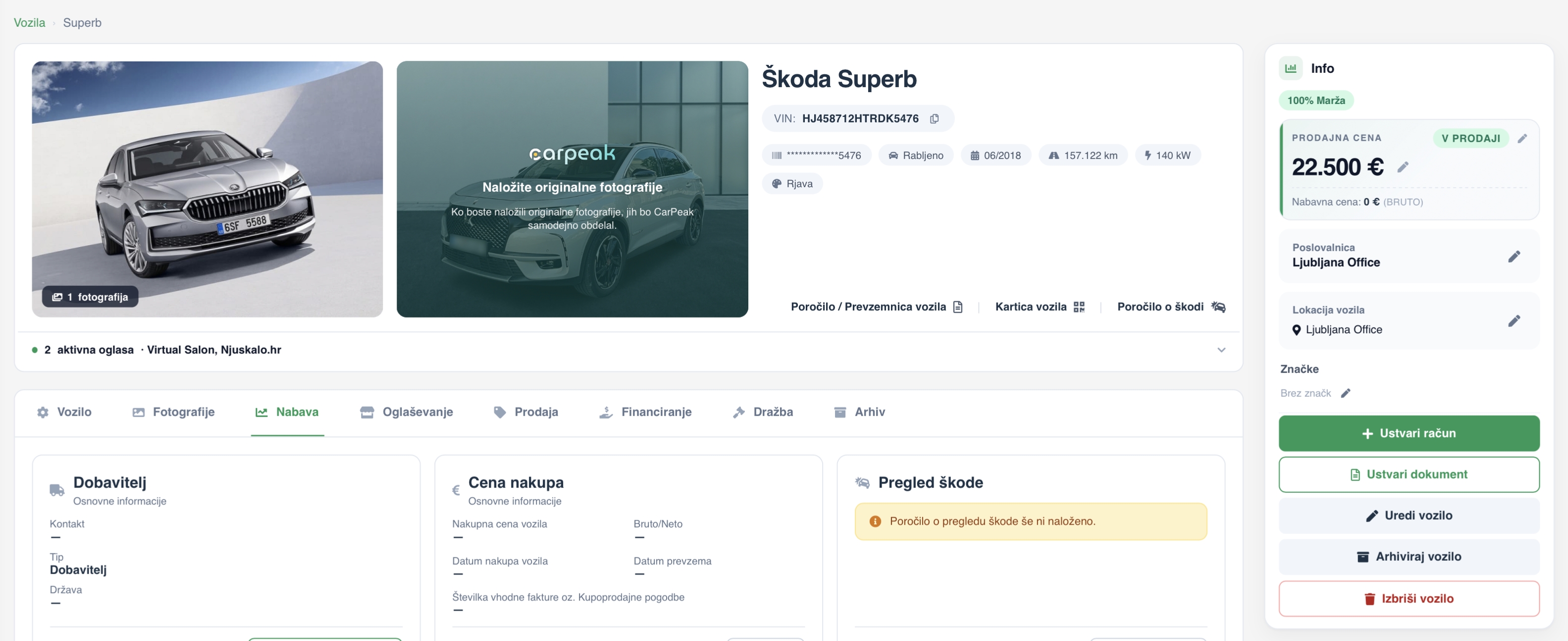
Glavni podatki o vozilu
Na kartici Vozilo vas bodo najprej pričakale najpomembnejše informacije o vozilu:
- fotografije vozila ter obdelane fotografije, če imate aktivno povezavo z aplikacijo CarPeak
- naziv vozila
- številko VIN
- leto proizvodnje, vrsto menjalnika, pogon, moč motorja in število prevoženih kilometrov
- potrdilo o prevzemu vozila in poročila o stanju vozila
- kartico vozila, ki jo lahko hitro natisnete ali prenesete.
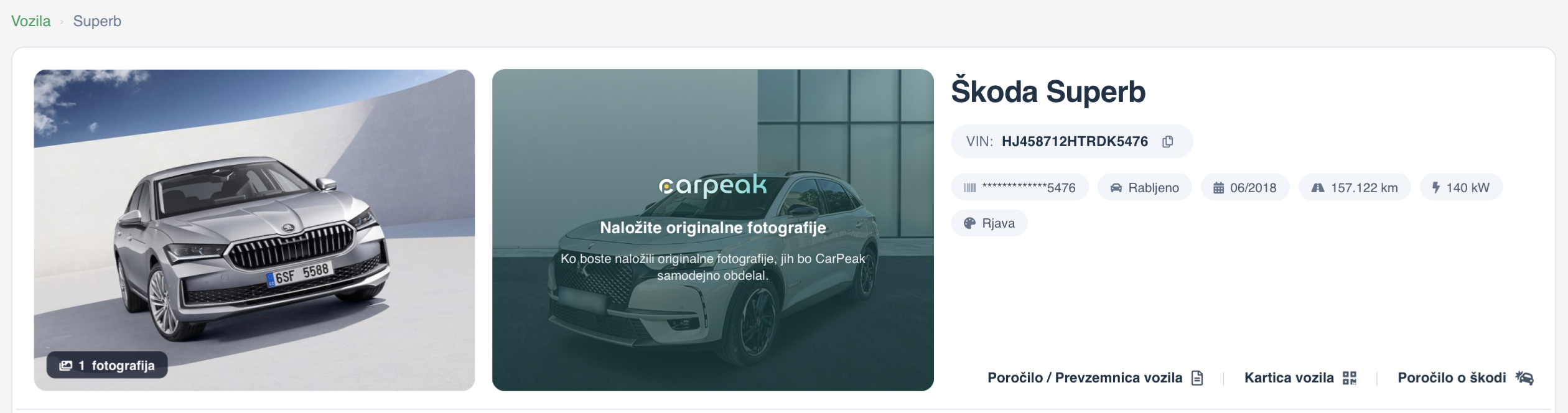
Znotraj glavnih podatkov o vozilu imate tudi funkcionalnost Kartica vozila. Sistem iz vaših podatkov izpiše vse potrebno, da lahko natisnete kartico, ki bo krasila vaše vozilo na vašem parkirišču.
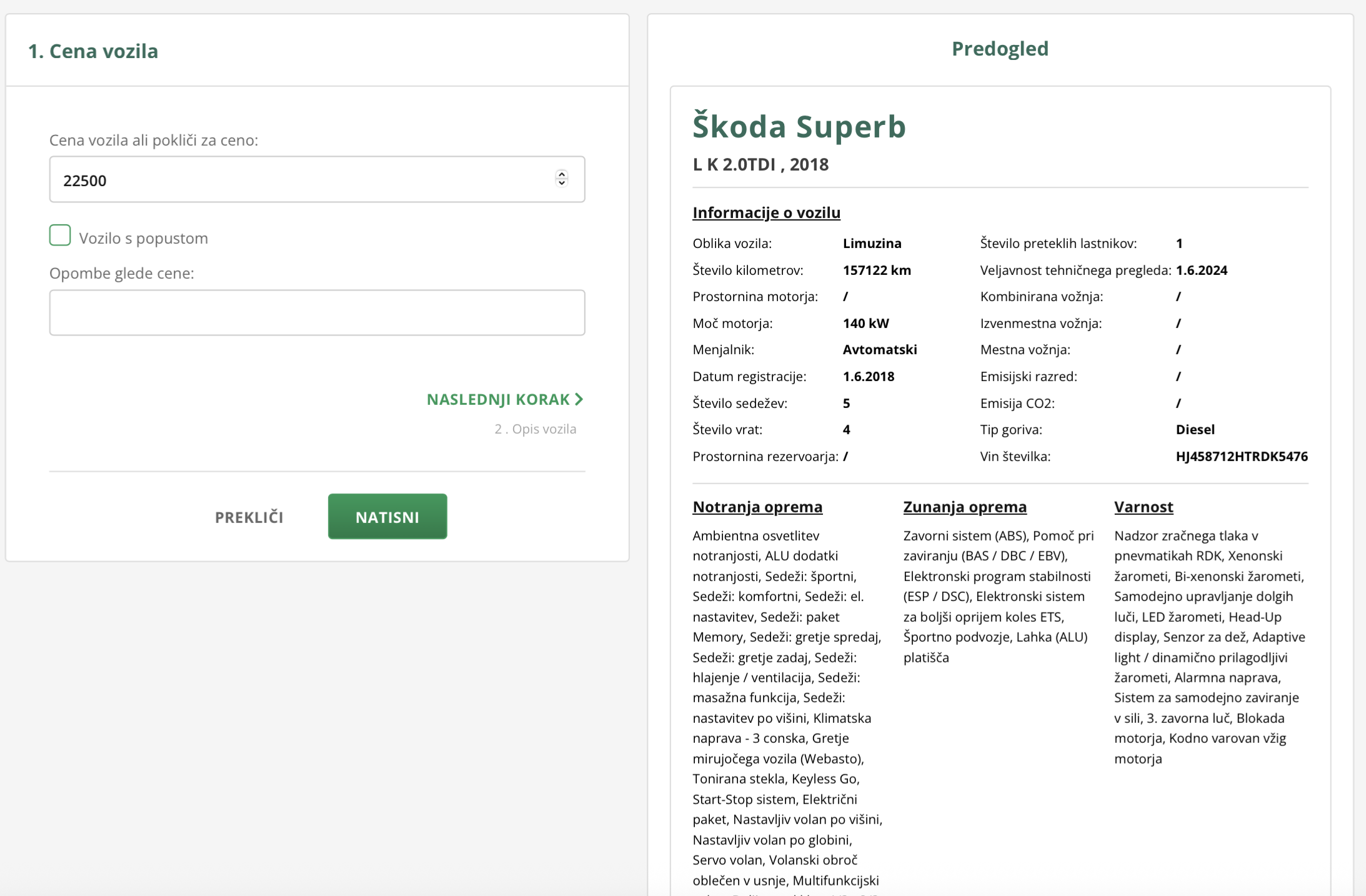
Seveda lahko podatke za kartico tudi spremenite in dodatno uredite v treh korakih, nato pa kliknite gumb NATISNI.
Cena in status vozila
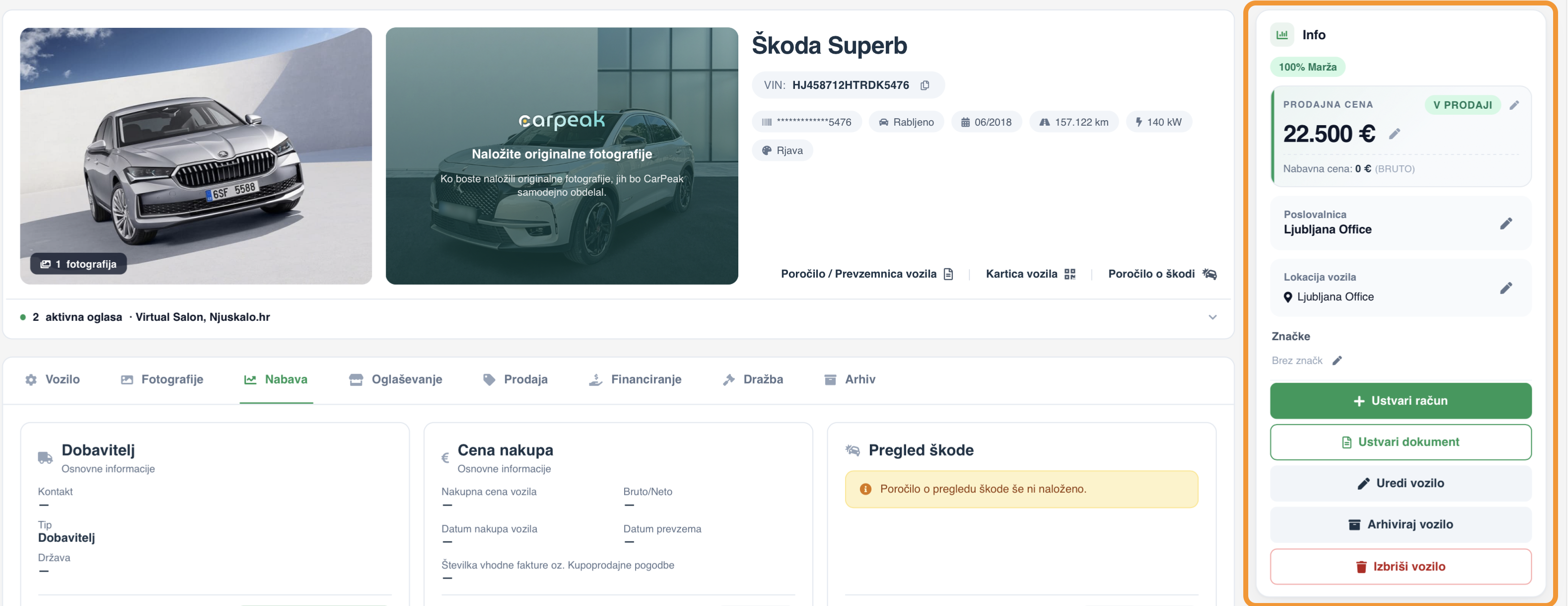
S desne strani podatkov o vozilu se nahajajo informacije o njegovem trenutnem statusu:
- Prodajna cena vozila: ceno lahko spremenite s klikom na ikono za urejanje. Po spremembi cene sistem samodejno ponovno izračuna maržo.
- Status vozila: prikazuje, ali je vozilo v pripravi, v prodaji, rezervirano ali v kakšnem drugem statusu.
- Poslovalnica in lokacija vozila: vedno imate pregled, kje se vozilo trenutno nahaja.
- Oznake: za lažjo organizacijo in iskanje vozil.
- Hitre akcije: omogočajo hitro izdelavo računa, predračuna in ostale prodajne dokumentacije.
Podmeni vozila
V podmeniju vozila so na voljo vsa glavna orodja za hitro upravljanje izbranega vozila. Tukaj lahko urejate podatke o vozilu, upravljate oglase, dokumentacijo in druge funkcije, povezane z vozilom.
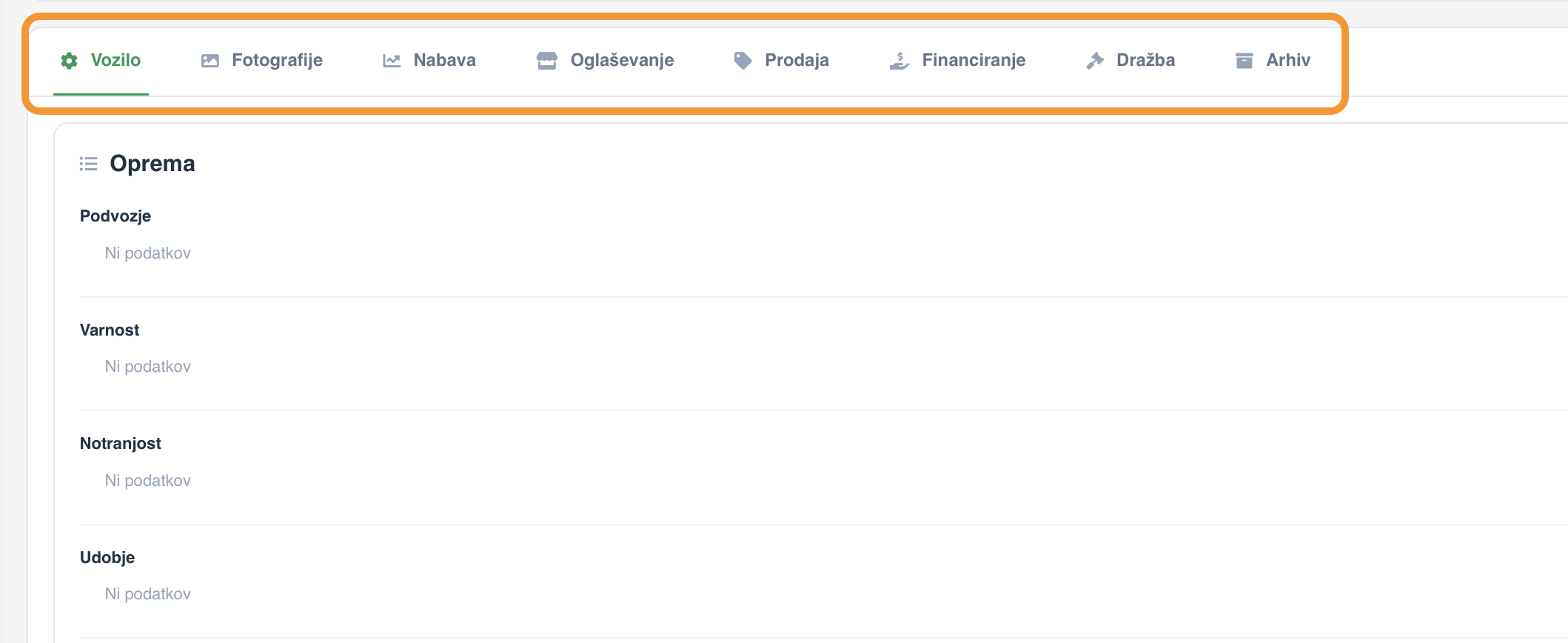
Vozilo - Oprema
To so vsi podatki o vozilu, ki jih lahko vnesete že ob vnosu vozila. Vozilo lahko urejate kadar koli je to potrebno. Vse, kar morate storiti, je, da izberete vozilo in v meniju kliknete gumb UREDI VOZILO.

To vas bo ponovno vodilo skozi postopek vnosa podatkov. Več o tem, kako urejati podatke o vozilih, preberite tukaj
Nasvet: Pomembna sta natančnost in količina podatkov, ki jih vnesete o vozilu. Več podatkov kot vnesete, manj jih boste morali vnašati skozi postopke, ki se bodo izvajali z vozilom. Če so podatki napačni, bodo napačni tudi v vseh postopkih v sistemu.
Fotografije
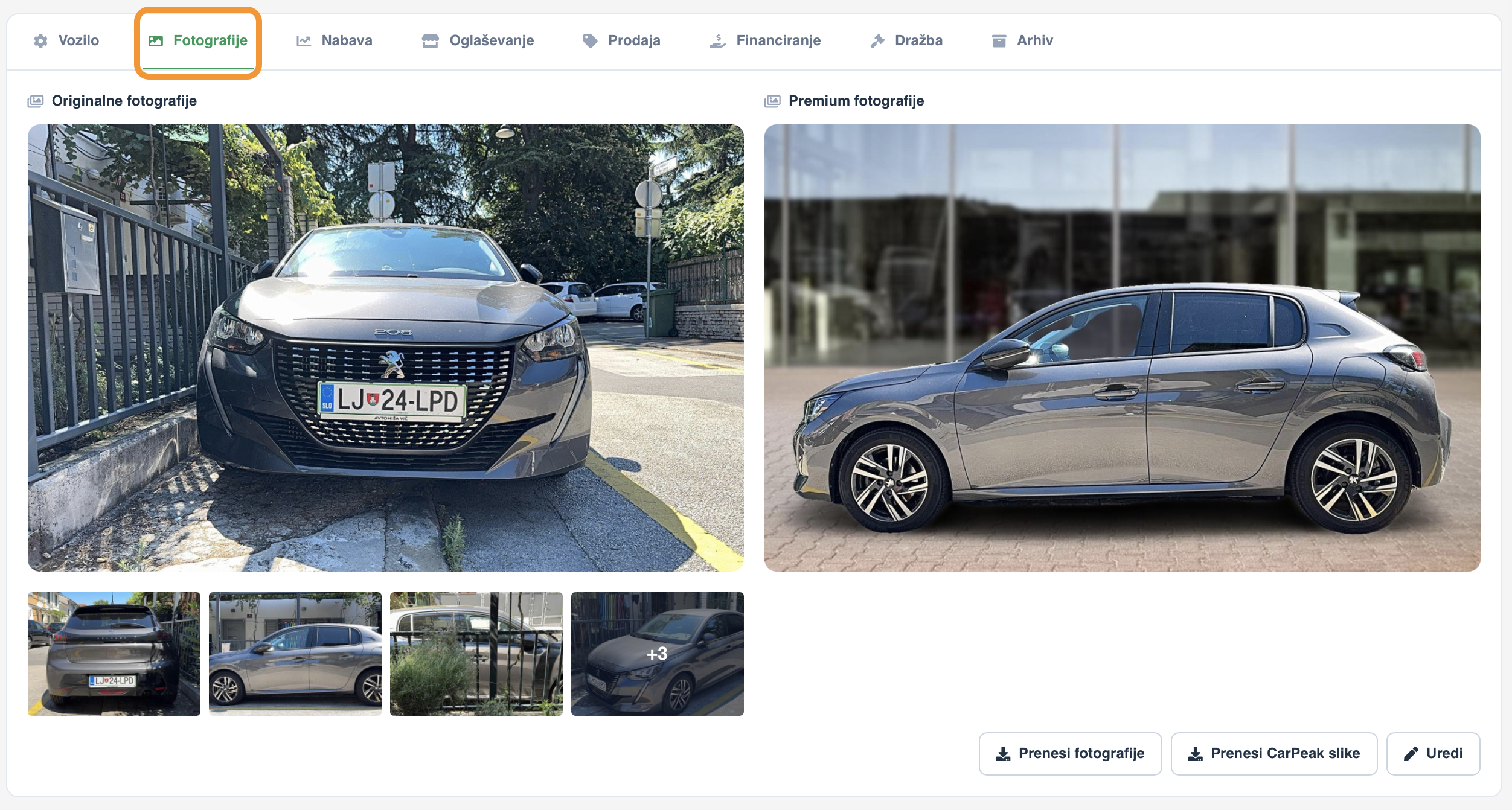
Na zavihku Fotografije lahko upravljate vse fotografije vozila. Spremenite lahko njihov vrstni red, jih prenesete ali dodatno uredite. Tukaj so tudi obdelane fotografije, ki so bile samodejno prenesene iz aplikacije CarPeak .
Nabava
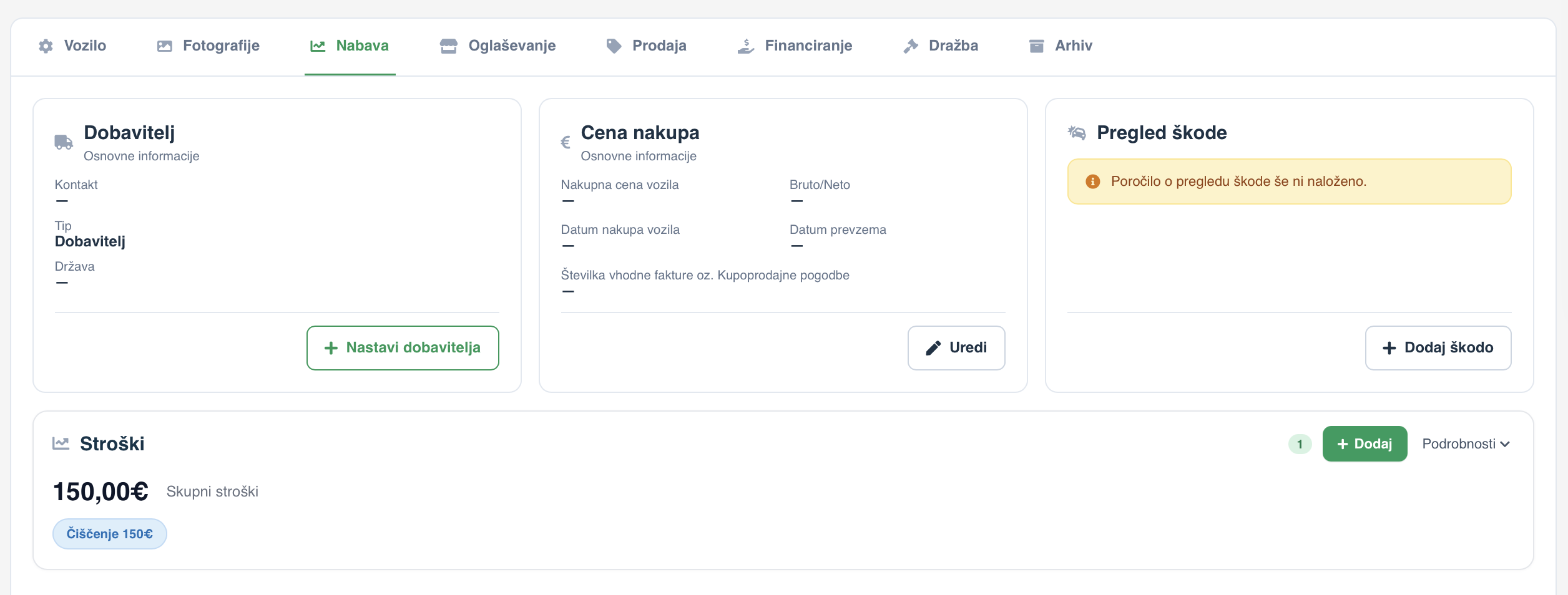
Na zavihku Nabava so zbrani vsi podatki, povezani z nabavo vozila. Tukaj lahko zabeležite, od koga je bilo vozilo kupljeno, vnesete nabavno ceno, podatke o dobavitelju, stroške nabave ter pregled škode na vozilu.
Na tem zavihku lahko:
- vnesete podatke o dobavitelju vozila,
- evidentirate nabavno ceno, datum nakupa in druge podatke o nabavi,
- spremljate in dodajate vse stroške, povezane z vozilom,
- evidentirate poškodbe in priložite poročila o pregledu vozila,
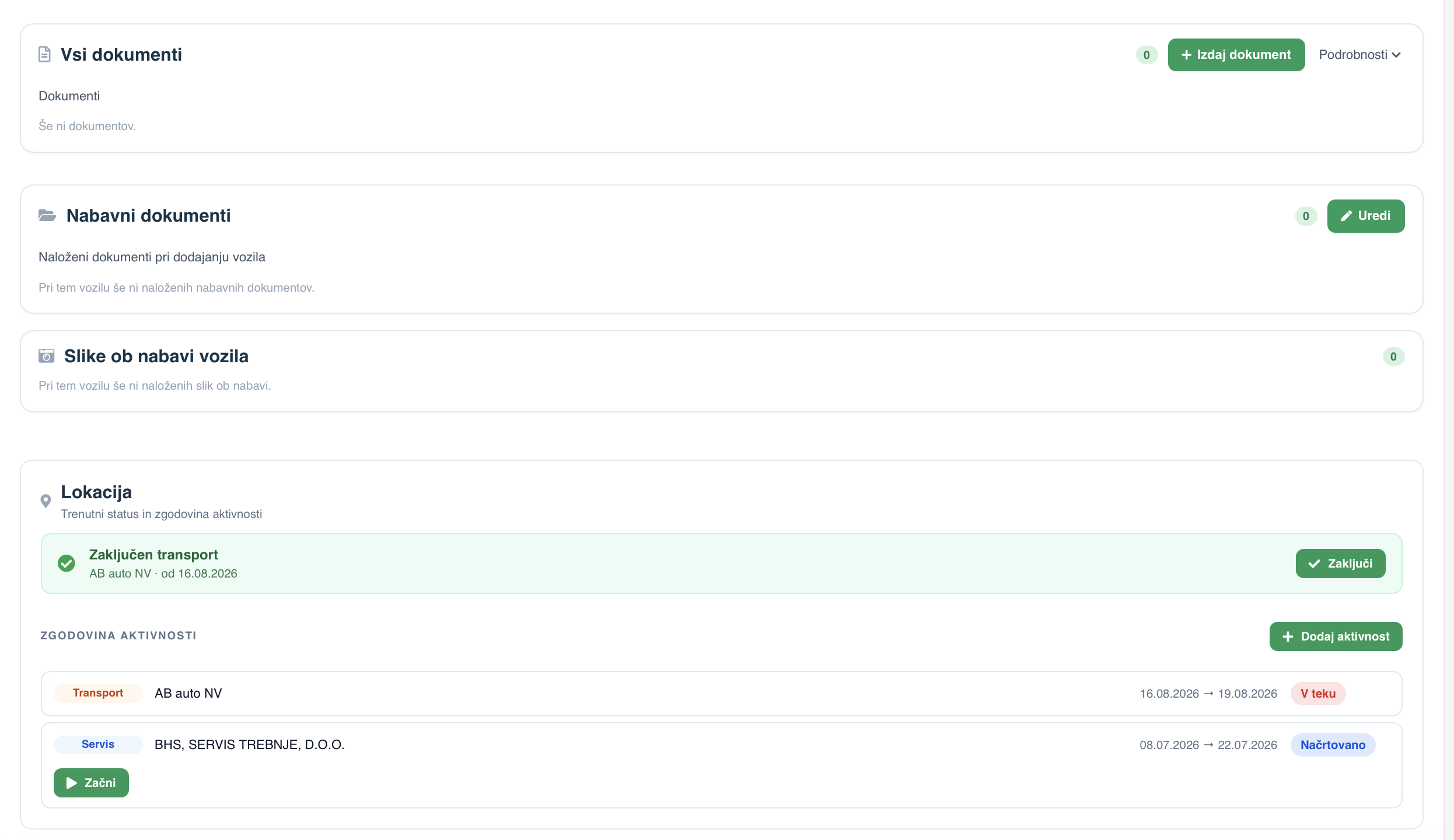
- izdajate in shranjujete dokumente,
- naložite kupoprodajno pogodbo, zapisnik o primopredaji, pogodbo o komisijski prodaji, dokument CMR, certifikat COC in drugo dokumentacijo,
- shranite fotografije vozila, posnete ob nakupu,
- spremljate trenutno lokacijo in zgodovino premikov vozila.
Oglaševanje
Na zavihku Oglaševanje imate pregled vseh portalov, na katerih lahko objavljate svoja vozila. Na enem mestu lahko spremljate stanje oglasov, urejate vsebino za posamezen portal ter upravljate objave.
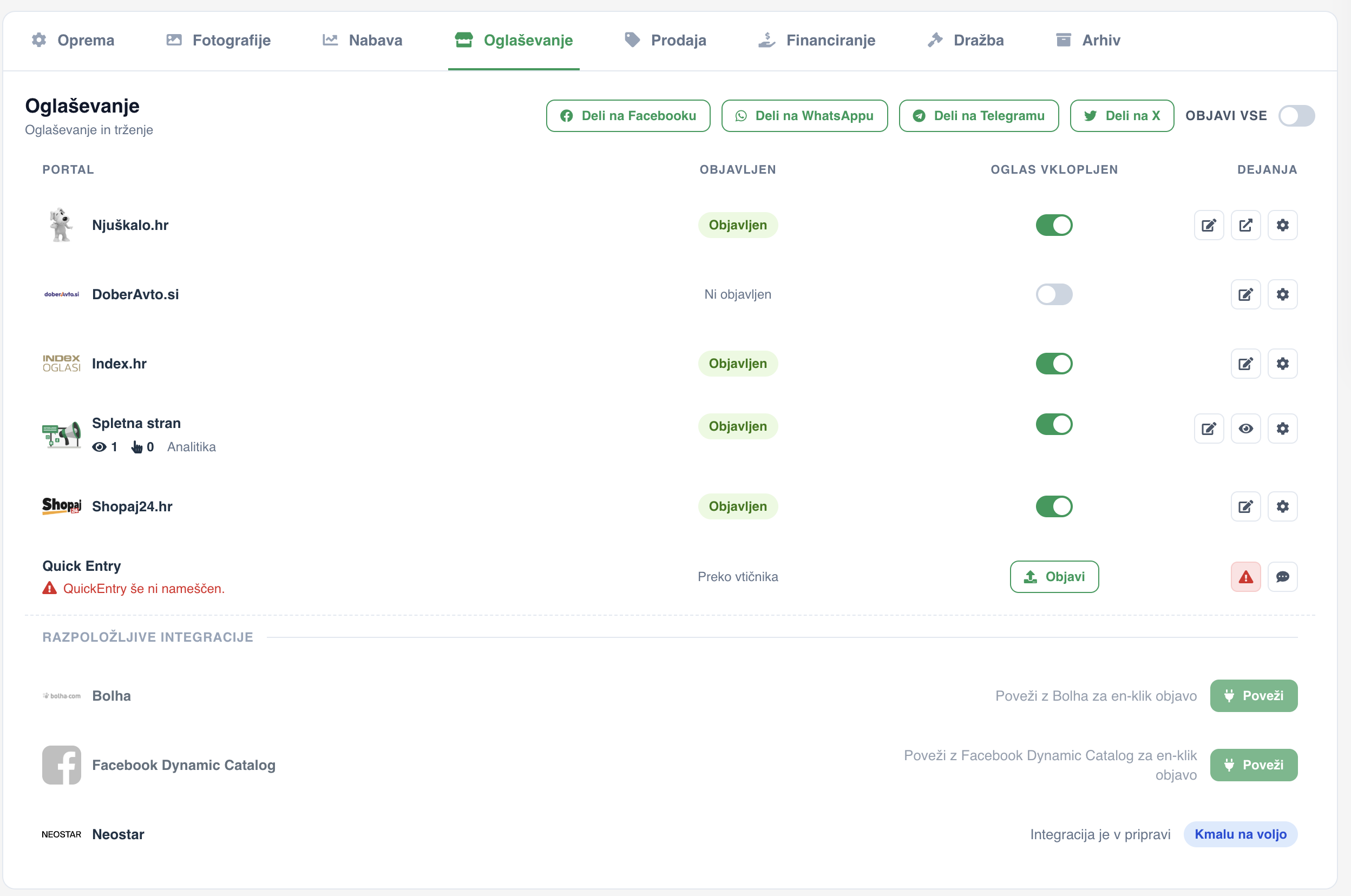
Na tem zavihku lahko:
- pregledate seznam vseh aktivnih in neaktivnih oglaševalskih portalov
- preverite status objave za vsak portal.
Nasvet: Priporočamo, da ob vnosu vozila izpolnite čim več podatkov. Tako se boste izognili dodatnemu urejanju pri objavi na posameznih portalih.
- s pomočjo stikala (toggle) lahko z enim klikom objavite ali odstranite oglas s posameznega portala
- s klikom na ikono Uredi lahko prilagodite naslov, opis in druge podatke oglasa posebej za izbrani portal
- s klikom na ikono Nastavitve lahko odprete nastavitve in upravljate povezavo s posameznim portalom
Na dnu strani so prikazani neaktivni portali, ki jih še niste povezali z AutoBriefom. S klikom na Poveži lahko aktivirate integracijo in omogočite objavo oglasov na tem portalu.
V zgornjem desnem kotu je stikalo Objavi vse / Odjavi vse, ki omogoča, da z enim klikom objavite ali odstranite oglas z vseh povezanih portalov hkrati.
Več o tem, kako oglaševati preko kartice vozila si preberite v članku Oglaševanje - Objava oglasa.
Prodaja
Na zavihku Prodaja imate vse, kar potrebujete pri prodaji vozila.
Na tem zavihku lahko:
- nastavite prodajno ceno vozila v AutoBriefu,
- določite ceno, ki bo prikazana v oglasih,
- vključite akcijsko ceno in izberete način, kako bo prikazana kupcem,
- upravljate podatke o kupcu,
- izdelate predračun ali račun za prodano vozilo,
- izdaja jamstva.
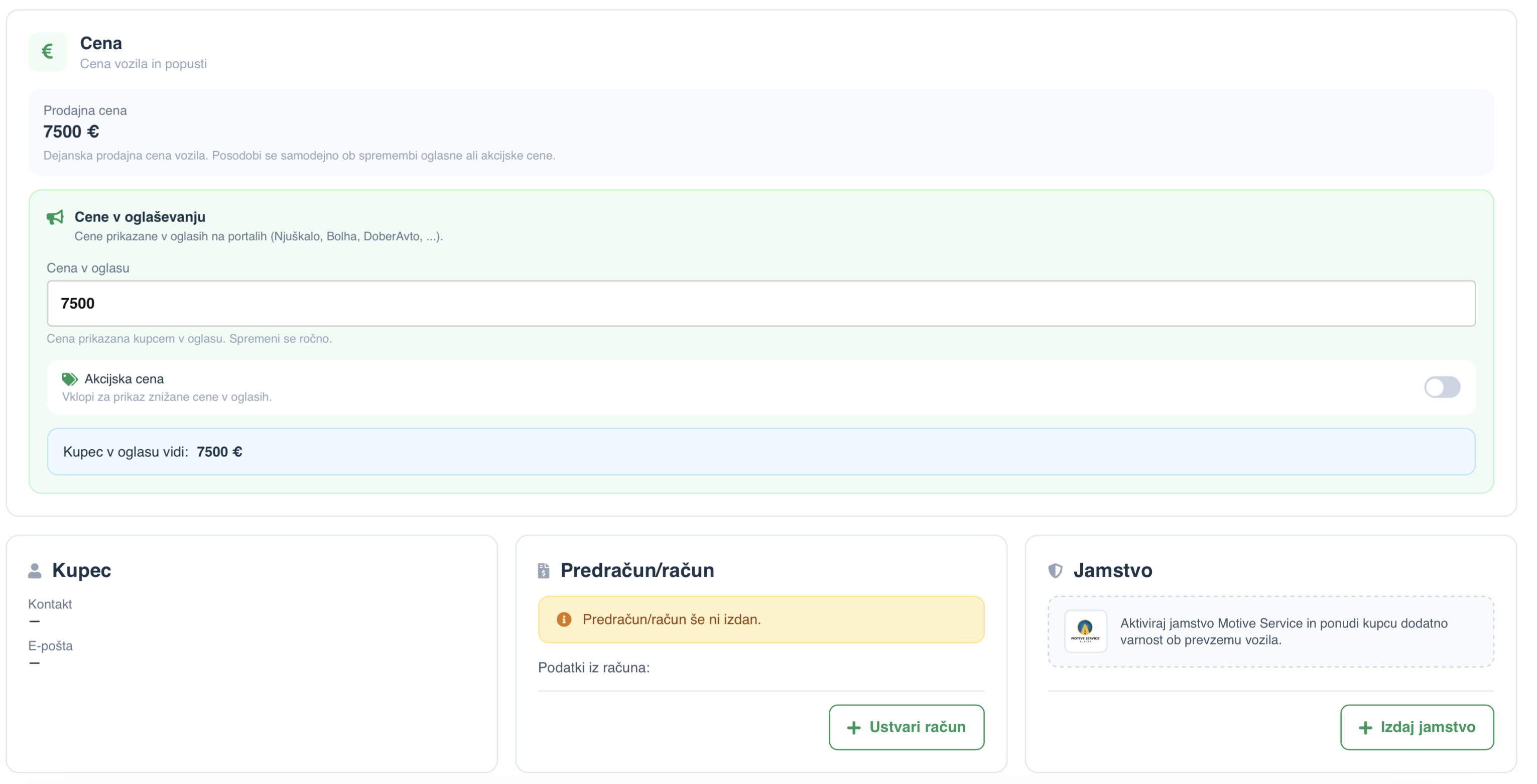
Prodajna cena in cena, prikazana v oglasih, sta lahko različni.
To pomeni, da lahko v AutoBriefu ohranite dejansko prodajno ceno vozila, medtem ko v oglasih vključite akcijsko ceno za marketinške kampanje. Na ta način lahko preprosto organizirate promocijske akcije, ne da bi morali spreminjati dejansko prodajno ceno v sistemu.
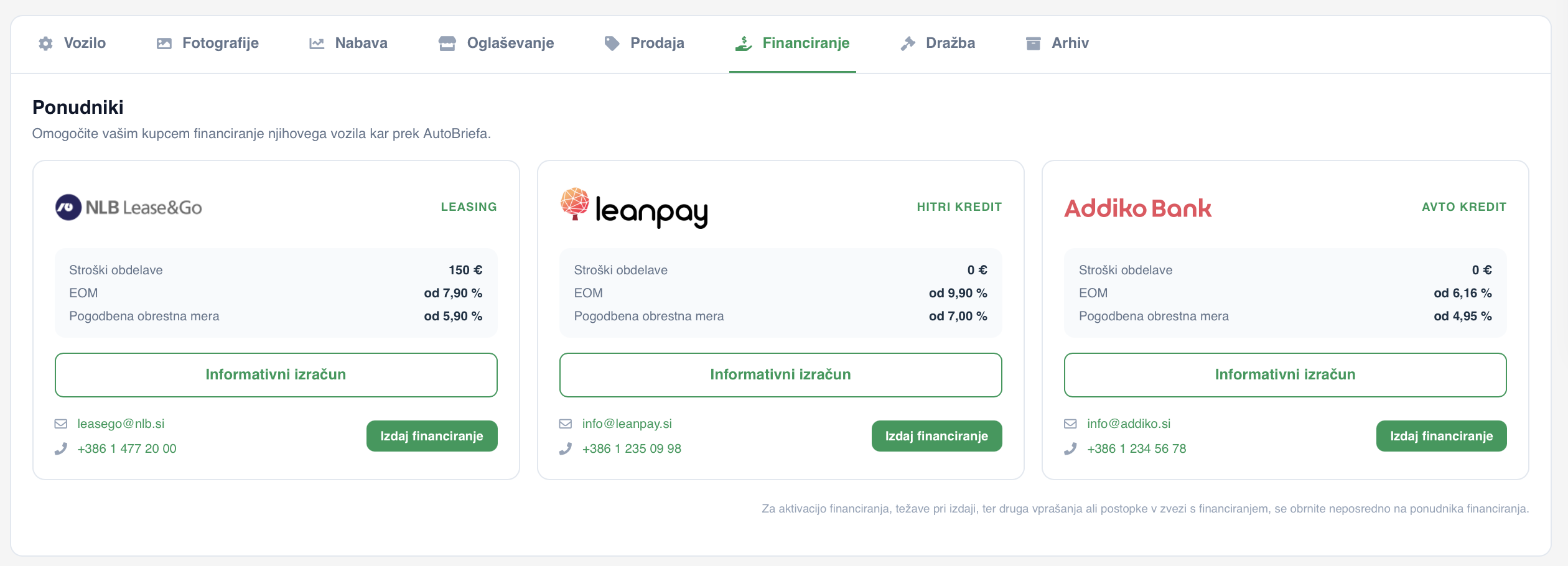
Financiranje
V tem zavihku lahko hitro izdaš financiranje. Na voljo so trije ponudniki: NLB Lease&Go, Leanpay in Addiko.
Več o tem, kako aktiviraš financiranja, si preberi tukaj.
Dražba
Zavihek Dražba vozil je aktiven damo, če imate aktiviran tudi modul Dražbe vozil.
Zavihek je namenjen prodaji vozil preko dražb, o čemer lahko več preberete v navodilih za prodajo vozil prek dražb.
Na tem zavihku lahko:
- objavite vozilo na AutoBrief dražbi,
- pregledate zgodovino ponudb in potek dražbe,
- sprejmete najboljšo ponudbo ali zaključite dražbo v skladu z izbranimi pravili.
Opomba: Vozilo, objavljeno na dražbi, je namenjeno izključno prodaji drugim trgovcem in ne končnim kupcem. Tako lahko hitro najdete kupca za vozila, ki jih želite prodati znotraj profesionalne trgovske mreže.
Arhiv
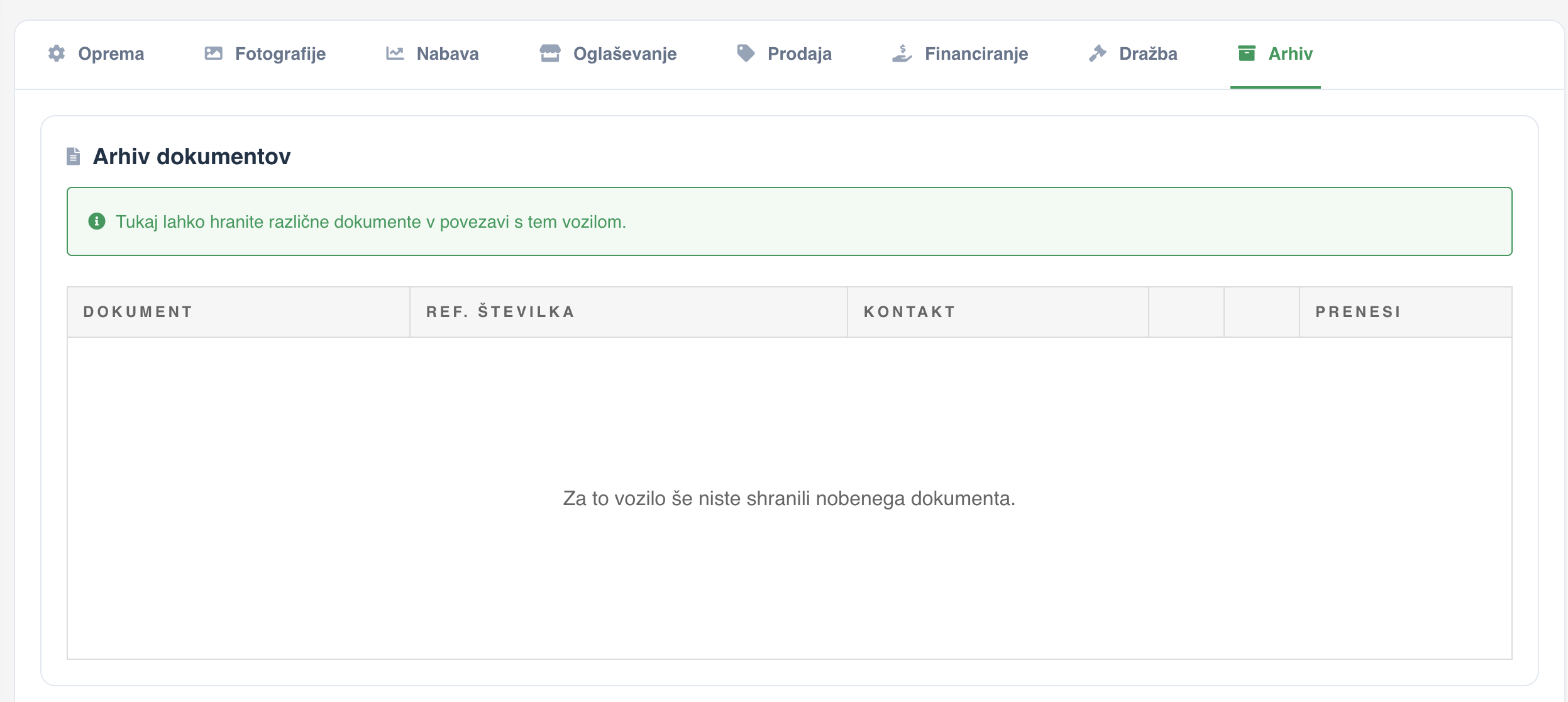
Zavihek Arhiv ponuja pregled nad vsemi dokumenti, ki so bili kadarkoli ustvarjeni za izbrano vozilo. Datoteke so shranjene glede na vrsto dokumenta in razdeljene v naslednje sklope:
- Arhiv dokumentov
- Arhiv datotek
- Arhiv računov
Nasvet: Kadar iščeš specifičen dokument vozila, predlagamo, da preveriš Arhiv.
Izračun stroškov in marže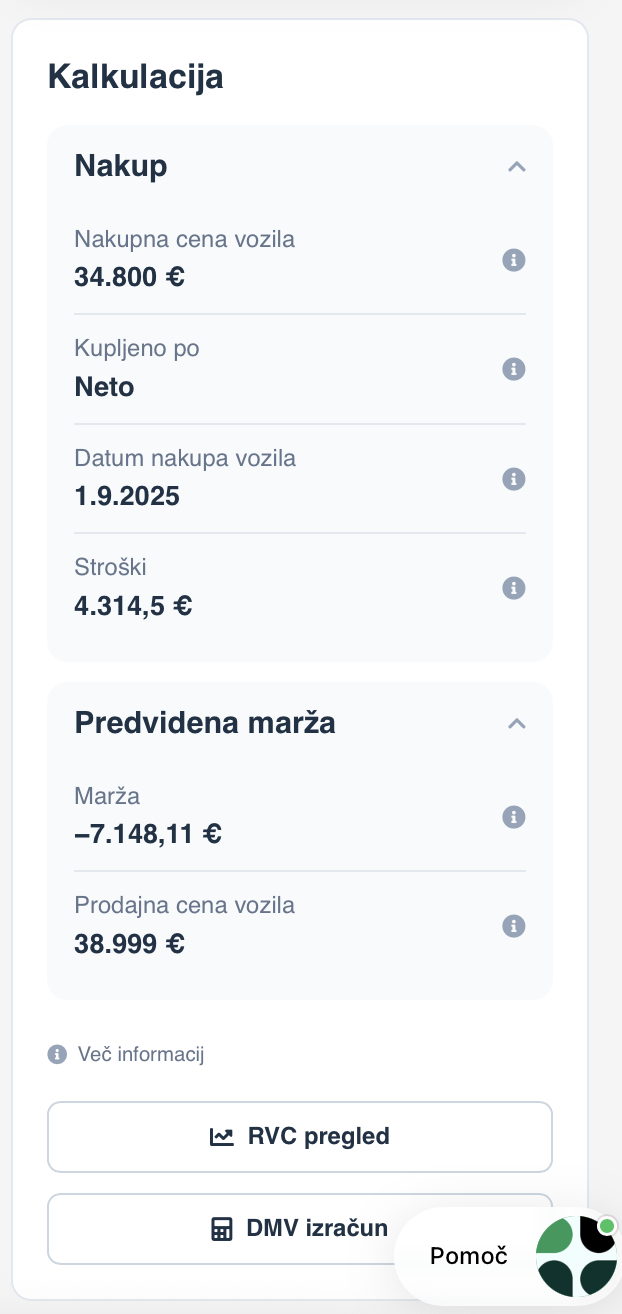
Zavihek Kalkulacija omogoča pregled vseh finančnih podatkov, povezanih z vozilom. Na podlagi podatkov, ki ste jih že vnesli v druge dele sistema, AutoBrief samodejno izračuna maržo in prikaže pričakovani dobiček od prodaje vozila.Na tem zavihku lahko pregledate:
- nabavno ceno vozila in način obračuna (bruto ali neto),
- datum nakupa vozila,
- vse evidentirane stroške, povezane z vozilom (prevoz, priprava, servis, čiščenje in drugi stroški),
- prodajno ceno vozila,
- ocenjeno maržo na podlagi vseh vnesenih podatkov.
Nasvet: Ker AutoBrief samodejno povezuje podatke iz nabave, stroškov in prodaje, marže ni treba izračunavati ročno. Vsaka sprememba nabavne cene, dodatnih stroškov ali prodajne cene se takoj odrazi v izračunu.
- RVC pregled s podrobnim prikazom vseh postavk, ki vplivajo na maržo,
- izračun DMV, če je ta relevanten za vozilo.
Tako imate vedno natančen pregled nad dejansko donosnostjo vsakega vozila pred njegovo prodajo.