
Oglaševanje - Quick Entry
Nekateri oglasni portali nimajo neposredne povezave z AutoBriefom. Za takšne primere je na voljo Quick Entry – vtičnik za brskalnik Chrome ali Microsoft Edge. Namesto da podatke o vozilu prepisuješ ročno, jih Quick Entry iz AutoBriefa samodejno vpiše v obrazec za oglas. Ti jih le pregledaš in oglas objaviš. Objava, ki je prej vzela 15 minut, je tako gotova v minuti ali dveh.
Prednosti:
- Podatke o vozilu, opremo in fotografije vpišeš samo enkrat – v AutoBrief.
- Manj napak pri prepisovanju (VIN, kilometri, cena …).
- Ob prodaji se vozilo lahko samodejno arhivira, oglas pa se označi kot prodan ali odstrani.
Pomembno: Quick Entry je samostojen pripomoček AutoBrief, ki deluje v tvojem brskalniku. Ni uradna povezava z nobenim oglasnim portalom in ga ponudniki portalov ne upravljajo. Oglas objaviš ti, v svojem uporabniškem računu na portalu, zato zanj veljajo pogoji uporabe tega portala.
1. Namestitev vtičnika
- V AutoBriefu odpri Nastavitve > Oglaševanje.
- Pomakni se do razdelka Pripomočki in razširi Chrome vtičnik QuickEntry.
- 1. korak: klikni povezavo za svoj brskalnik – Chrome ali Microsoft Edge. V spletni trgovini brskalnika dodaj razširitev (npr. Add to Chrome > Add extension).
- 2. korak: vrni se v AutoBrief in klikni PRIJAVA. Ko je prijava uspešna, je vtičnik povezan s tvojim AutoBrief računom.
- 3. korak: poveži račune iz vtičnika s poslovnimi enotami.
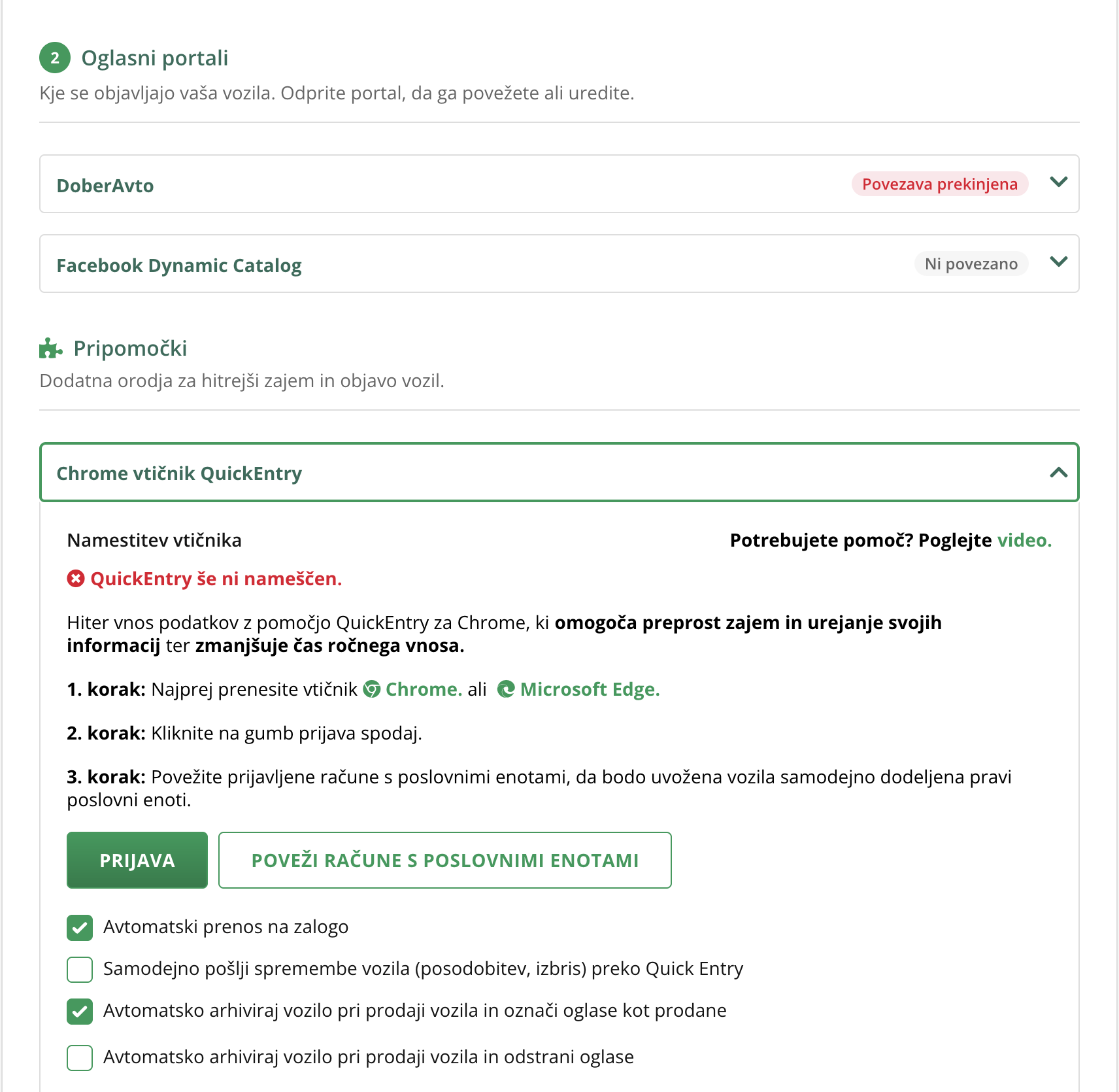
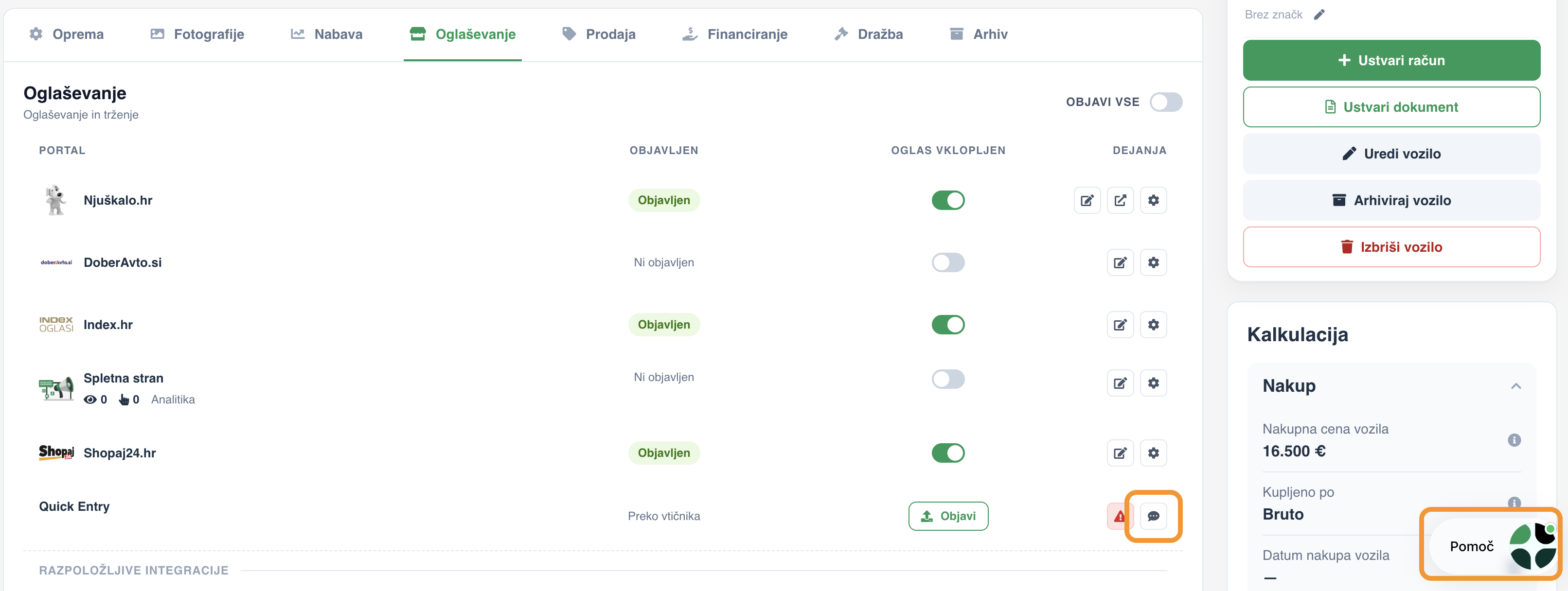
Dokler vtičnik ni nameščen, je na kartici vozila pri Quick Entry opozorilo QuickEntry še ni nameščen.
Pomembno: Če imaš vtičnik že nameščen iz preteklosti, ga za pravilno delovanje najprej odstrani iz brskalnika in ga namesti znova po zgornjih korakih.
Poveži račune s poslovnimi enotami
Če imaš več poslovnih enot, določi, kateri enoti pripadajo vozila iz posameznega profila v vtičniku:
- Klikni POVEŽI RAČUNE S POSLOVNIMI ENOTAMI. Odpre se okno Poveži račune iz vtičnika v poslovne enote.
- Pri vsakem profilu vtičnika po želji vpiši Naziv prodajalca in izberi AutoBrief poslovno enoto.
- Klikni SHRANI.
Vozila, uvožena iz posameznega profila, se odslej samodejno dodelijo izbrani poslovni enoti.
Nasvet: Profili vtičnika se v oknu prikažejo šele, ko prek vtičnika preneseš vsaj eno vozilo. Če je seznam prazen, najprej objavi ali prenesi eno vozilo in se nato vrni v to okno.
2. Izberi nastavitve vtičnika
V istem razdelku so pod Avtomatski prenos na zalogo štiri stikala:
- Avtomatski prenos na zalogo - vozilo, ki ga vneseš in objaviš na portalu prek vtičnika, se s podatki in fotografijami samodejno prenese v AutoBrief (modul Vozila > zavihek Prenesena).
- Samodejno pošlji spremembe vozila (posodobitev, izbris) preko Quick Entry.
- Avtomatsko arhiviraj vozilo pri prodaji vozila in označi oglase kot prodane – ko vozilo v AutoBriefu označiš kot prodano, se arhivira, oglas na portalu pa dobi oznako, da je prodan.
- Avtomatsko arhiviraj vozilo pri prodaji vozila in odstrani oglase – ko vozilo označiš kot prodano, se arhivira, oglas pa se s portala odstrani.
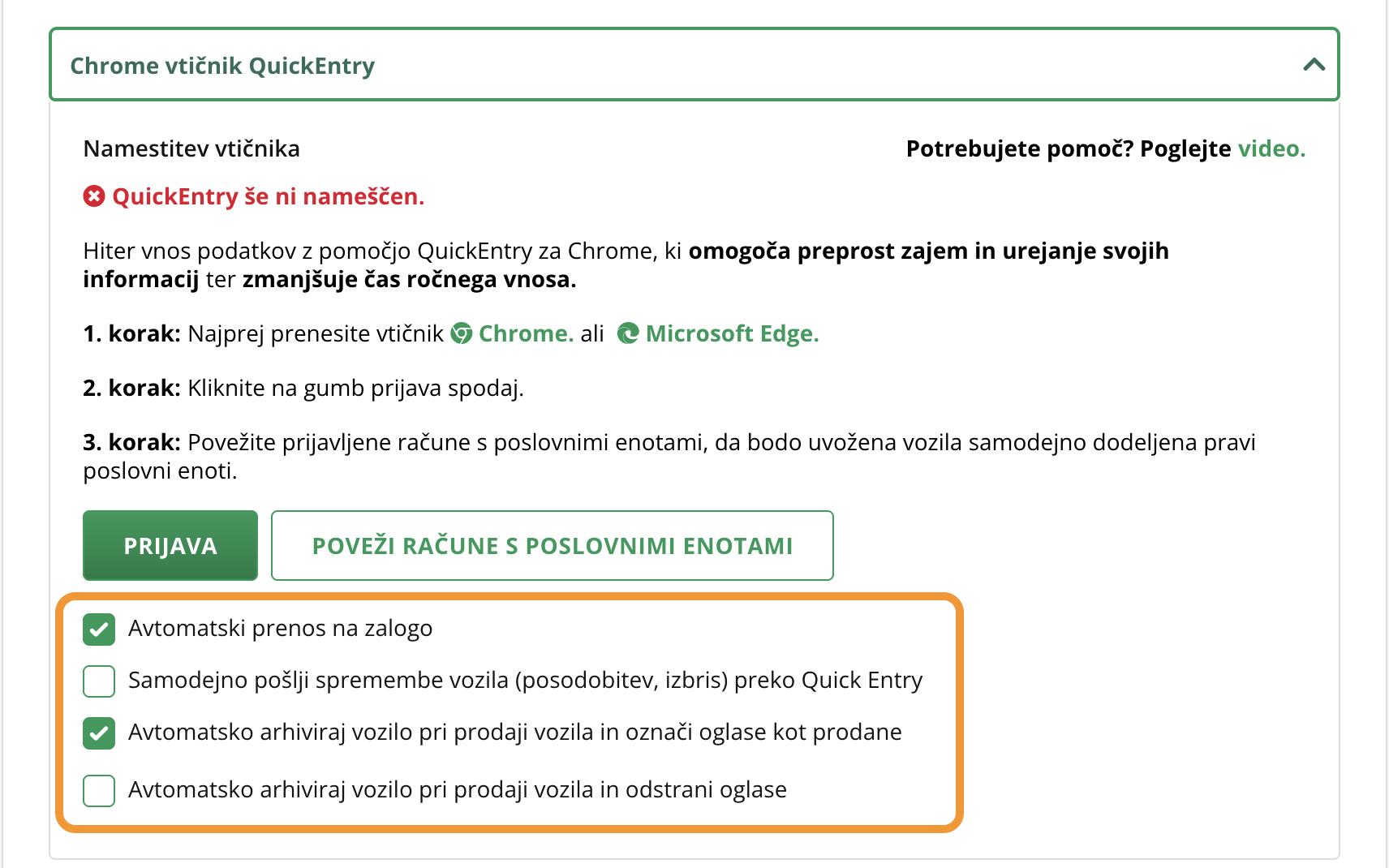
Nasvet: Vklopi eno od možnosti ob prodaji. Tako ti oglasov za prodana vozila ni treba ročno urejati in kupci ne kličejo za vozila, ki jih ni več.
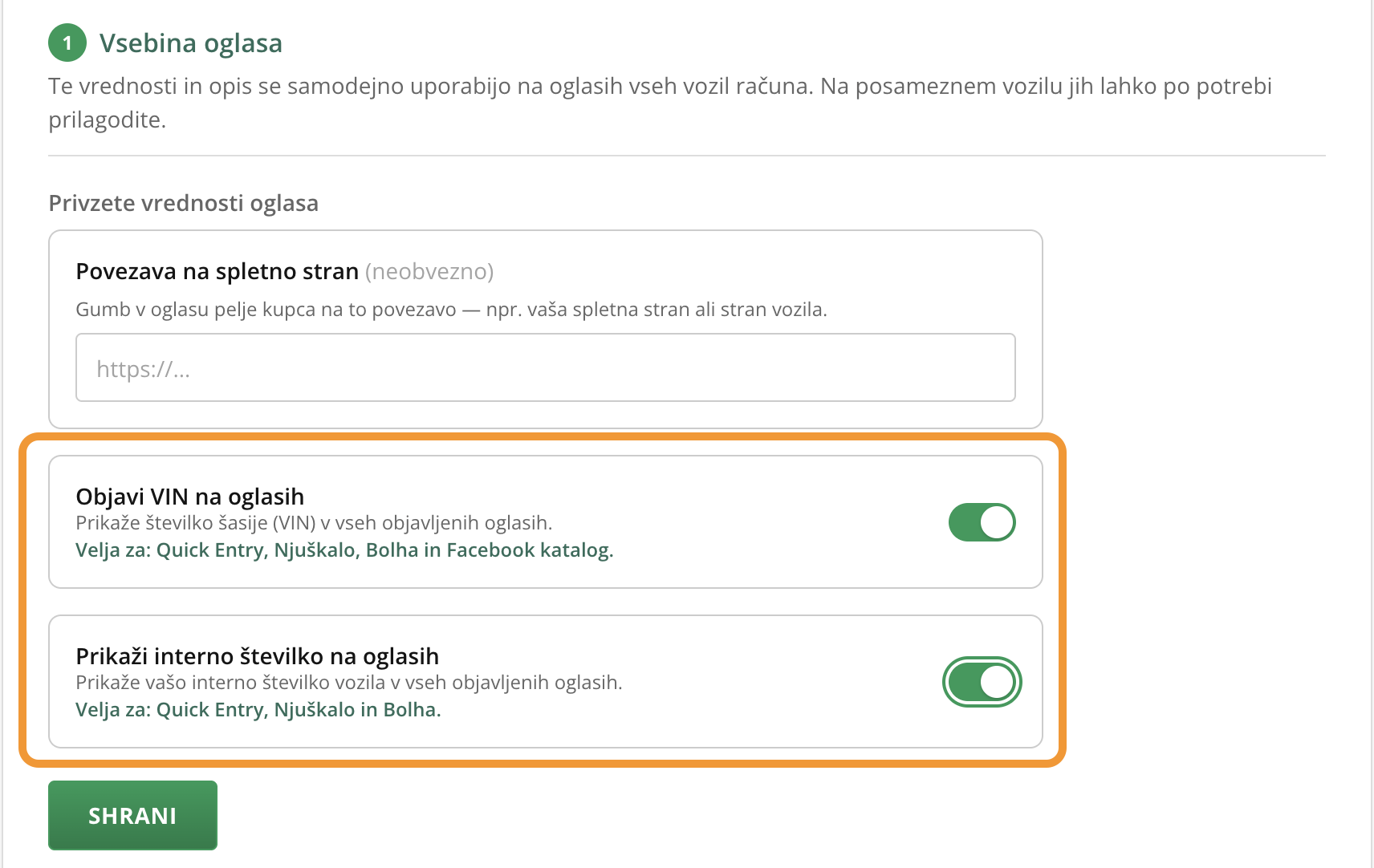
V nastavitvah oglaševanja pod Vsebina oglasa lahko nastaviš še, ali se na oglasu prikažeta VIN (Objavi VIN na oglasih) in interna številka (Prikaži interno številko). Obe nastavitvi veljata tudi za Quick Entry.
3. Objavi vozilo
Nasvet: Preden objaviš oglas, dopolni vse podatke vozila in izberi fotografije za oglas. Pomaga ti Pomočnik za oglaševanje. Več kot je izpolnjenega v AutoBriefu, manj boš dopolnjeval na portalu.
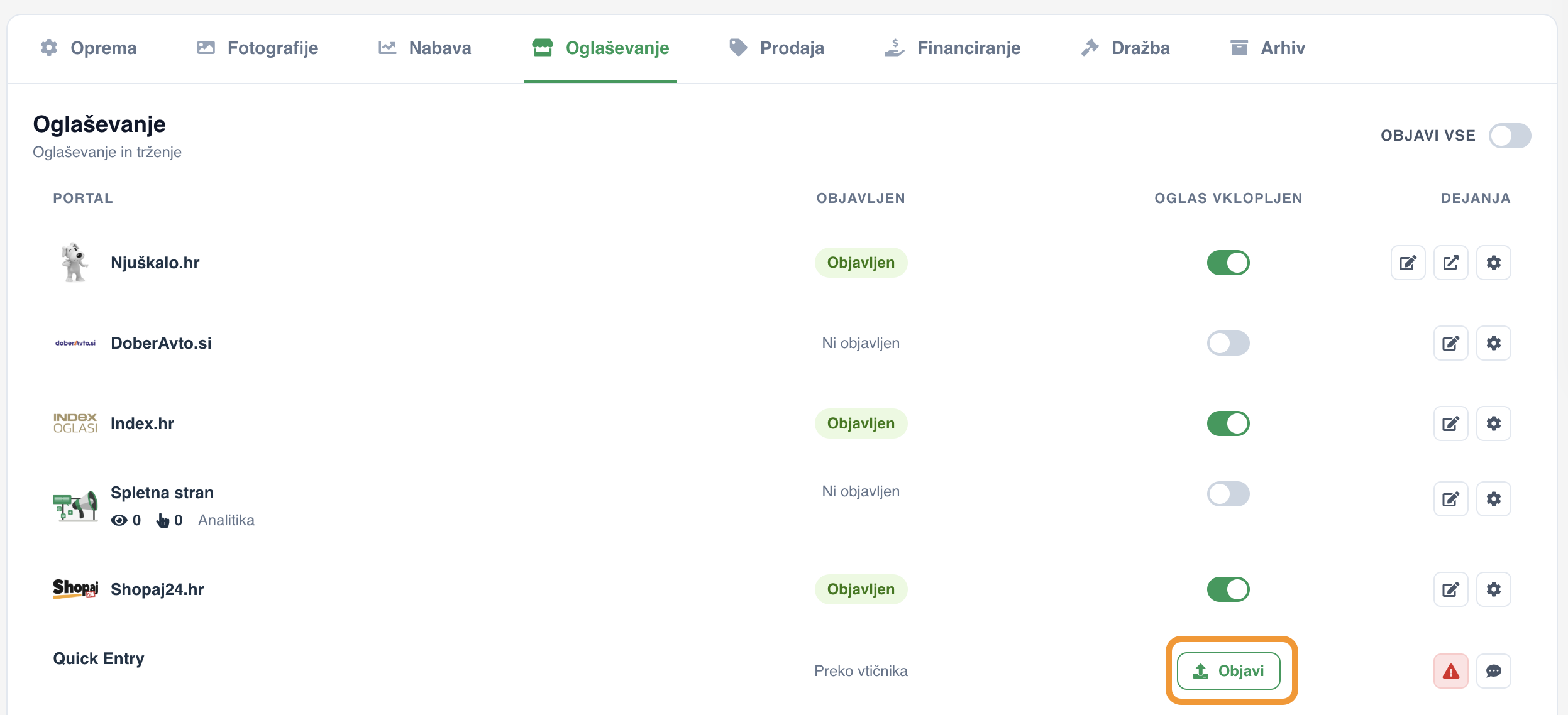
- V modulu Vozila odpri kartico vozila in izberi zavihek Oglaševanje.
- V seznamu portalov poišči vrstico Quick Entry (oznaka Preko vtičnika) in klikni Objavi.
- Odpre se okno Objava vozila preko Quick Entry s kratkim povzetkom korakov. Klikni OBJAVI PREKO QUICK ENTRY.
- V novem zavihku se odpre portal s predizpolnjenimi podatki o vozilu. Preglej jih in manjkajoče podatke dopolni neposredno na portalu.
- Objavi oglas na portalu. Vtičnik objavo samodejno zazna.
- Po objavi te vtičnik samodejno vrne v AutoBrief na zavihek Oglaševanje.
Nasvet: Če najdeš napako ali imaš predlog, v oknu Objava vozila preko Quick Entry klikni POVRATNA INFORMACIJA ali nam to sporoči preko okenca POMOČ.
Dodaj novo vozilo v AutoBrief preko portala
Vozilo lahko najprej objaviš na portalu in ga šele nato preneseš v AutoBrief:
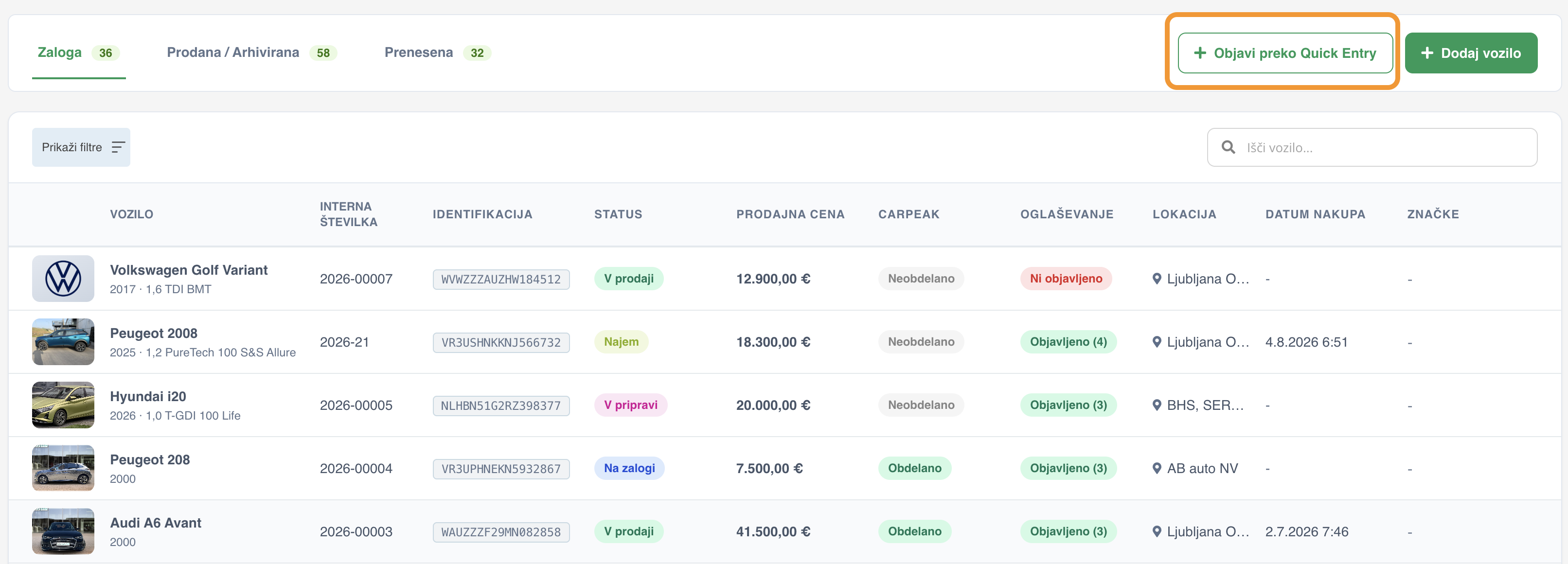
- V modulu Vozila klikni + Objavi preko Quick Entry. V novem zavihku se odpre portal.
- Vnesi vozilo in objavi oglas na portalu.
- Če imaš vklopljen Avtomatski prenos na zalogo, se vozilo s podatki in fotografijami samodejno prenese v AutoBrief, na zavihek Prenesena. Kako ga dodaš na zalogo, si preberi v članku Prenesena vozila.
4. Urejanje Quick Entry oglasa
V obrazcu vozila (korak Oglaševanje > Nastavitve po portalih — neobvezno) sta dva razdelka, ki se uporabita samo pri objavi prek Quick Entry:
- Quick Entry – Netto cena (netto cena velja za izvoz).
- Financiranje – Polog (€), Število obrokov, Znesek obroka (€) in Komentar. Ti podatki se prenesejo samo prek vtičnika Quick Entry, na ostale portale ne. Znesek obroka vpišeš sam, ne izračuna se samodejno.
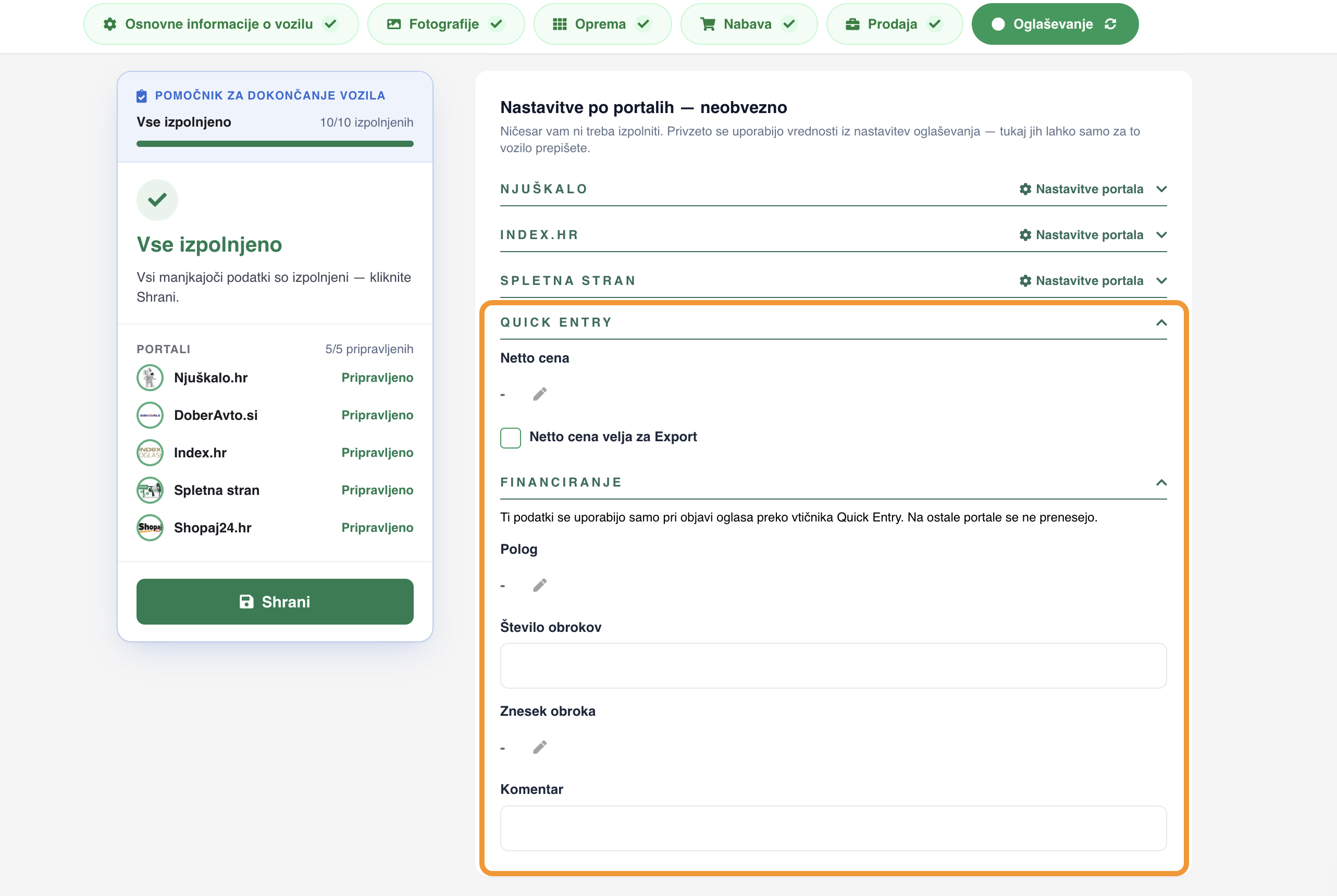
Pomembno: Razdelek Financiranje v oglasu ni isto kot zavihek Financiranje na kartici vozila, kjer kupcu izdaš ponudbo za leasing ali kredit.
Morebitne težave
Po kliku na Objavi se nič ne zgodi ali podatki niso predizpolnjeni
Preveri, ali je vtičnik Quick Entry v brskalniku nameščen in vklopljen. Preveri, ali si v vtičnik prijavljen (Nastavitve > Oglaševanje > Pripomočki > Chrome vtičnik QuickEntry). Če vtičnik dolgo nisi uporabljal ali ne deluje pravilno, ga odstrani iz brskalnika in ga namesti znova.
Na oglasu manjka fotografija ali je vrstni red drugačen
Fotografije se v veliki večini prenesejo pravilno. Portali pa občasno spremenijo svoje obrazce in vtičnik potrebuje nekaj časa, da se prilagodi. Zato lahko kakšna fotografija manjka ali je vrstni red drugačen. Pred objavo fotografije vedno preglej na portalu. Če težava ostane, nam jo sporoči prek POVRATNA INFORMACIJA.