
Zaloga vozil - pregled
Eden najpomembnejših delov za vsakega uporabnika AutoBrief je zaloga vozil, ki jo najdeš, če v glavnem meniju izbereš Vozila. Odpre se ti pogled z vsemi vozili, ki so kadarkoli bila vnesena v AutoBrief.
Ko se prvič registriraš v povsem nov AutoBrief račun, bo seznam prazen.
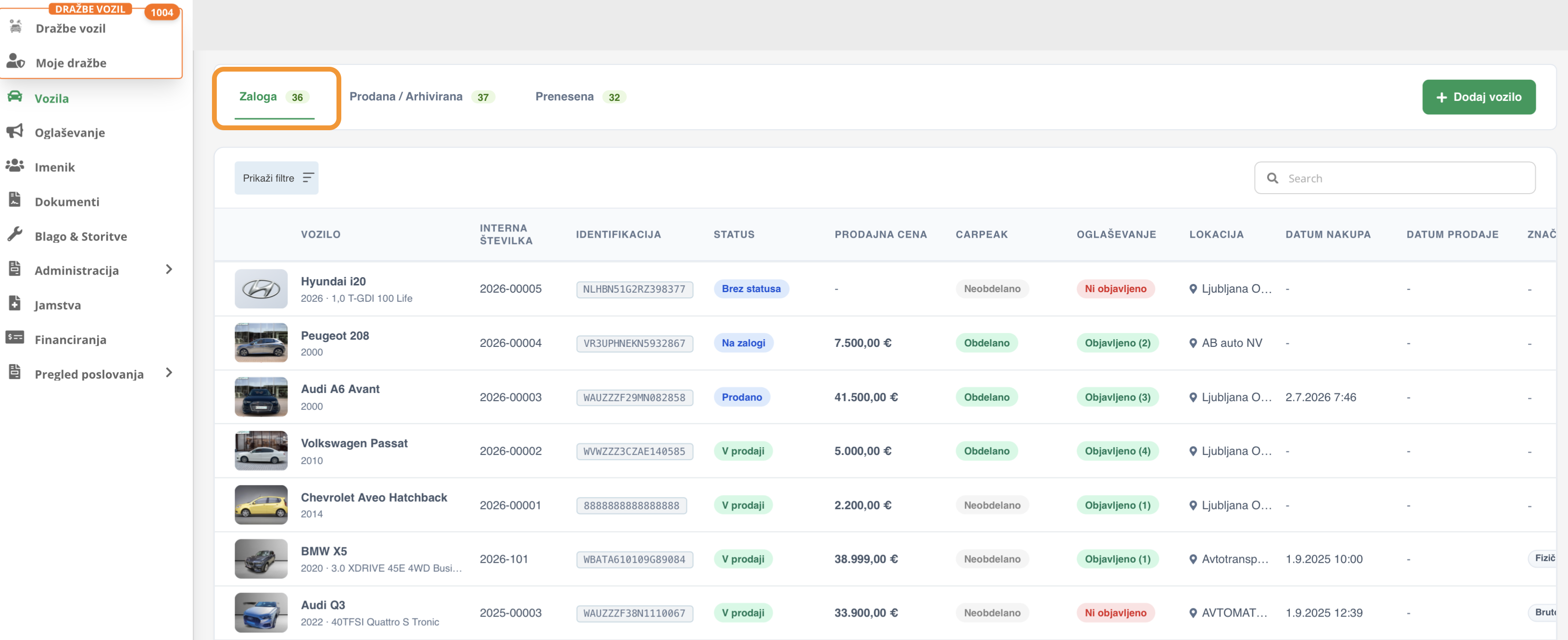
Zavihek ZALOGA
Najpomembnejši pogled v modulu Vozila je zagotovo ZALOGA. Ta prikazuje vsa vozila, ki so aktivna in na zalogi (niso prodana ali arhivirana). Je tudi zavihek, ki se pokaže direktno, ko klikneš v glavnem meniju na Vozila.
V tem zavihku lahko s klikom na PRIKAŽI FILTRE dobiš možnost filtriranja po vozilih na svoji zalogi. Lahko filtriraš po statusu, tipu vozila, po poslovni enoti, po datumu, po znamkah, rabljenem stanju vozila ter po vozilih, ki so na Sales&Lease back in Komisijski prodaji.
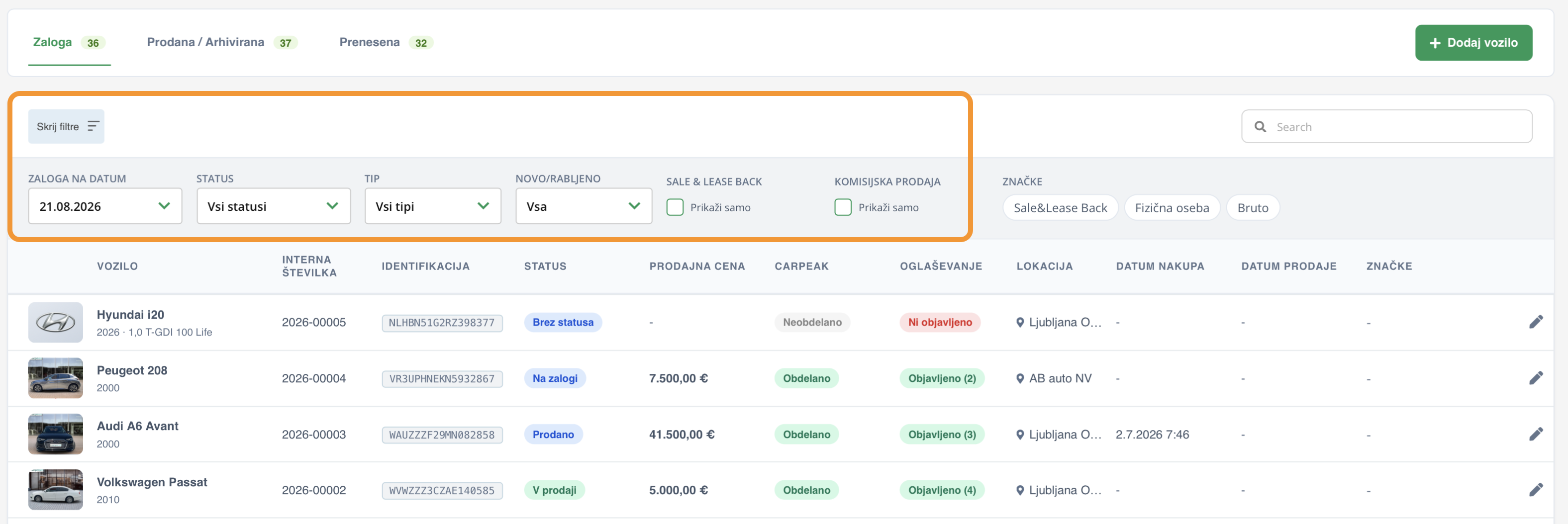
Več o filtriranju zaloge si preberi v posebnih navodilih.
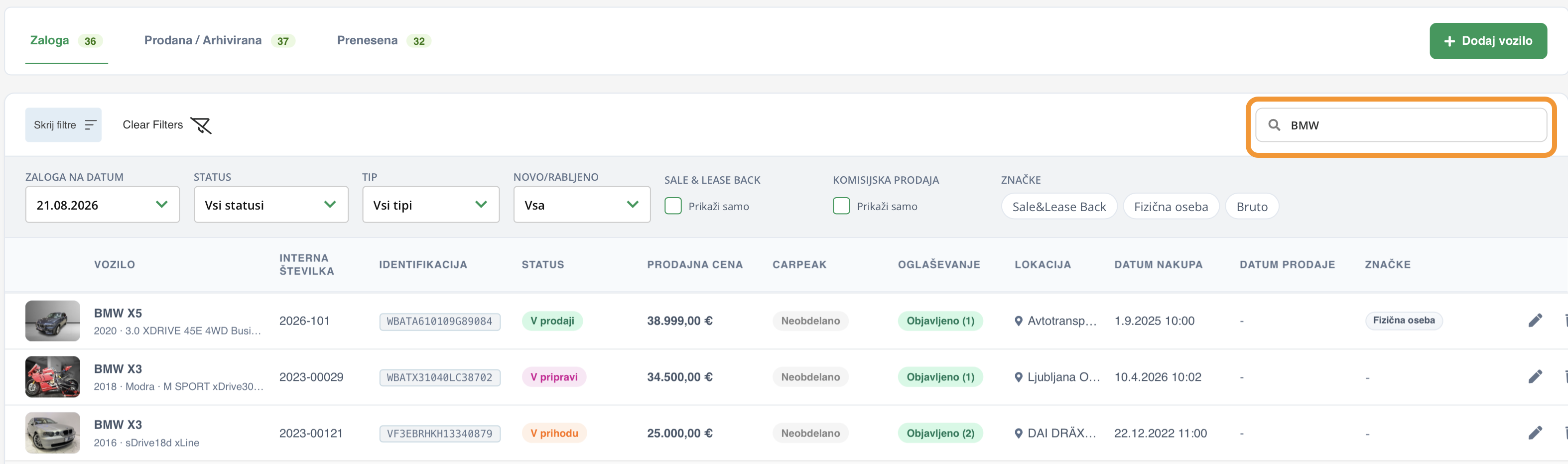
Vozilo lahko tudi direktno poiščeš prek iskalnika, v katerega vpišeš ime vozila.
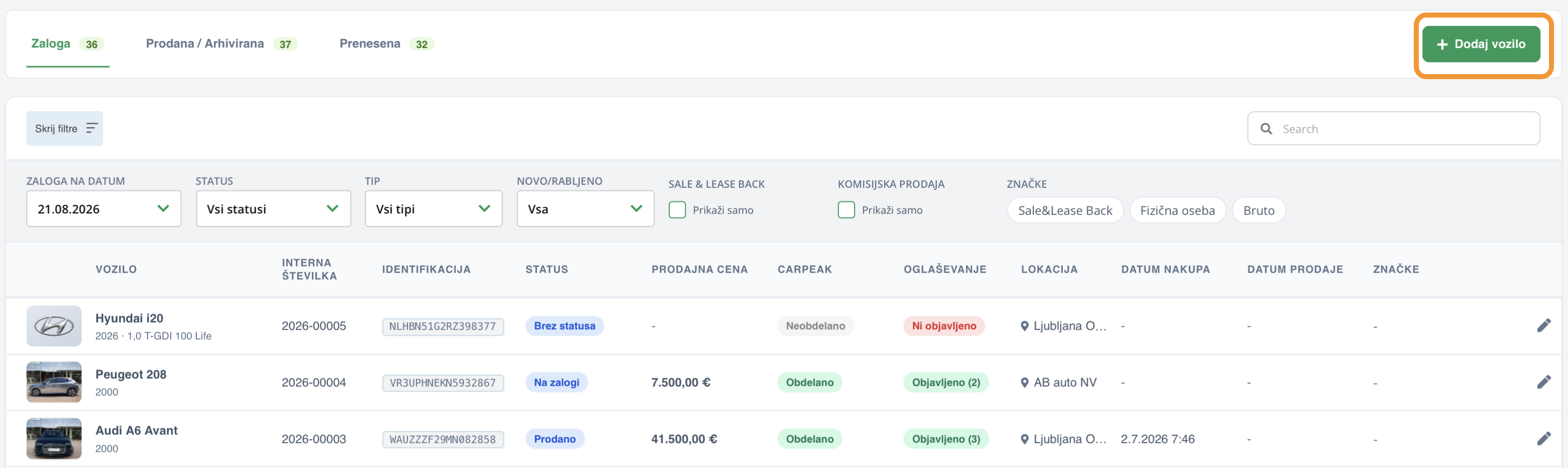
Ena najpomembnejših funkcij zavihka ZALOGA je gumb +DODAJ VOZILO, preko katerega lahko dodaš novo vozilo na svojo zalogo. Načina sta dva:
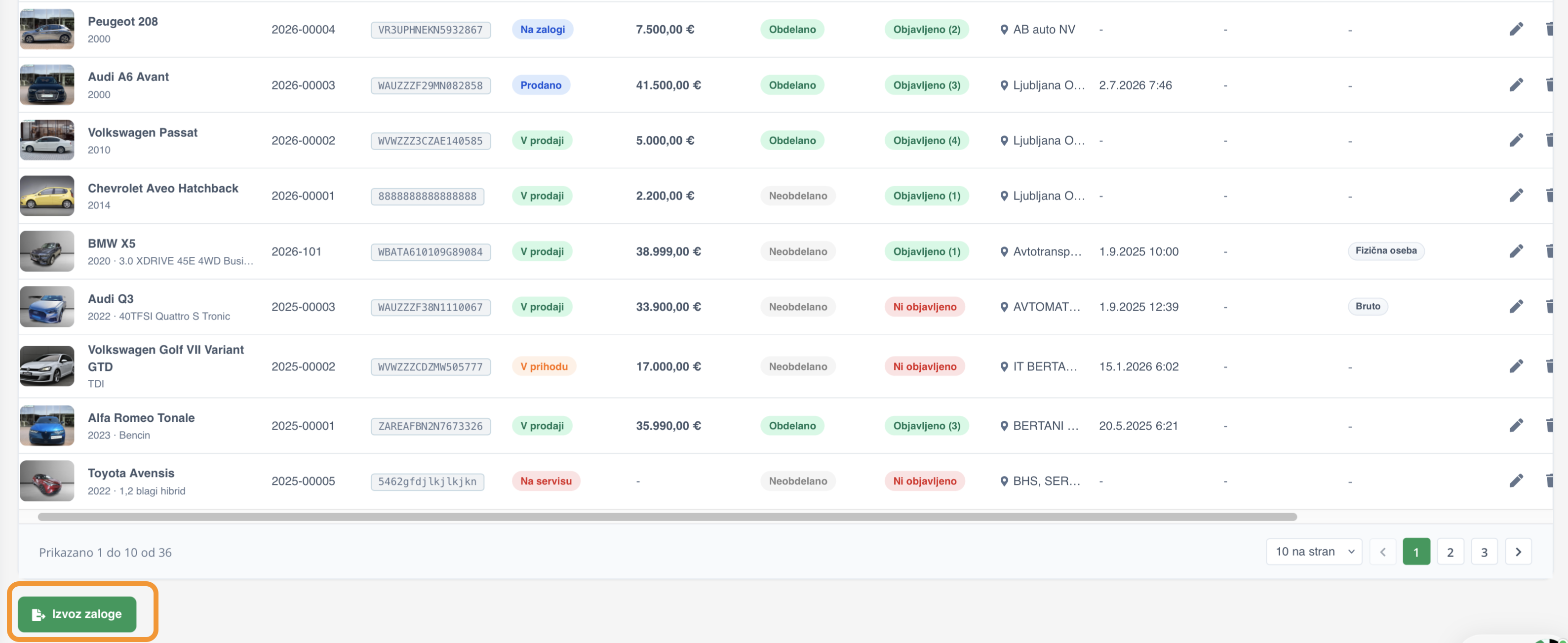
Zadnja funkcionalnost, ki jo imaš v zavihku ZALOGA je gumb na dnu strani IZVOZ ZALOGE. Vsak uporabnik ima možnost izvoza zaloge za primere računovodskih potreb, internih statistik, poročanja ali kakršnihkoli drugih potreb. Omogočamo tudi izvoz zaloge na točno določen dan.
Zavihek PRODANA / ARHIVIRANA
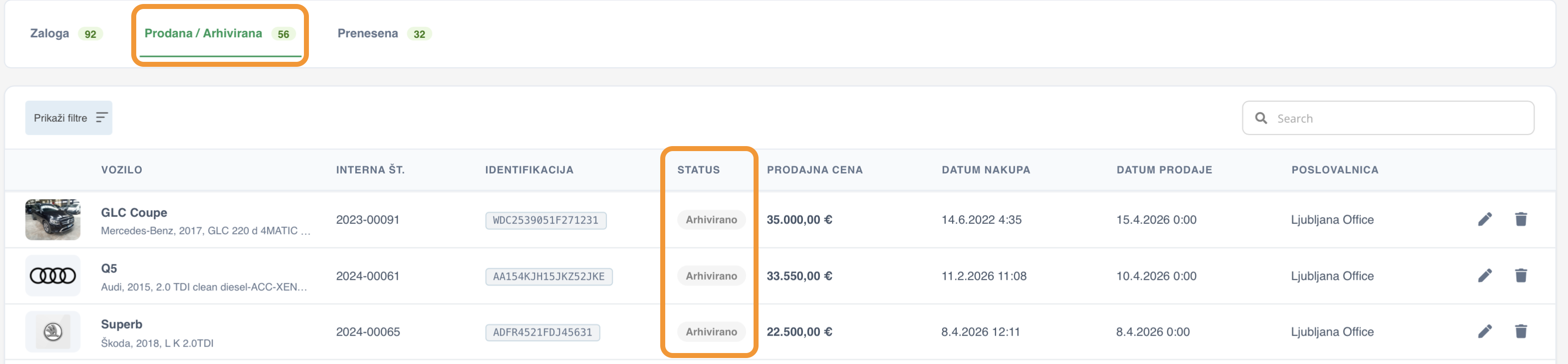
Ta zavihek prikazuje le vozila, ki si jih prodal ali si jih ročno arhiviral. Ali je bilo vozilo dodano na seznam preko prodaje ali ročne arhivacije re razviden preko statusov:
- PRODANO - vozilo je bilo prodano
- ARHIVIRANO - vozilo je bilo ročno arhivirano
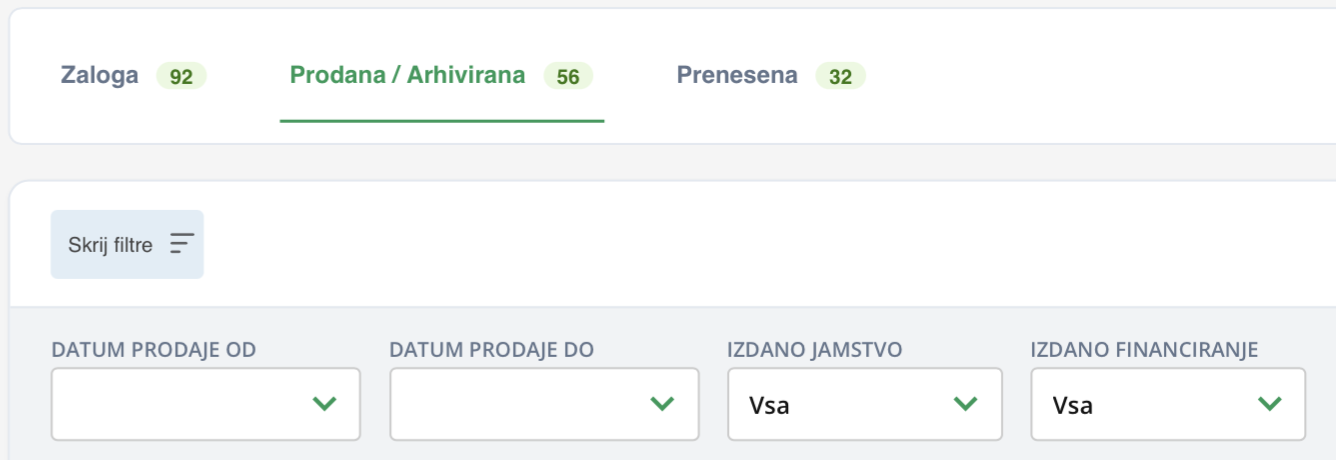
Filtri na tem zavihku so drugačni kot v prvih dveh zavihkih, saj tukaj lahko filtriraš tudi po datumu prodaje vozila, izdanem jamstvu, izdanem financiranju, ali pa vozilo poiščeš prek imena direktno v iskalniku.
Obnova vozila
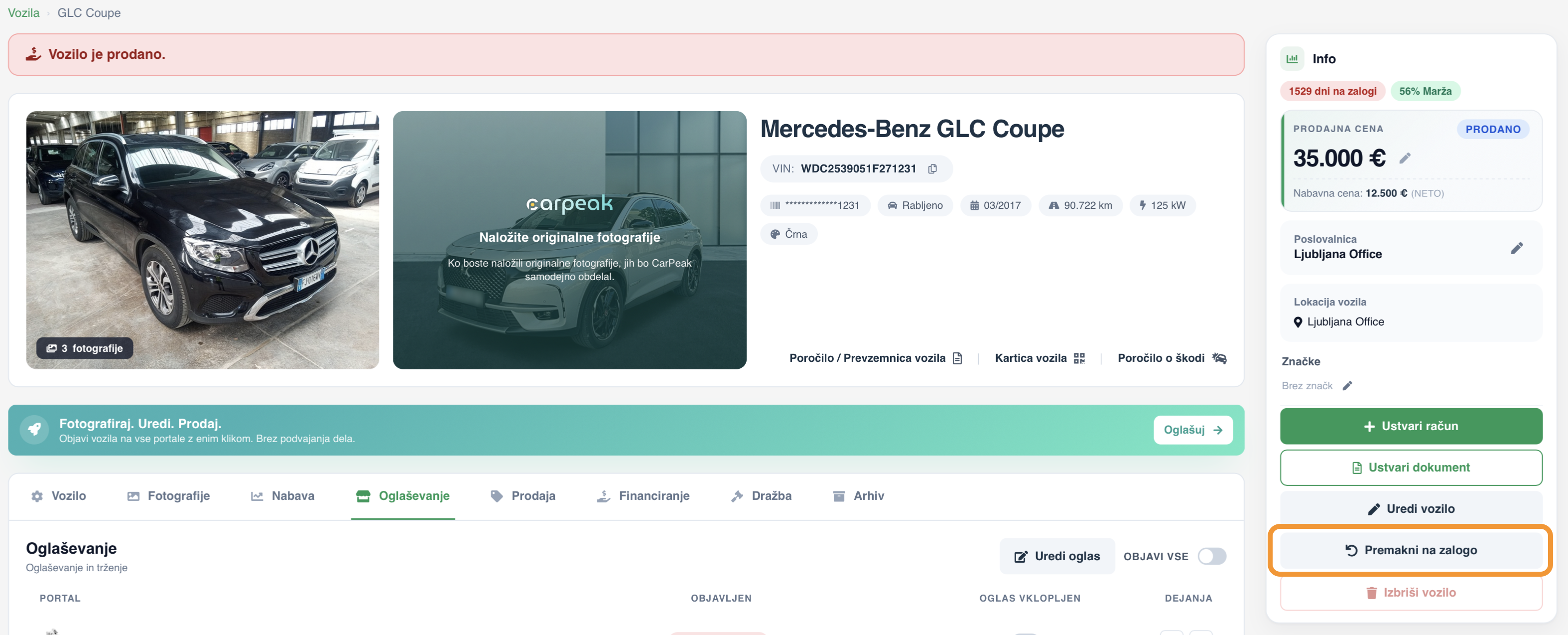
Če vozilo, ki je bilo arhivirano ali prodano, želiš ponovno aktivirati in dodati na zalogo, lahko to storiš znotraj pogleda PRODANA/ARHIVIRANA. Znotraj kartice vozila kliknite gumb Premakni na zalogo in vozilo bo ponovno na voljo za prodajo in oglaševanje.
Pri prodanem vozilu se bo s klikom na puščico odprlo pojavno okno, ki te bo vprašalo, če zares želiš stornirati račun za to vozilo. Le na takšen način je možno prodano vozilo spet dodati na zalogo.
Pomembno: V primeru, da je bil račun davčno potrjen, se ti bo ustvaril dobropis za znesek računa.
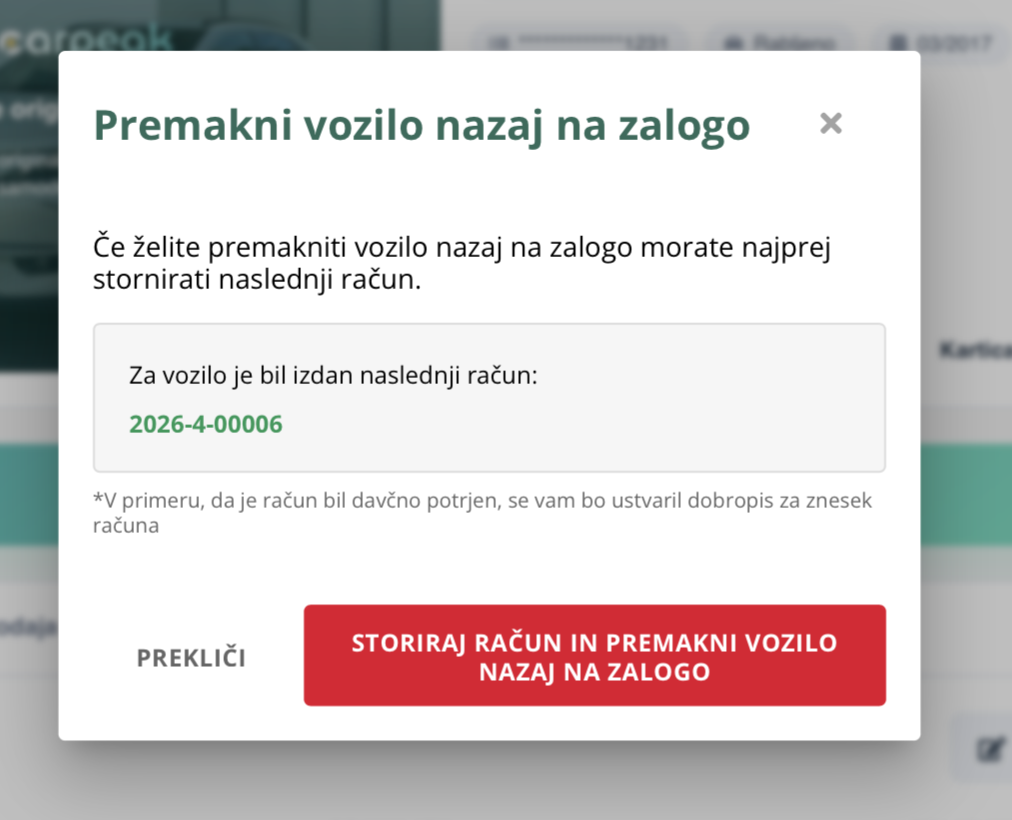
S klikom na STORNIRAJ RAČUN IN PREMAKNI VOZILO NAZAJ NA ZALOGO se bo vozilo spet preneslo na zavihek ZALOGA.
Kako ponovno dodati na zalogo vozilo, ki ste ga že prodali prek AutoBriefa?
Zavihek PRENESENA
Vsa vozila, ki jih v platformo preneseš prek vtičnika Quick Entry, prek excela, ali drugih opcih za množični vnos vozil so shranjena v zavihku Prenesena.

Če še nimaš prenesenih vozil, jih lahko uvoziš s klikom na gumb + UVOZ VOZIL.
Navodila za uvoz zaloge vozil.
Prenesena vozila lahko prav tako filtriraš. Predvsem je pomemben filter glede na vir, ki ti kaže iz katerega vira je bilo uvoženo neko vozilo. Možno je tudi filtriranje po tipu vozila ter po prodajalcu. Na voljo pa je tudi iskalnik, s katerim poiščeš vozilo po imenu.