
CarPeak - nastavitve obdelave slik
Nastavitve obdelave slik, ki jih najdeš pod "Photo Settings" znotraj "CarPeak App Settings", določajo, kako se bodo obdelale fotografije vozil. Te nastavitve so na voljo za posamezne lokacije v AutoBriefu in jih lahko nastaviš:
- po posamezni lokaciji (v pogledu izbire lokacije) ali
- kot privzeto nastavitev, v kolikor imaš le eno lokacijo.
Nujno: Nastavitve se shranjujejo glede na lokacijo oz. poslovno enoto. Vsa vozila znotraj iste lokacije, bodo imela isti izgled obdelanih fotografij.
Nastavitve sestavlja šest sekcij:
- Lokacija - vidna je v zgornjem desnem kotu. Lokacija prikazuje, za katero mesto pravkar urejaš nastavitve. Vsako novo vozilo, ki ga boš fotografiral na tej lokaciji, bo obdelano po izbranih nastavitvah.
- Predogled - za lažje razumevanje postavitve elementov, ti je na voljo fotografija vozila.
- Company Branding - nastavitve za dodajanje logotipa podjetja na fotografijo (None / Company Logo / Banner).
- Background - nastavitve za izbor ozadja fotografije (None / Blur / Blur with logo / Custom Background).
- Registration Plate - nastavitve za izgled registrske tablice (None / Blur / Include company logo / Custom Logo).
- Save settings - gumb za shranjevanje nastavitev. Po izboru vseh nastavitev, je te potrebno potrditi s klikom na gumb.
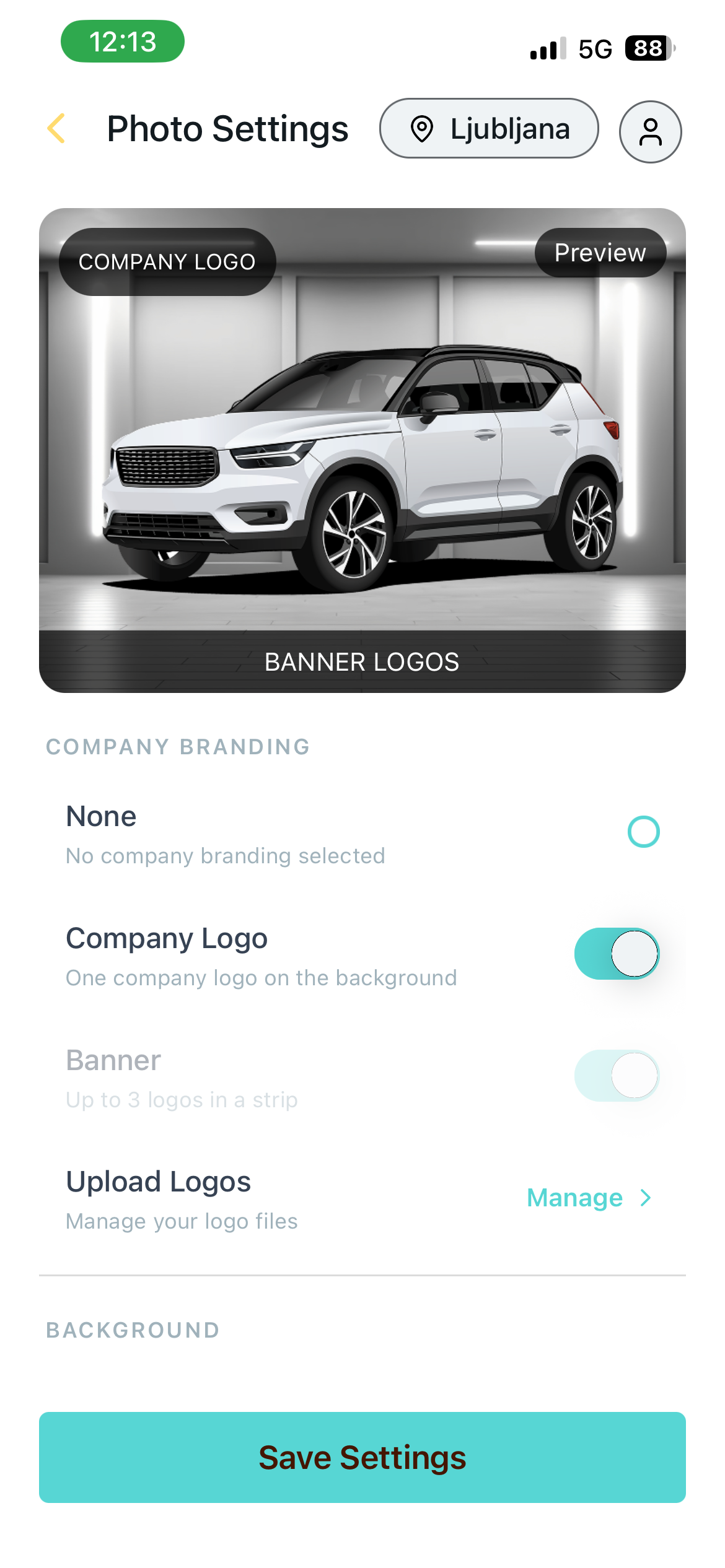
Nastavitve logotipa
Pod "Company branding" nastavitvami lahko dodajaš logotipe, ki jih želiš prikazati na slikah.
- None -> na fotografiji ne bo prikazan noben logotip podjetja.
- Company Logo -> na ozadju fotografije se prikaže en logotip podjetja, v zgornjem levem kotu.
- Banner -> na dnu fotografije se prikaže pasica z do 3 logotipi hkrati.
Same logotipe, ki jih uporabljaš v teh nastavitvah, naložiš na ločenem zaslonu za nalaganje logotipov, do katerega dostopaš s klikom na "Manage".
Na zaslonu za nalaganje logotipov (Upload Logos) lahko naložiš:
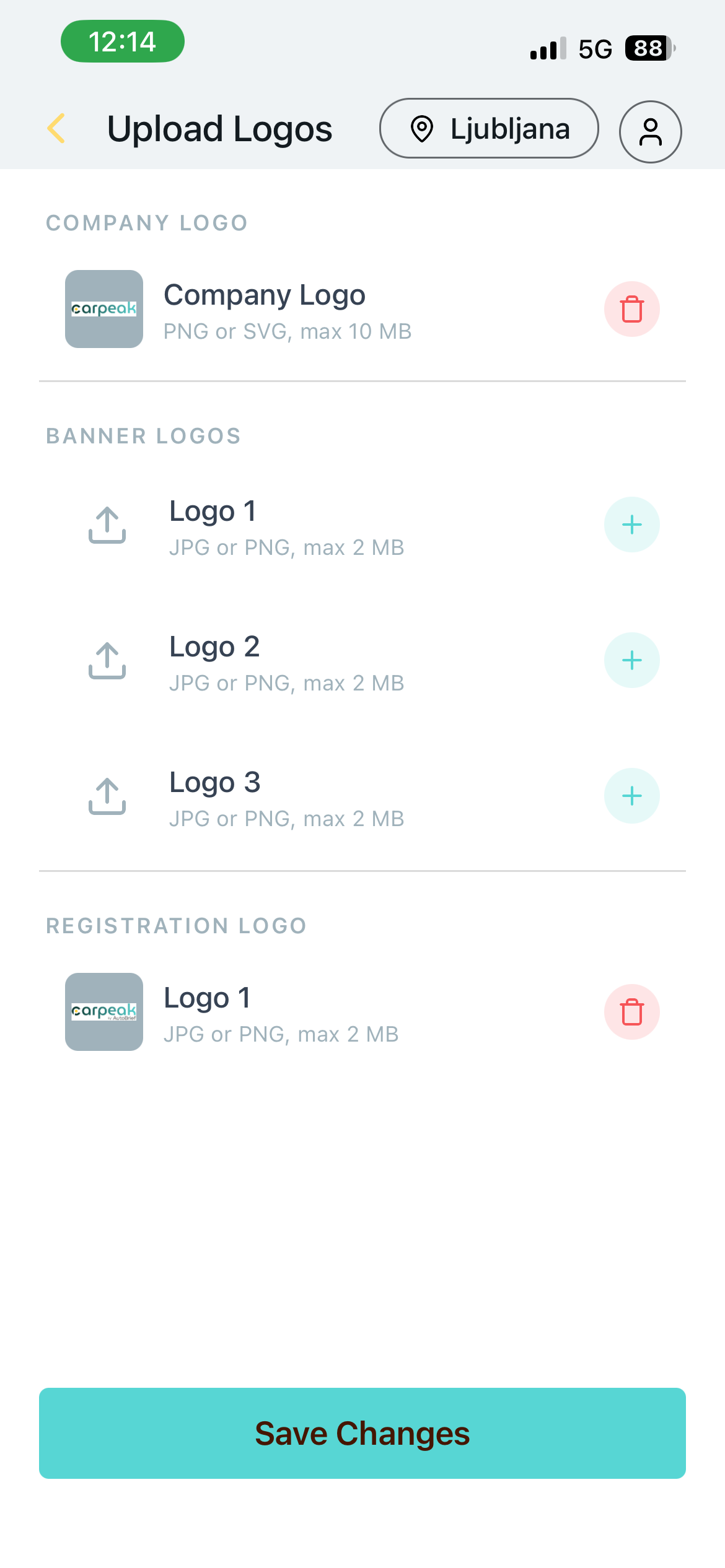
- Company Logo -> glavni logotip podjetja, ki se prikaže v zgornjem levem kotu fotografije (PNG ali SVG, do 10 MB).
- Banner Logos -> do 3 logotipi (Logo 1, 2 in 3), ki se prikažejo v pasici na dnu fotografije (JPG ali PNG, do 2 MB na logotip).
- Registration Logo -> ločen logotip za prekrivanje registrske tablice, ki ga uporabiš v nastavitvah registrske tablice (JPG ali PNG, do 2 MB).
Nasvet: Logotipe lahko kadarkoli zamenjaš ali izbrišeš na zaslonu za nalaganje logotipov (Manage), ne da bi moral ponovno spreminjati nastavitve Company Branding.
Nasvet: Če želiš, da imajo logotipi transparentno ozadje, je potrebno naložiti logotip v .png obliki s transparentnim ozadjem.
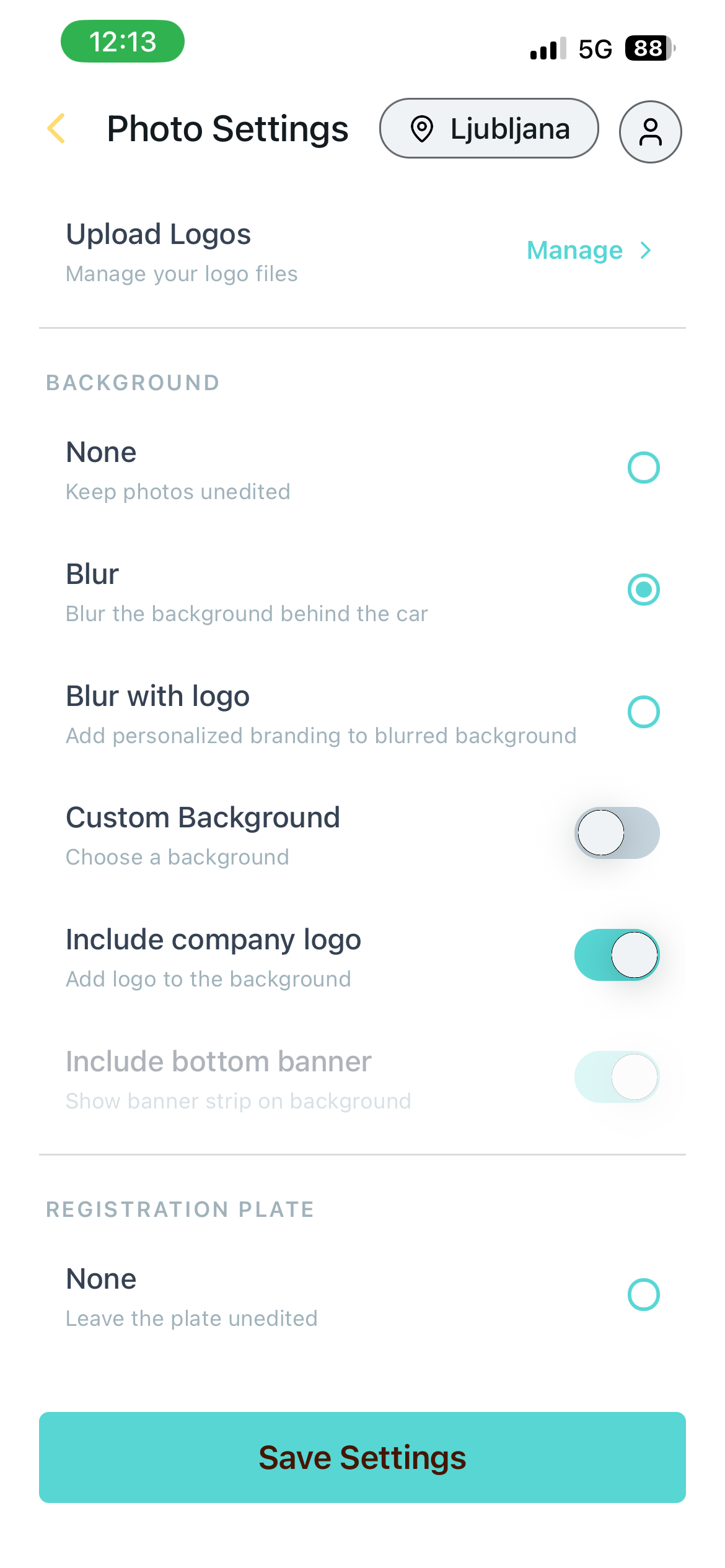
Nastavitve ozadja
Nastavitve ozadja ponujajo štiri osnovne izbire:
- Brez urejenega ozadja -> ozadje ostane isto, kot na izvirni fotografiji.
- Blur -> ozadje se le zamegli.
- Blur z logotipom -> ozadje se zamegli, poleg tega pa lahko dodaš tudi svoj logotip za personalizirano znamčenje.
- Custom Background -> ozadje se zamenja z izbrano sliko. Na voljo je nabor prednastavljenih ozadij za hiter izbor, celoten seznam (več kot 45 ozadij) pa odpreš prek gumba "See all...".
Pomembno: nekatere nastavitve in ozadja so na voljo le znotraj plačljivih paketov. V preizkusnem obdobju je izbira omejena.
Znotraj nastavitev ozadja lahko odkljukaš tudi opciji:
- Include company logo
- Include bottom banner
Izbrani opciji bosta na končni fotografiji prikazali logotipe, ki si jih naložil na zaslonu za nalaganje logotipov (Company Logo in Banner Logos). Če nobena od opcij ni izbrana, končna fotografija ne bo vsebovala logotipov.
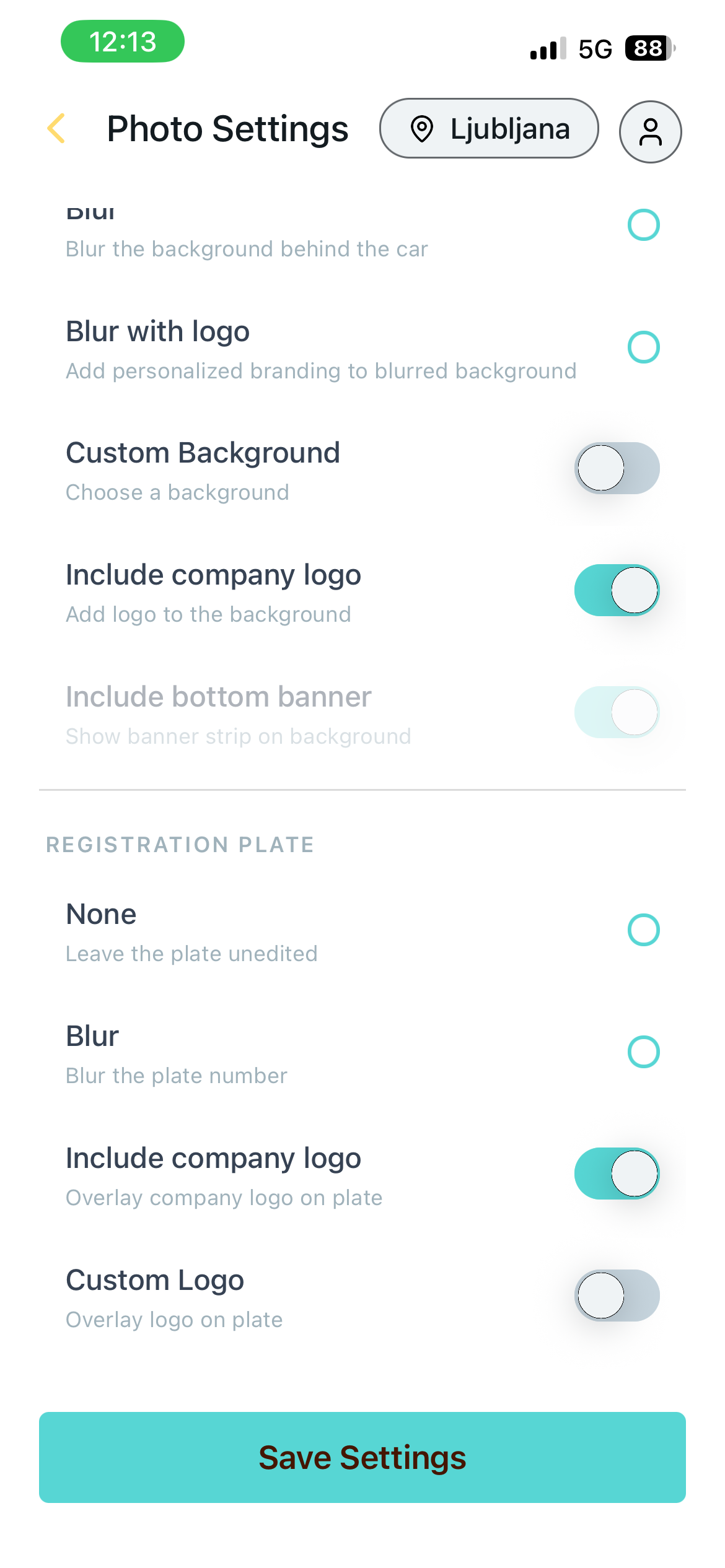 Registrska tablica
Nastavitve registrske tablice ponujajo štiri osnovne izbire:
- None -> registrska tablica ostane ista kot na izvirni fotografiji.
- Blur -> tablica se le zamegli.
- Include company logo -> na registrsko tablico se prekrije tvoj Company Logo (isti logotip kot pri Company Branding).
- Custom Logo -> na registrsko tablico se prekrije ločen logotip (Registration Logo), ki ga naložiš na zaslonu za nalaganje logotipov - ta je lahko drugačen od Company Logo.
Opciji Include company logo in Custom Logo se med seboj izključujeta – aktivna je lahko le ena od njiju.
Ko si zadovoljen z izborom nastavitev, te shrani.
Nasvet: Po shranjenih nastavitvah predlagamo, da najprej fotografiraš eno vozilo in preveriš, ali si s končnim rezultatom obdelanih fotografij zadovoljen. V kolikor nisi, lahko nastavitve vedno spremeniš.
Vse nadaljnje slike se bodo obdelale v skladu z izbranimi nastavitvami. Slike, ki so že bile obdelane, se ne bodo spremenile.