Zaloga vozil - filtri
V AutoBriefu so omogočeni številni filtri in druge funkcionalnosti, ki ti pomagajo, da lahko svojo zalogo prefiltriraš, oziroma poiščeš točno tisto, kar potrebuješ.
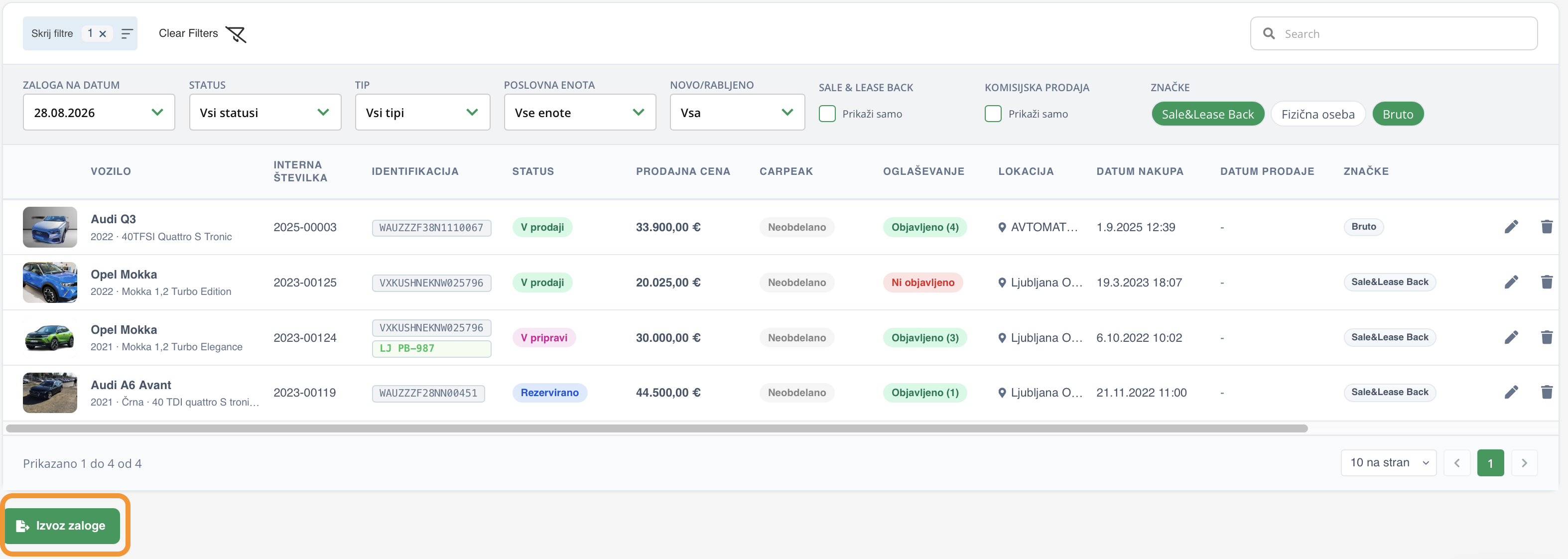
Filtre najdeš tako, da v zavihku Zaloga v zgornji vrstici klikneš na PRIKAŽI FILTRE. Odpre se ti celotna vrstica filtrov, ki jih lahko uporabljaš za filtriranje zaloge.
Možnosti filtriranja
Filtriranje na izbrani datum
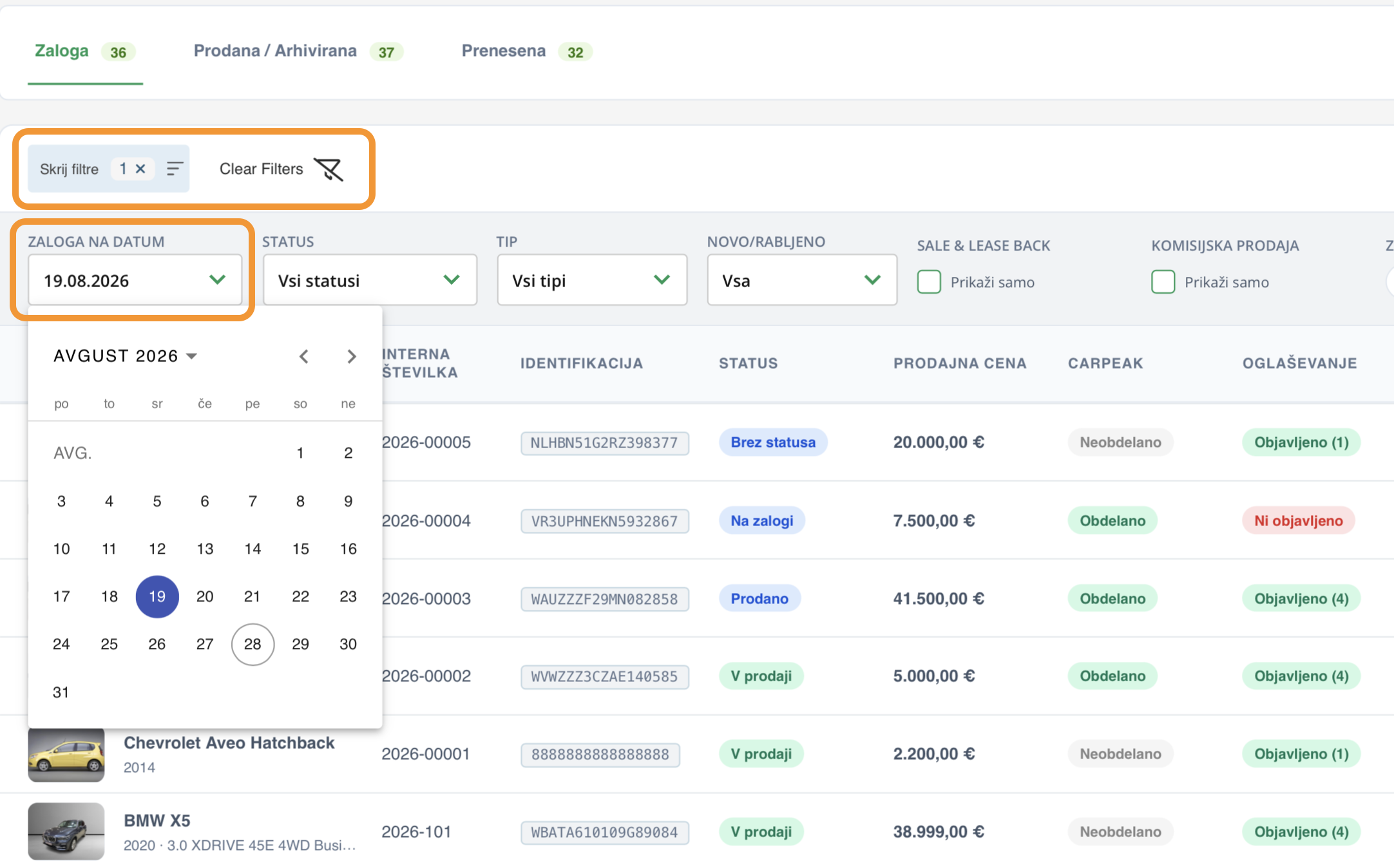
Če poiščeš filter z oznako Zaloga na datum, se ti prikažejo le vozila, ki si jih imel na zalogi na izbrani datum.
Izberi željeni datum (npr. včeraj, prejšnji teden, konec meseca itd.). Sedaj vidiš le vozila, ki so bila na izbrani datum del tvoje zaloge vozil.
Filtriranje po poslovni enoti
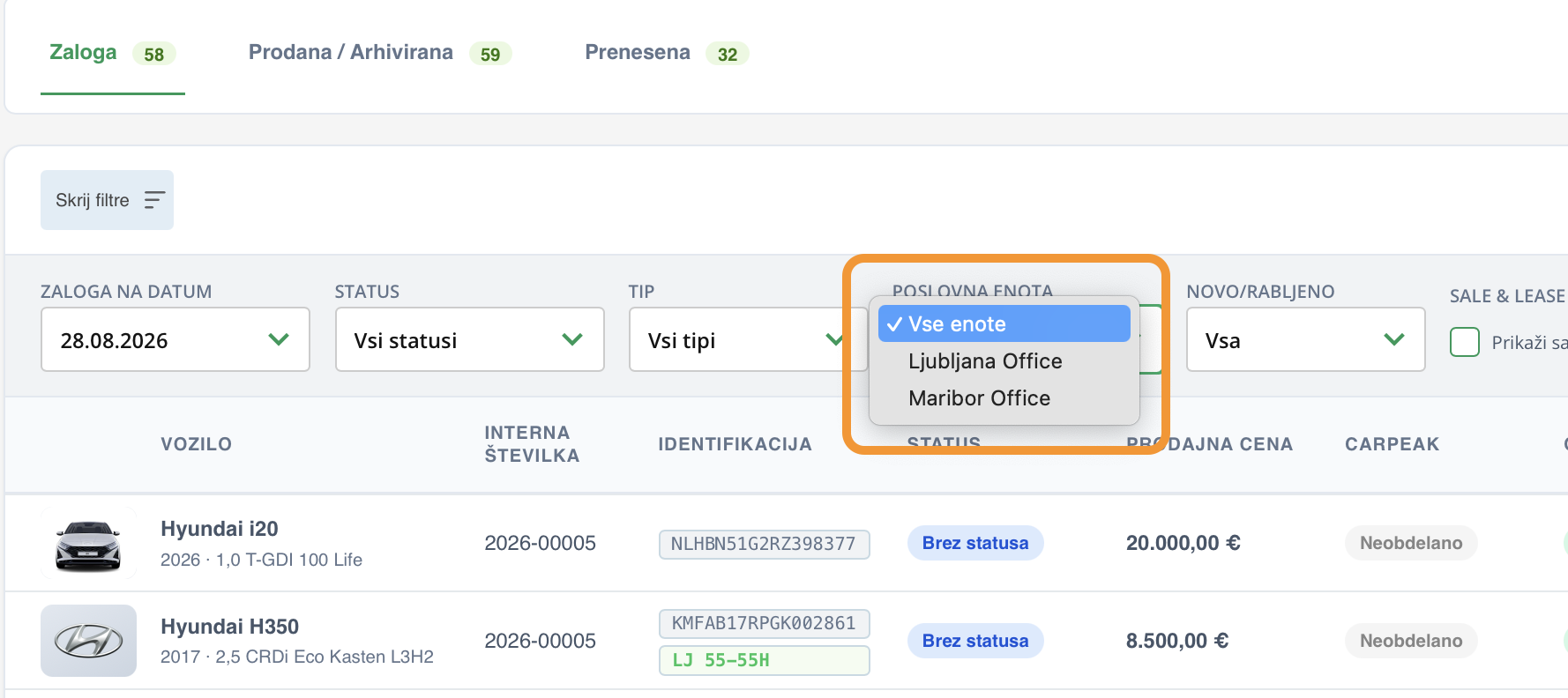
Ne glede na to, koliko poslovnih enot imaš, je filtriranje med njimi enostavno. V zgornji vrstici klikni na filter Poslovna enota. Prikazale se ti bodo vse tvoje poslovne enote, po katerih lahko filtriraš svojo zalogo.
Filtriranje po statusu
Svojo zalogo lahko filtriraš tudi po statusu. Tega lahko dodaš za vsako vozilo v svoji zalogi tako, da klikneš na ikono svinčnika ob vsakem vozilu v stolpcu STATUS.
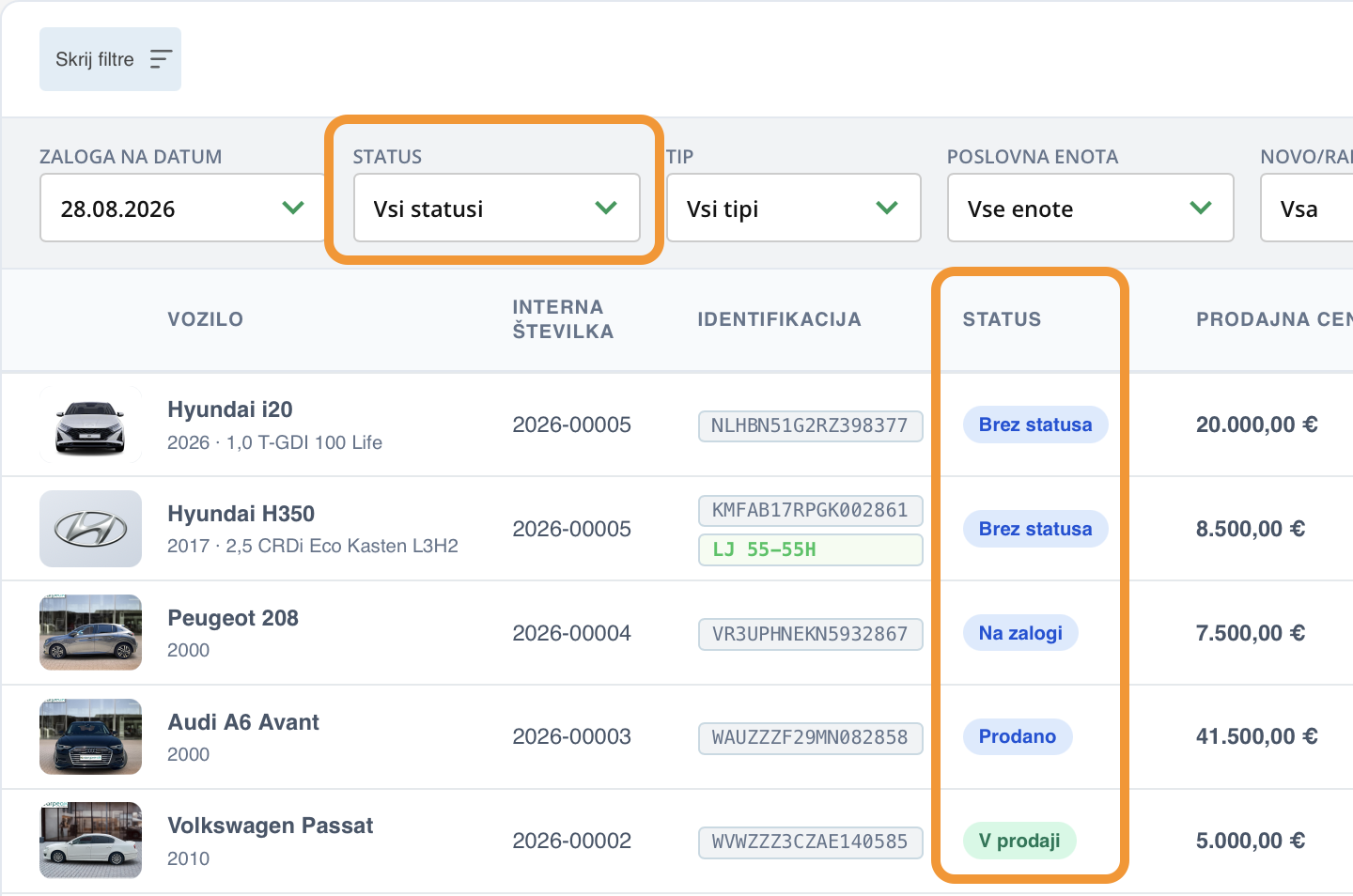
Če klikneš na status vozila, se ti odpre okno, v katerem lahko vozilu dodaš predefinirani status, ki mu najbolj odgovarja. Po teh statusih nato lahko tudi filtriraš celotno zalogo.
Filtriranje po tipu vozila
Filtriraš lahko tudi po tipu vozila, ki ga označiš v procesu vnosa vozila na zalogo. Tudi ta filter dobiš v zgornji vrstici.
Filtriraš pa lahko tudi po filtru Novo/Rabljeno.
Sales&Lease back in Komisijska prodaja
Če imaš vozila v Sales&Lease back ali v komisijski prodaji, pa ti bosta prišla prav tudi filtra, ki filtrirata le vozila, ki vsebujeta eno ali obe oznaki. Aktiviraš jih s klikom na okence.

Ustvari lasten filter
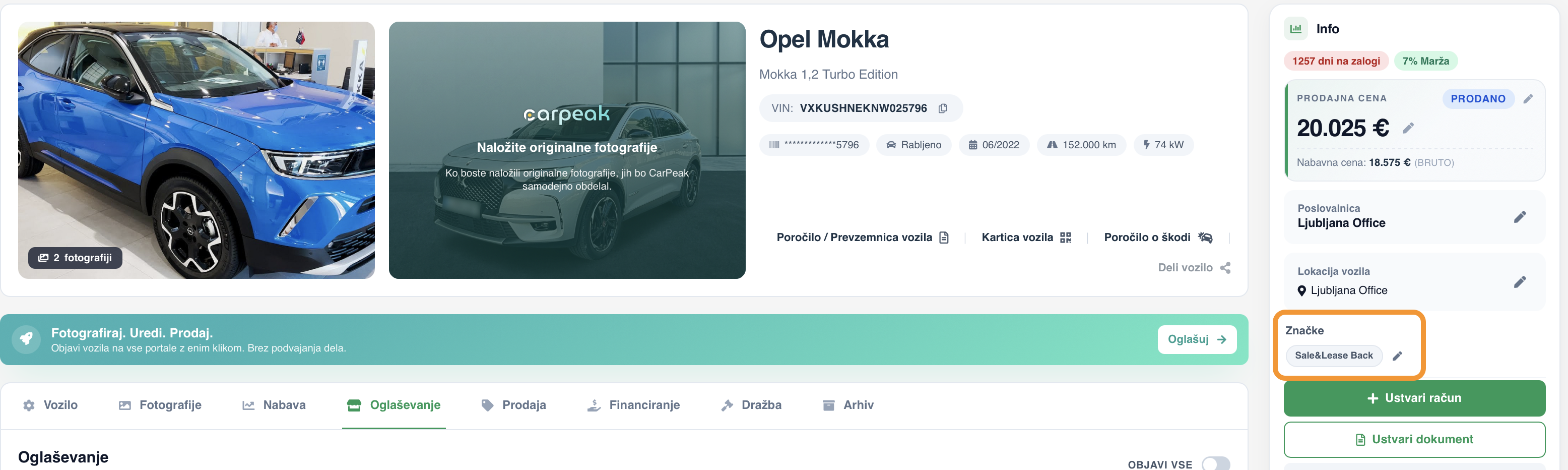
AutoBrief omogoča tudi, da vozilom na svoji zalogi dodaš značke, ki ti pomagajo, da vozila prej najdeš oziroma si jih razvrstiš tako, kot ti je osebno najbolje. Ko imate oznako na vsaj enem vozilu, lahko filtrirate tudi po oznaki, tako da v vrstici s filtri kliknete eno od oznak, ki ste jih izbrali za vozila.
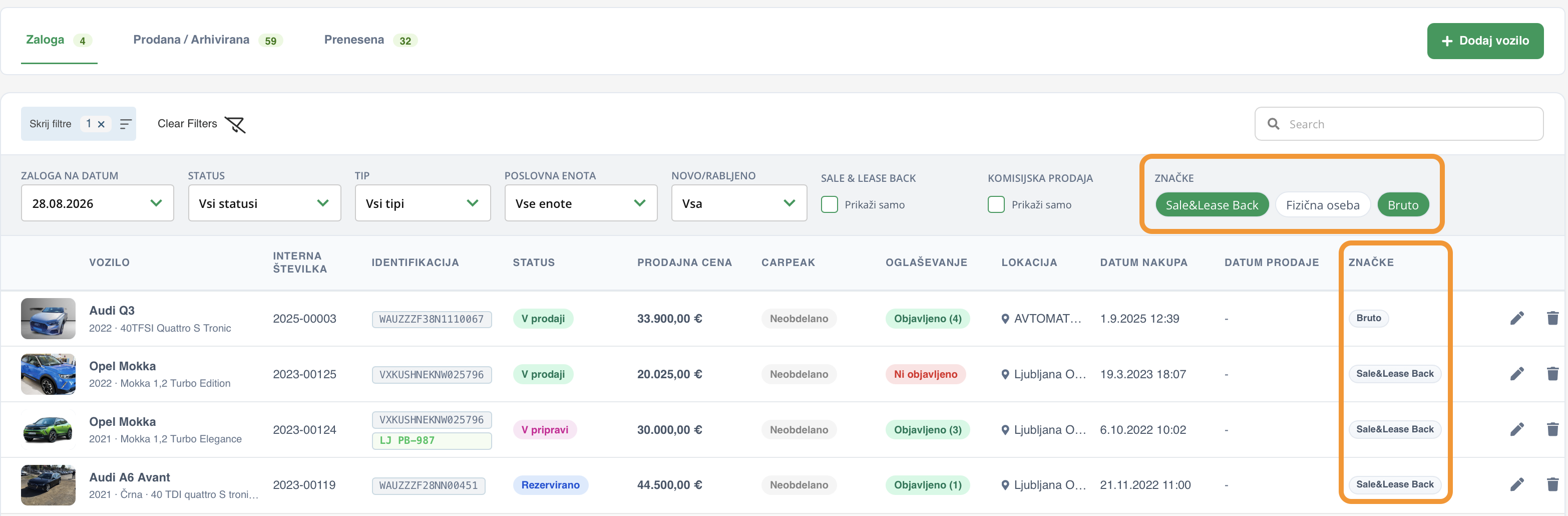
Oznako ustvarite tako, da v stolpcu na vozilu kliknete ikono svinčnika.
Pokaže se ti pojavno okno, v katerem vpišeš ime značke, ki bo pripeta izbranemu vozilu, ali pa izbereš med že obstoječimi značkami, ki si jih ustvaril.
Velika prednost filtriranja med zalogo vozil je tudi v tem, da lahko tako izbrana vozila s klikom na IZVOZ ZALOGE preneseš na svoj računalnik v datoteki Excel.