
Oglaševanje - urejanje oglasa
Ko je oglas enkrat objavljen, ga lahko kadar koli urediš - spremeniš opis, ceno ali fotografije, ga umakneš s portala ali ponovno objaviš. Vse to urejaš na enem mestu, v zavihku Oglaševanje na kartici vozila in v obrazcu vozila.
Prednosti:
- Obrazec te vedno pelje točno na korak, ki ga je treba urediti ali dopolniti.
- Ceno in naslov z opisom oglasa lahko prilagodiš za vsak trg posebej.
- Sam izbereš, katere fotografije gredo na oglase in v kakšnem vrstnem redu.
- Oglas umakneš ali znova objaviš z enim klikom – na enem portalu ali na vseh hkrati.
Uredi oglas
Na kartici vozila odpri zavihek Oglaševanje. Ikona svinčnika (Izpolni oglas) v stolpcu Dejanja odpre obrazec vozila na koraku Oglaševanje, kjer urejaš vsebino oglasa.
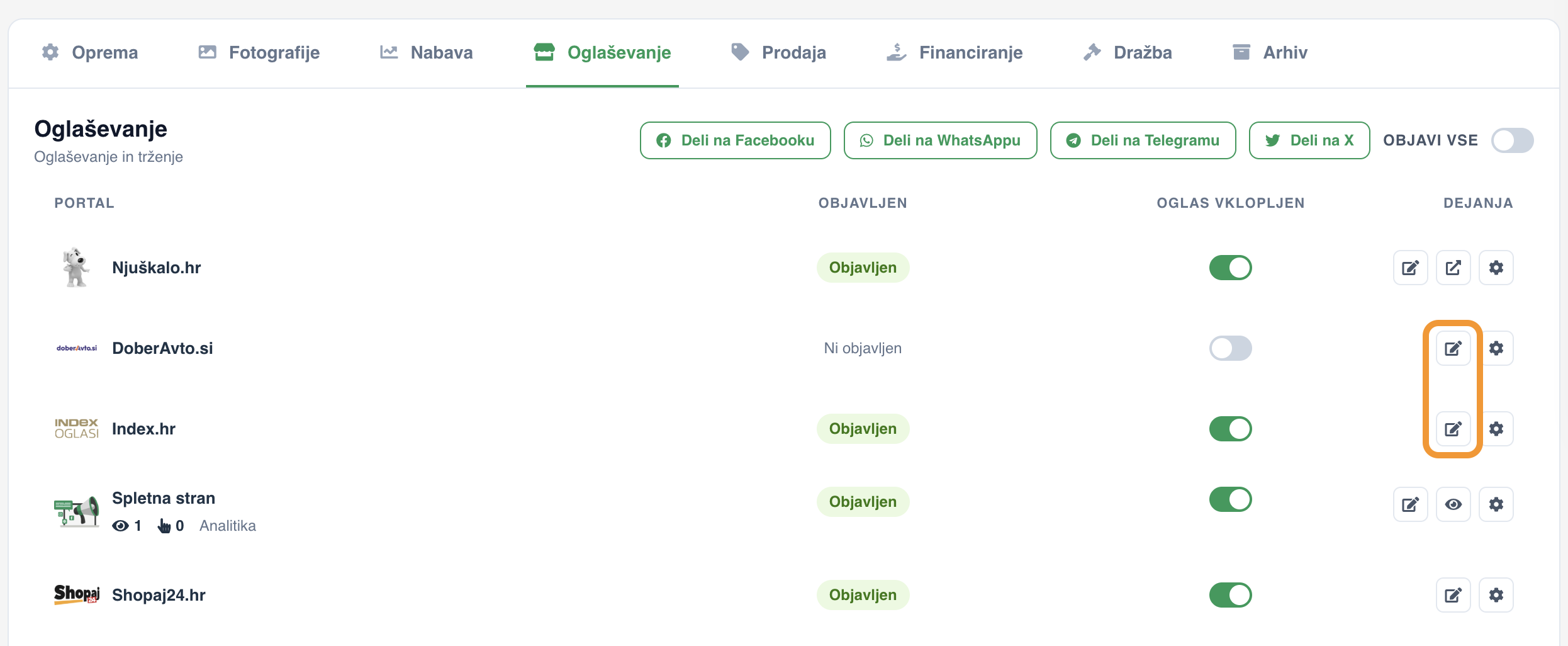
Na levi strani obrazca je Pomočnik za oglaševanje:
- Če so vsi podatki izpolnjeni, piše Vse izpolnjeno (npr. 8/8 izpolnjenih). Spremembe uveljaviš z gumbom Objavi na [portal] ali Objavi povsod, lahko pa jih shraniš z Shrani brez objave.
- Če kaj manjka (npr. premalo postavk opreme), te obrazec usmeri na točen korak in polje, ki ga je treba dopolniti – npr. na korak Oprema, kjer moraš pred oglaševanjem izbrati vsaj 5 postavk opreme.
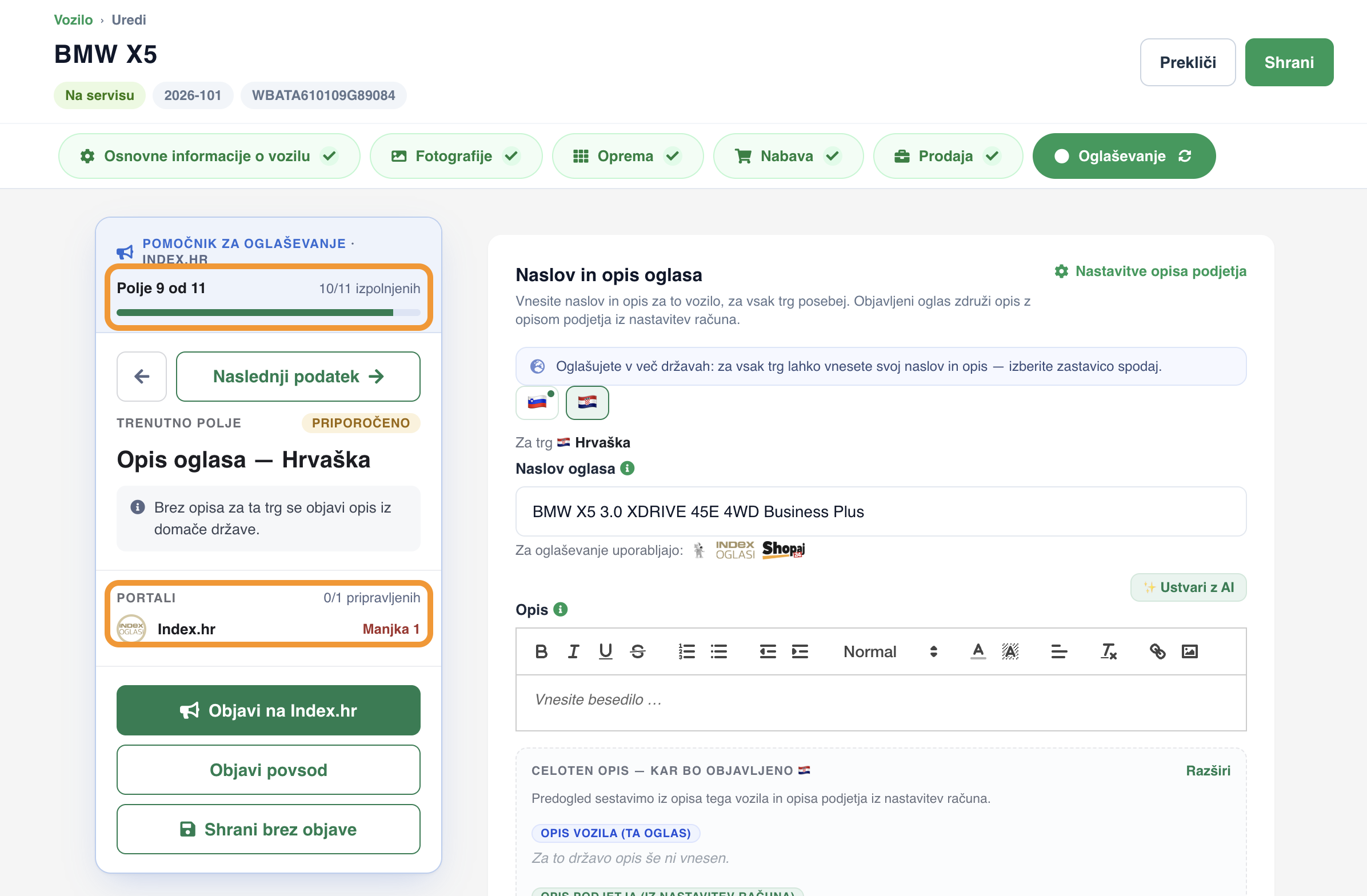
Nasvet: Ni ti treba pomniti, za kateri portal urejaš oglas – obrazec to ve sam in te vedno pelje na pravo mesto, ne glede na to, ali si kliknil v modulu Oglaševanje ali na kartici vozila.
V koraku Oglaševanje lahko urediš:
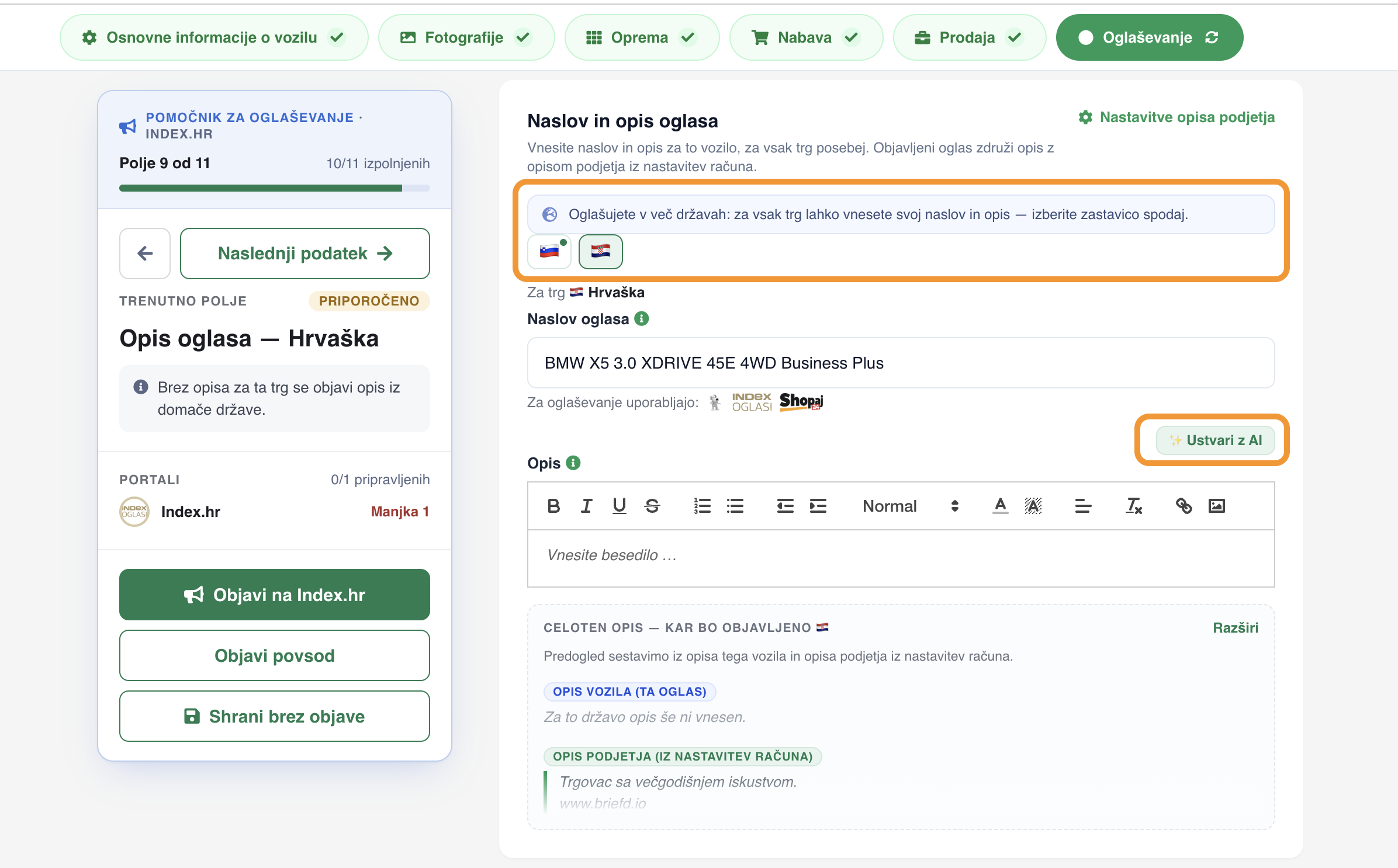
- Naslov in opis oglasa – za vsak trg posebej (zastavice, npr. 🇸🇮 in 🇭🇷). Opis lahko pripraviš z gumbom Ustvari z AI, v predogledu Celoten opis – kar bo objavljeno pa vidiš, kako bo opis vozila združen z opisom podjetja.
- Lastna povezava – povezava, ki za to vozilo nadomesti povezavo na Spletno stran.
- Nastavitve po portalih – neobvezno – vrednosti, ki jih prepišeš samo za to vozilo (npr. pri Njuškalu Proizvajalec, Model, Trajanje jamstva).
Fotografije
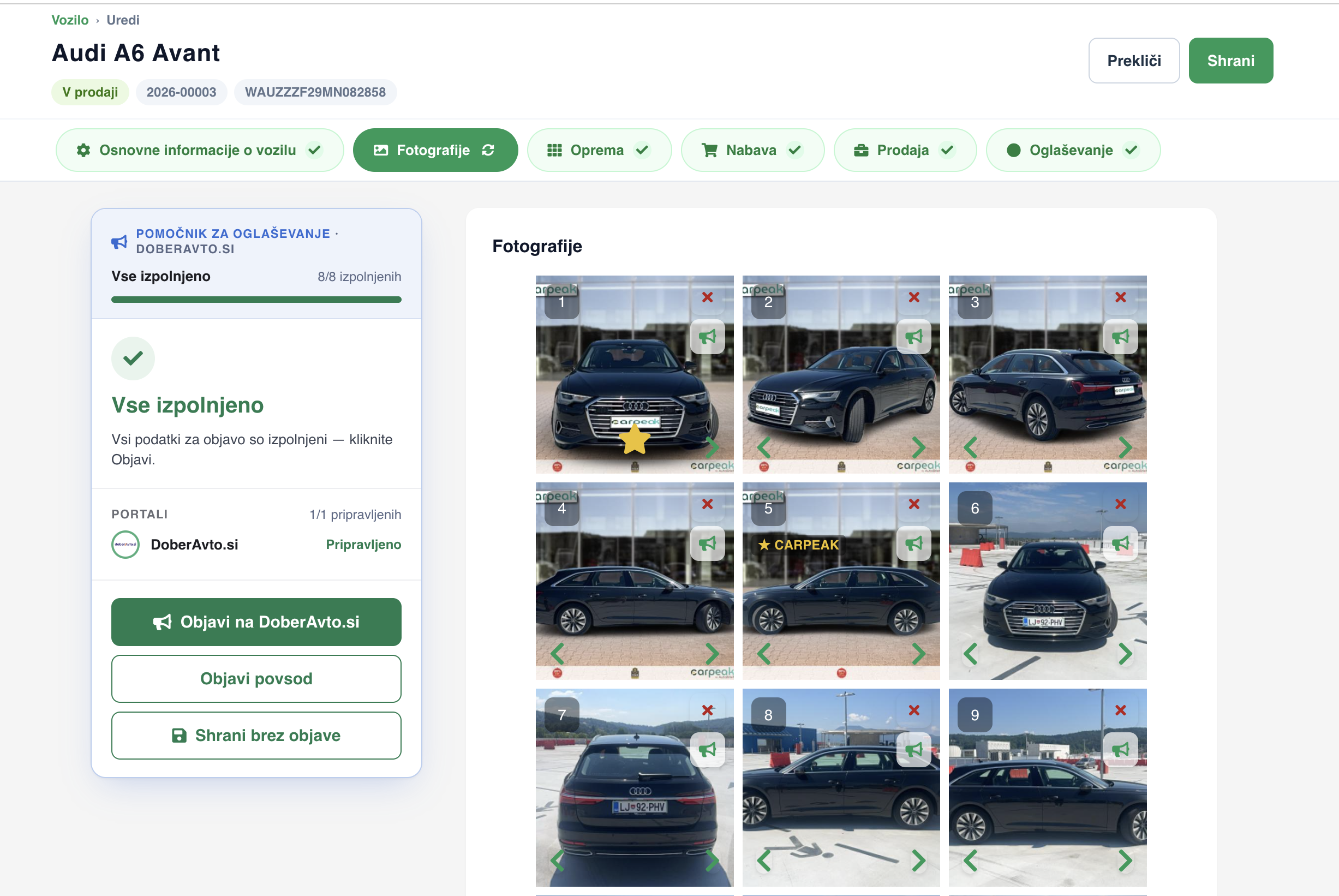
Fotografije, ki jih dodaš vozilu, se uporabijo na oglasih. V obrazcu vozila na koraku Fotografije:
- vrstni red spremeniš tako, da fotografijo primeš in povlečeš na želeno mesto,
- fotografija z zvezdico, ki je prva v vrsti, je naslovna fotografija oglasa,
- z ikono megafona izbereš, katere fotografije se uporabijo za oglaševanje – zatemnjene fotografije niso objavljene na portalih.
Pomembno: Če fotografije spremeniš v AutoBriefu, se ne bodo samodejno spremenile na že objavljenih oglasih. Vsak oglas moraš osvežiti po navodilih zgoraj za Uredi oglas.
Več o urejanju fotografij si preberi v navodilih za urejanje fotografij vozila.
CarPeak: samodejno izboljšanje fotografij
Na kartici vozila v zavihku Fotografije sta dva razdelka: Originalne fotografije in Premium fotografije. V razdelek Premium fotografije se naložijo fotografije, ki jih obdelaš v aplikaciji CarPeak.
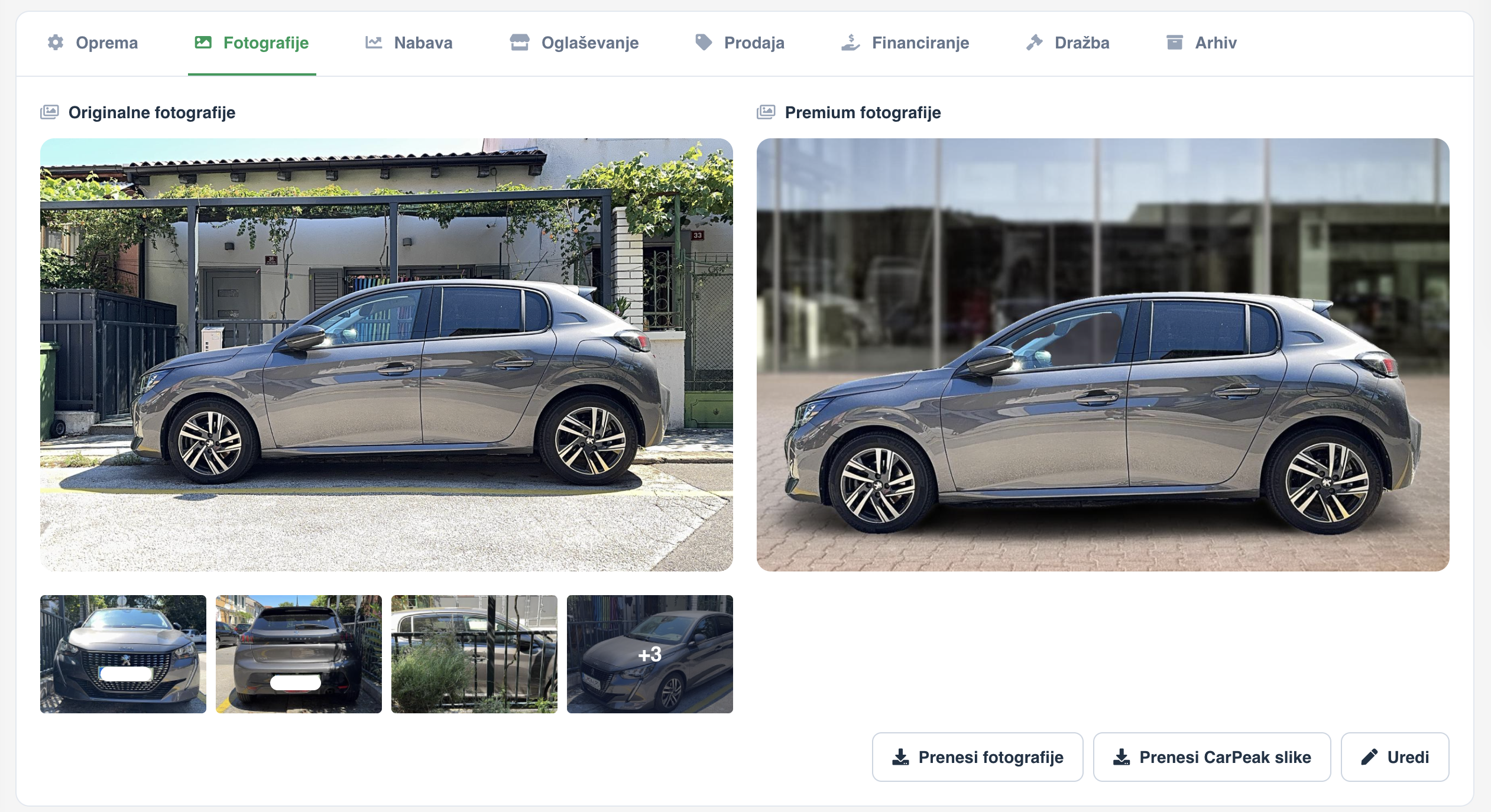
Te fotografije se samodejno postavijo kot prve fotografije vozila na oglasnih portalih (v obrazcu so označene z oznako CARPEAK). Ko je obdelava končana, se samodejno prenesejo v glavno galerijo vozila – ni ti jih treba ročno prenašati. Po potrebi jih preneseš na svoj računalnik z gumbom Prenesi CarPeak slike.
Sprememba prodajne cene na oglasih
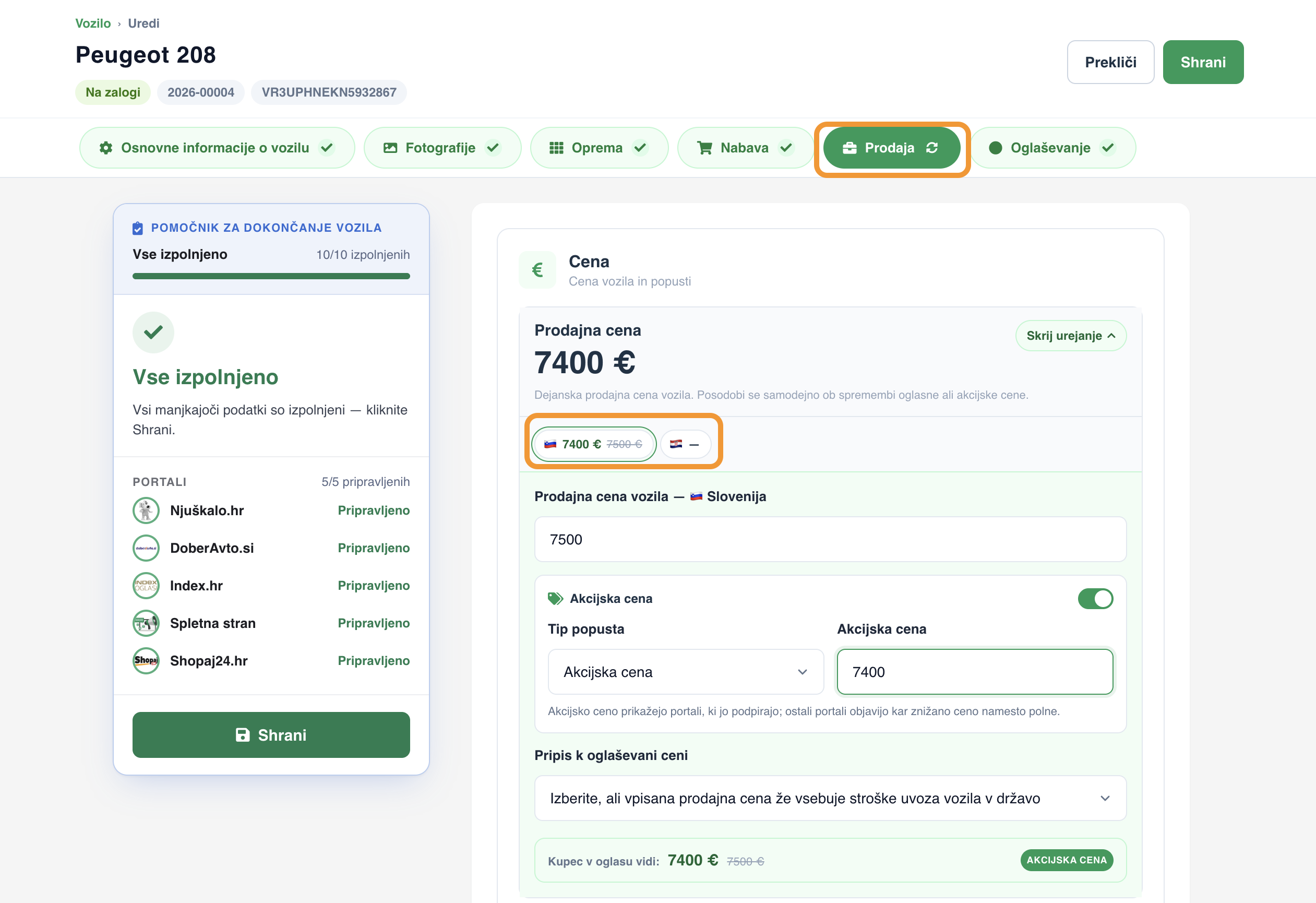
Prodajna cena, ki jo vpišeš pri vozilu, se uporabi na vseh oglasih. Uredíš jo v obrazcu vozila na koraku Prodaja (razdelek Cena) ali s klikom na svinčnik ob Prodajni ceni na kartici vozila.
- Ceno lahko nastaviš za vsak trg posebej (zastavice, npr. 🇸🇮 in 🇭🇷) – npr. drugačno ceno za oglase na hrvaških portalih.
- Vklopiš lahko Akcijsko ceno.
- Pod Pripis k oglaševani ceni izbereš, ali cena vsebuje stroške uvoza vozila v državo.
V istem koraku je tudi razdelek Lokacija vozila, kjer lahko za to vozilo prepišeš lokacijo iz nastavitev oglaševanja (gumb Spremeni).
Pomembno: Če ceno spremeniš v AutoBriefu, se ne bo samodejno spremenila na že objavljenih oglasih. Vsak oglas moraš osvežiti po navodilih zgoraj za Uredi oglas.
Umakni oglas
Oglas lahko s portala umakneš na več načinov:
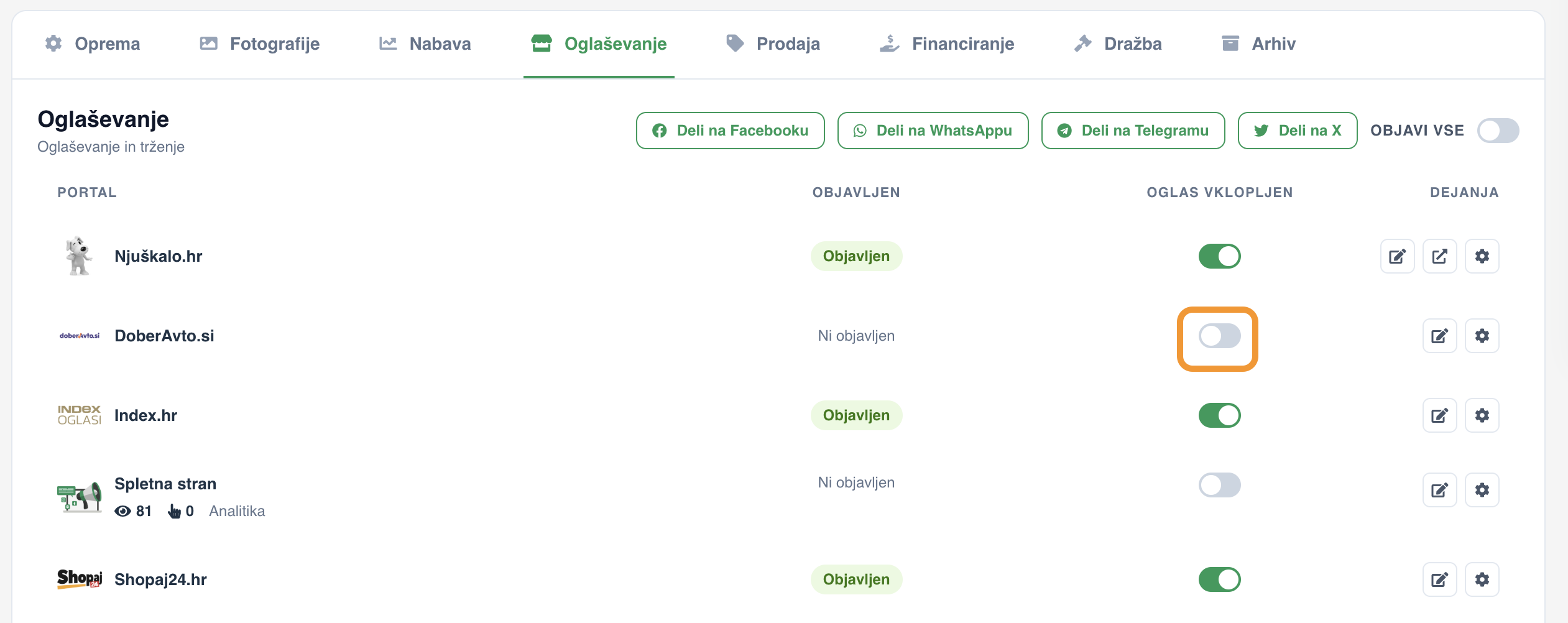
- Na enem portalu: na kartici vozila v zavihku Oglaševanje izklopi stikalo v stolpcu Oglas vklopljen pri tem portalu.
- Na vseh portalih enega vozila: izklopi stikalo OBJAVI VSE na vrhu tabele.
- Za več vozil hkrati: v modulu Oglaševanje označi vozila in klikni Umakni objave.
Na enak način oglas tudi ponovno objaviš – vklopiš stikalo pri portalu, stikalo OBJAVI VSE ali v modulu Oglaševanje klikneš Objavi na vse portale.
Pomembno: Vozilo ne bo objavljeno na portalu, če nimaš vpisanih vseh potrebnih podatkov ali če portal ni povezan v nastavitvah oglaševanja.
Nastavitve portala
Poleg svinčnika ima vsaka vrstica tudi ikono zobnika (Nastavitve integracije). Klik nanjo odpre okno s Lokacijo oglasa za ta portal – lokacijo, ki se prikaže na oglasu, če se razlikuje od lokacije poslovalnice.
Pomembno: Zobnik ne odpre vsebine oglasa in ne rešuje manjkajočih podatkov (npr. opreme ali tehničnih podatkov vozila) – za to je ikona svinčnika, opisana zgoraj.
V oknu je tudi gumb ODPRI VSE NASTAVITVE, ki te pelje na stran Nastavitve > Oglaševanje. Tam urejaš povezavo s portalom za cel račun ali poslovno enoto (aktivacijska koda, koordinate, število fotografij za prenos), ne le za eno vozilo. Več o tem v članku Oglaševanje - nastavitve.