
Imenik - pregled
Za enostavno beleženje kontaktov strank, dobaviteljev, prevoznikov, partnerjev in drugih, ki so pomembni za tvoje delo, je v platformi na voljo Imenik. S to funkcionalnostjo ne boš nikoli pozabil na to, katera stranka je kupila kateri avtomobil in kakšna je njena kontaktna številka.
Modul Imenik
Modul Imenik je eden najbolj enostavnih modulov v AutoBriefu.
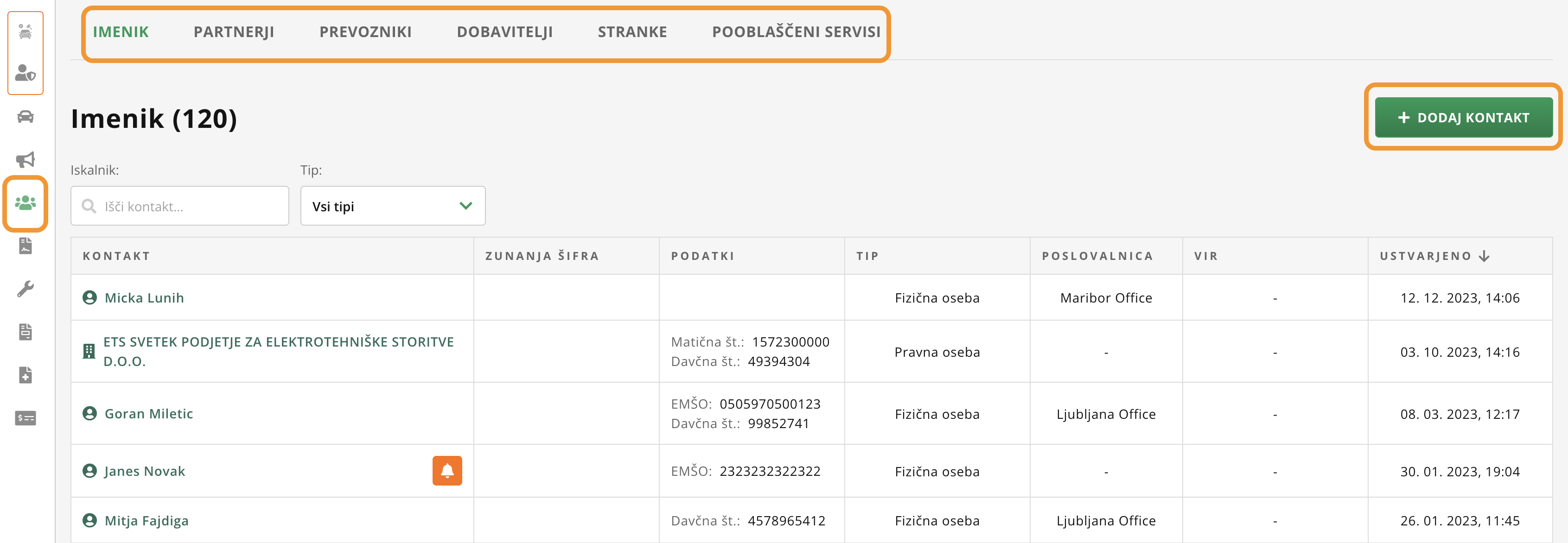
Ko v glavnem meniju izbereš Imenik, se ti najprej pojavi celoten imenik kontaktov. Zgoraj imaš vrstico, kjer lahko izbiraš, kateri kontakti te zanimajo. S klikom na vsak gumb se ti odpre različna skupina kontaktov. Na voljo so:
- Partnerji
- Prevozniki
- Dobavitelji
- Stranke
- Pooblaščeni servisi
Na desni pa je gumb + DODAJ KONTAKT, s katerim lahko dodajaš kontakte v prej omenjene skupine.
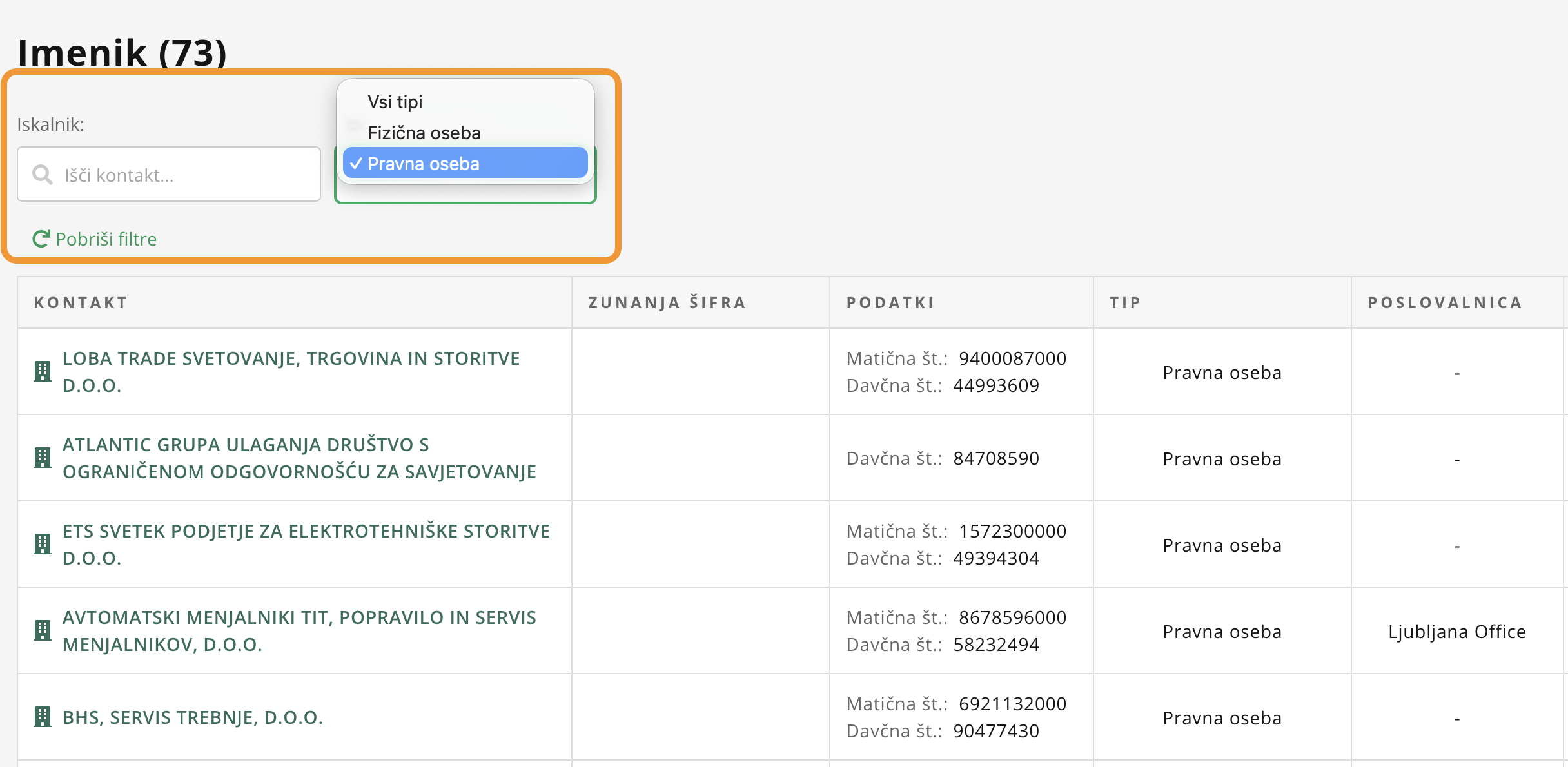
Modul ima tudi funkcijo filtra po tipu kontakta, kjer lahko filtriraš fizične in pravne osebe. Poleg pa je tudi iskalnik, s katerim lahko hitro poiščeš kontakt po imenu ali priimku.
Kartica kontakta
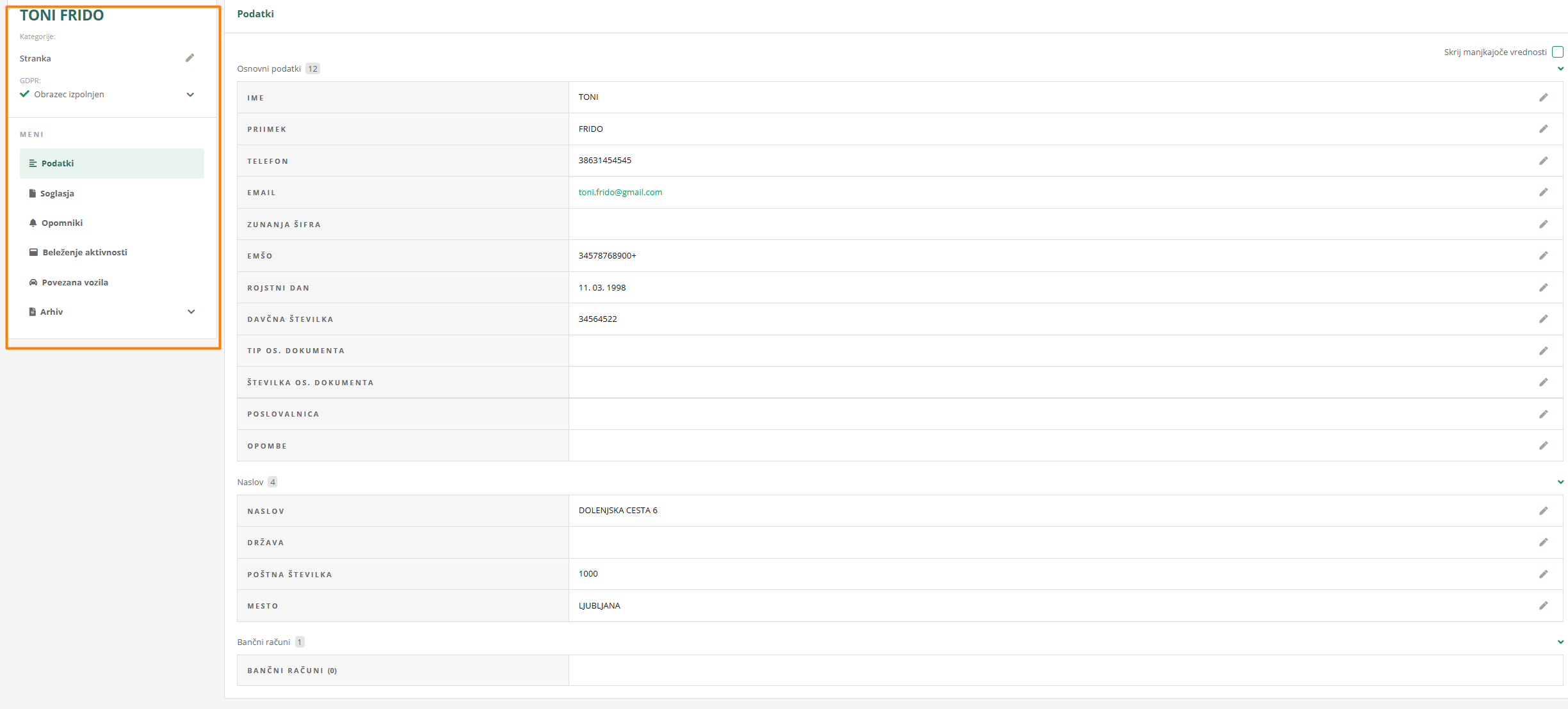
S klikom na kateregakoli od kontaktov, ki jih imaš na seznamu kontaktov, boš odprl kartico kontakta.
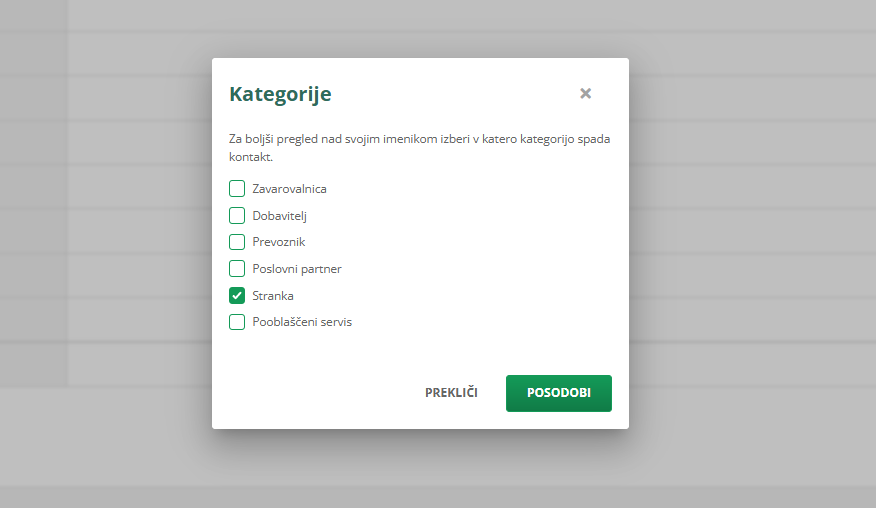
Prvi dve pomembni možnosti urejanja, ki jih imaš na vsaki kartici kontakta sta Kategorija in GDPR. Obe polji lahko urejaš s klikom na ikono svinčnika.
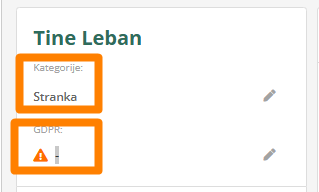
Kategorijo lahko pri kontaktu zamenjaš kadarkoli in spremeniš Dobavitelja v Prevoznika ali Poslovnega partnerja.
GDPR polje je namenjeno predvsem temu, da te opomni, da je zakonsko nujno, da osebne podatke svojih strank obdeluješ v skladu z GDPR. Na podlagi Splošne uredbe o varstvu podatkov (GDPR) mora namreč stranka podpisati izjavo, da se strinja z obdelavo osebnih podatkov za namen trženja.
Za ta namen smo pripravili obrazec, ki ga urediš, natisneš in nato naložiš v sistem. Vse skupaj poteka v 4. korakih.
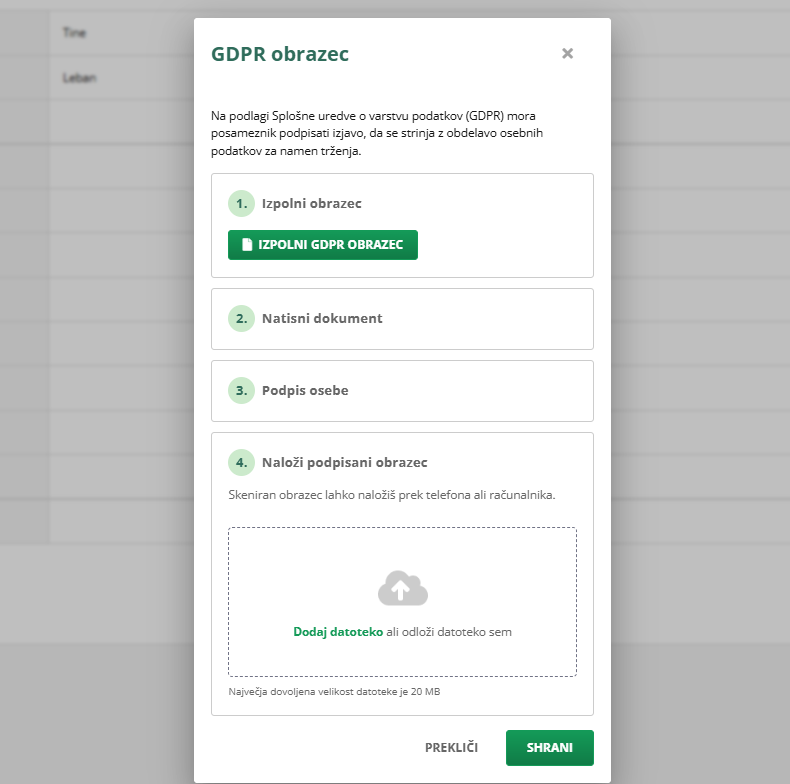
Najprej klikni IZPOLNI GDPR OBRAZEC. Obrazec se popolni iz tvojih vpisanih podatkov o stranki. Na tem mestu jih lahko še dodaš.
Generiral se bo dokument, ki ga preneseš s klikom na gumb PRENESI PDF.
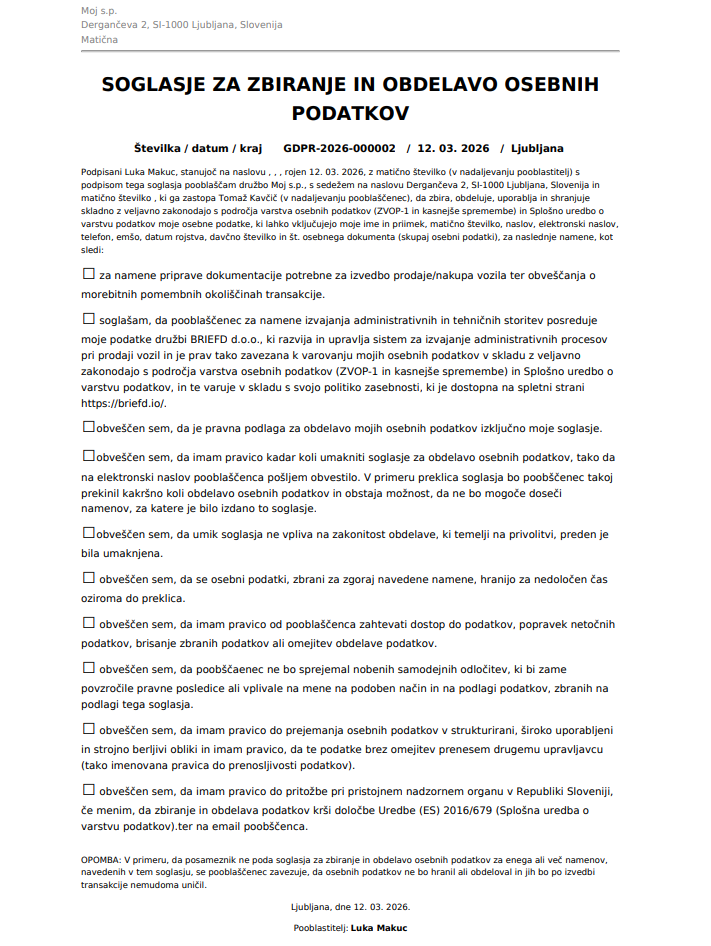
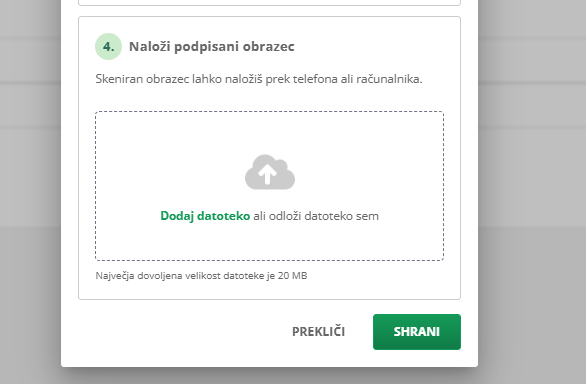
Dokument natisni in ga daj v podpis stranki. Dokument po podpisu skeniraj in ga iz telefona ali računalnika naloži na mesto za odlaganje datoteke. Ko se naloži, klikni SHRANI.
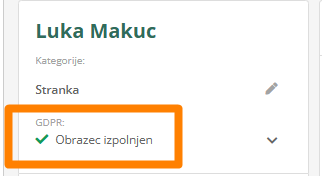
Po uspešno dokončanem postopku se bo na kartici kontakta pokazala zelena kljukica.
Podatki o kontaktu
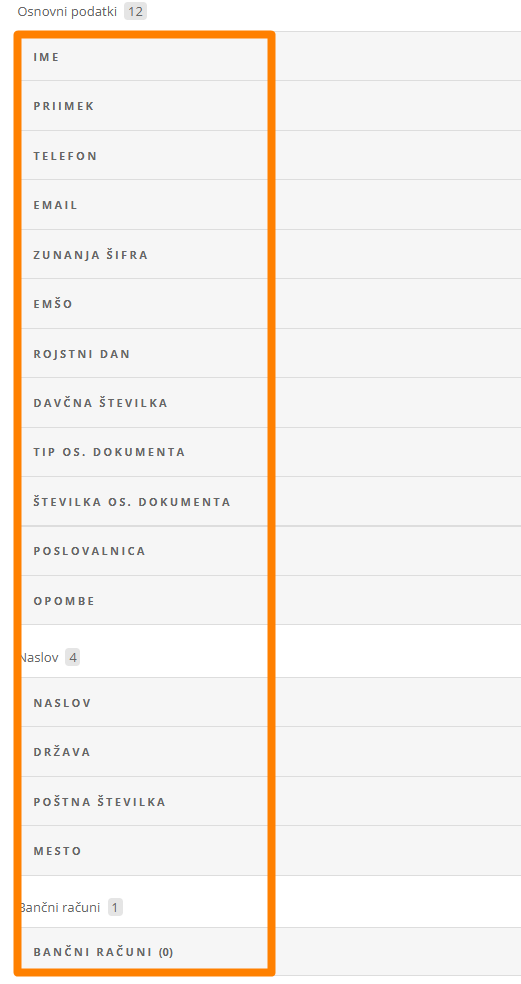
Na kartici lahko vpišeš številne osebne podatke o kontaktu (od imena in priimka, EMŠO, rojstnega dne, davčne številke, emaila in telefona ...) podatke o naslovu, podatke o bančnem računu ter o osebnem dokumentu.
Soglasja
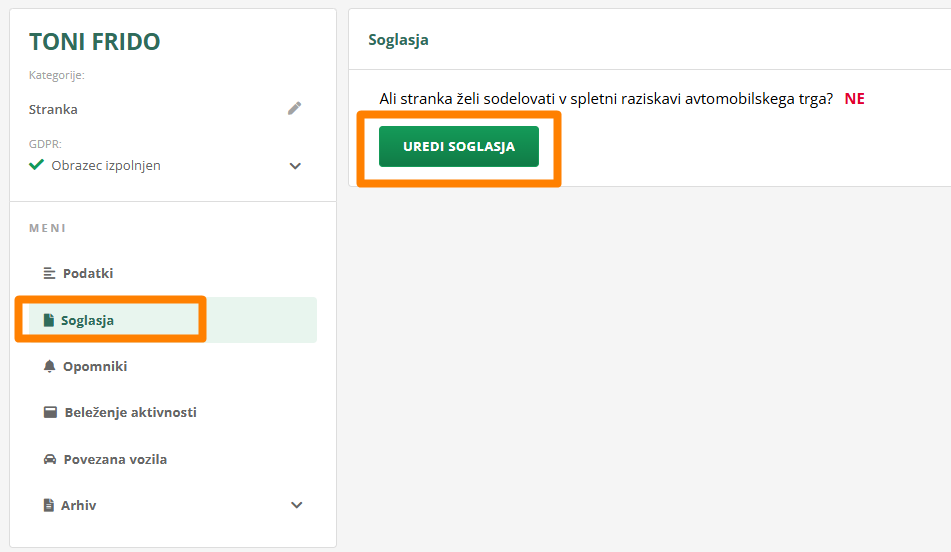
Na kontakt lahko dodaš tudi soglasje, ki je potrebno, da stranka sodeluje v Raziskavi zadovoljstva. S klikom na UREDI SOGLASJA, se odpre obrazec, v katerega vpišeš email kontakta. S tem je soglasje oddano.
Opomniki
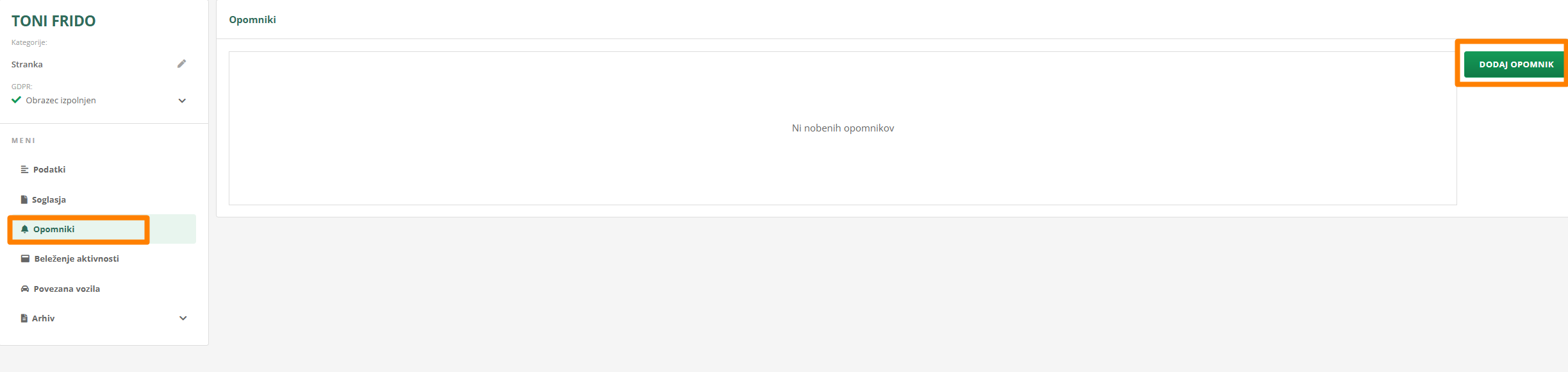
Naslednja funkcionalnost na kartici kontakta so Opomniki, s katerimi te sistem spomni na akcijo, ki jo moraš storiti z nekim kontaktom.
Primer opomnika: Preveri interes stranke. In sistem te bo po izbranem času spomnil, da moraš preveriti interes za neko vozilo pri stranki.
Več o urejanju opomnikov si preberi tukaj.
Beleženje aktivnosti
Prav pride tudi funkcionalnost beleženja aktivnosti, ki ti pomaga, da natančno beležiš vse aktivnosti, ki si jih storil za stranko.
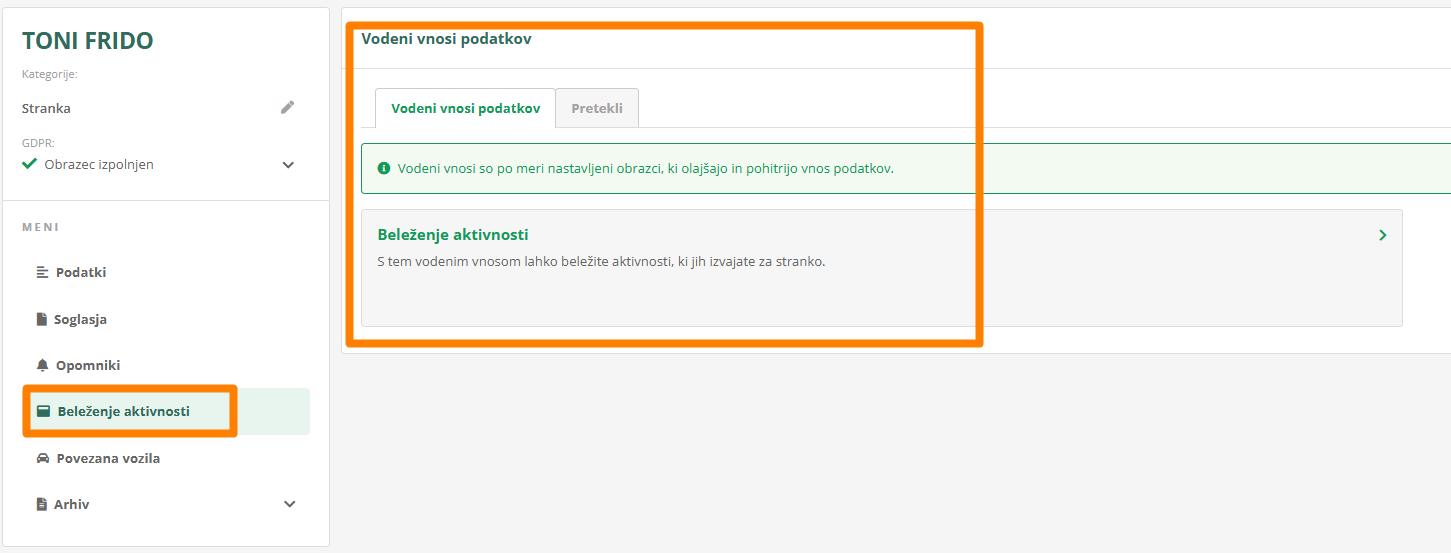
S klikom na beleženje aktivnosti se ti odpre obrazec, v katerega lahko vpišeš Vrsto aktivnosti in Opis aktivnosti.
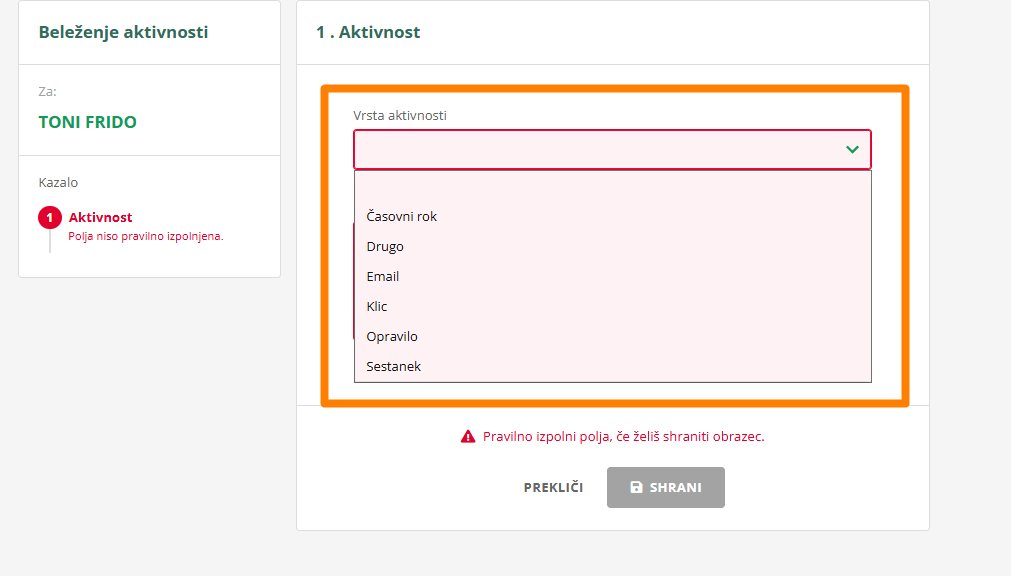
Povezana vozila
Na kartici kontakta vidiš tudi, če si na kontakt že vezal kakšno vozilo. Če ga še nisi, ga lahko vedno povežeš s klikom na gumb POVEŽI VOZILO.

Več o povezanih vozilih si preberi tukaj.
Arhiv
Na kontakt seveda lahko dodaš tudi datoteke, dokumente, račune ali financiranja, ki so vezana direktno na ta kontakt. Tako imaš na enem mestu povezano vso dokumentacijo, ki jo potrebuješ za ta kontakt.
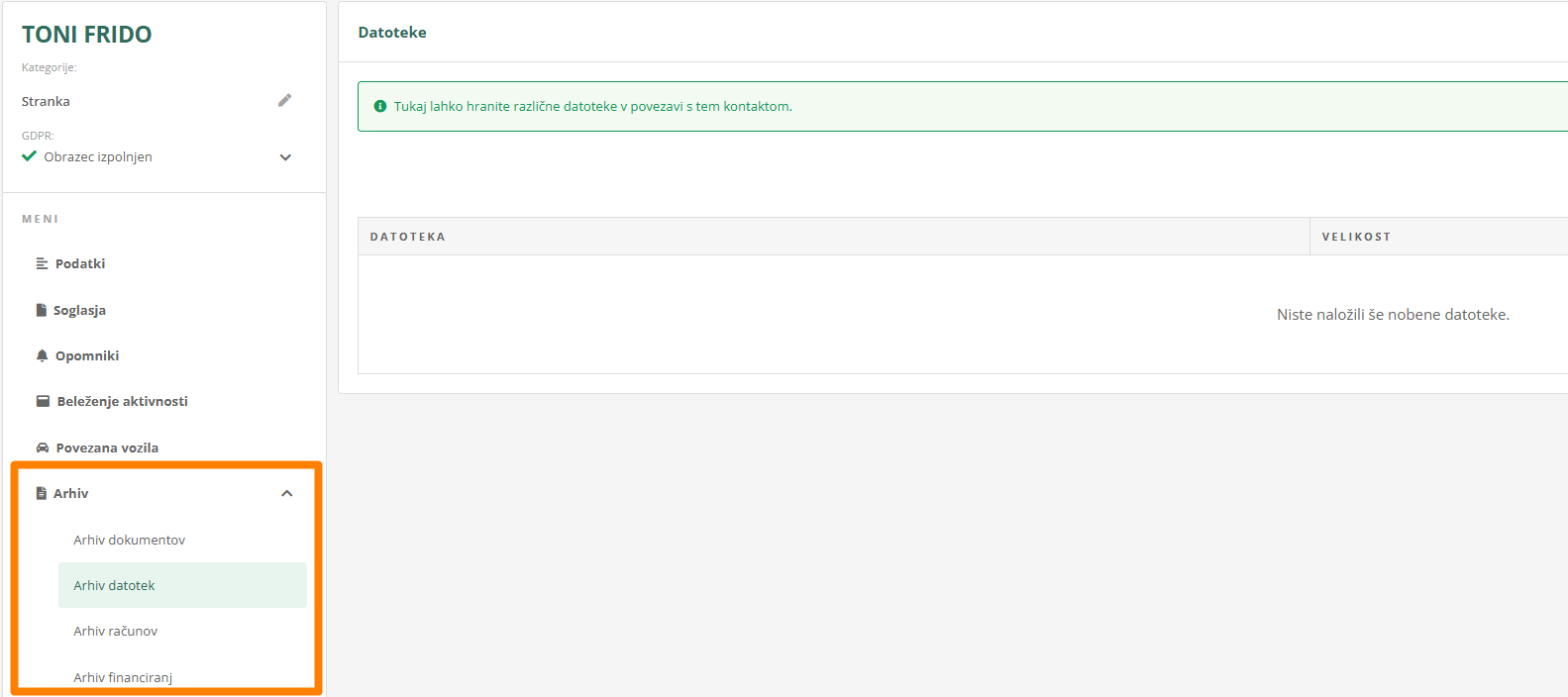
Več o povezanih dokumentih in arhivu si preberi tukaj.