
Dokumenti - izdaja in urejanje
V teh navodilih si lahko prebereš, kako v modulu Dokumenti, lahko izdajaš in urejaš dokumente ter seveda, kako jih lahko prenašaš.
Izdaja dokumenta
Primer prikazuje izdajo dokumenta za Kupoprodajno pogodbo za fizične osebe, a proces je praktično enak za vse dokumente.
Pojdi na modul Dokumenti in pod Vzorci dokumentov izberi tistega, ki ga potrebuješ.
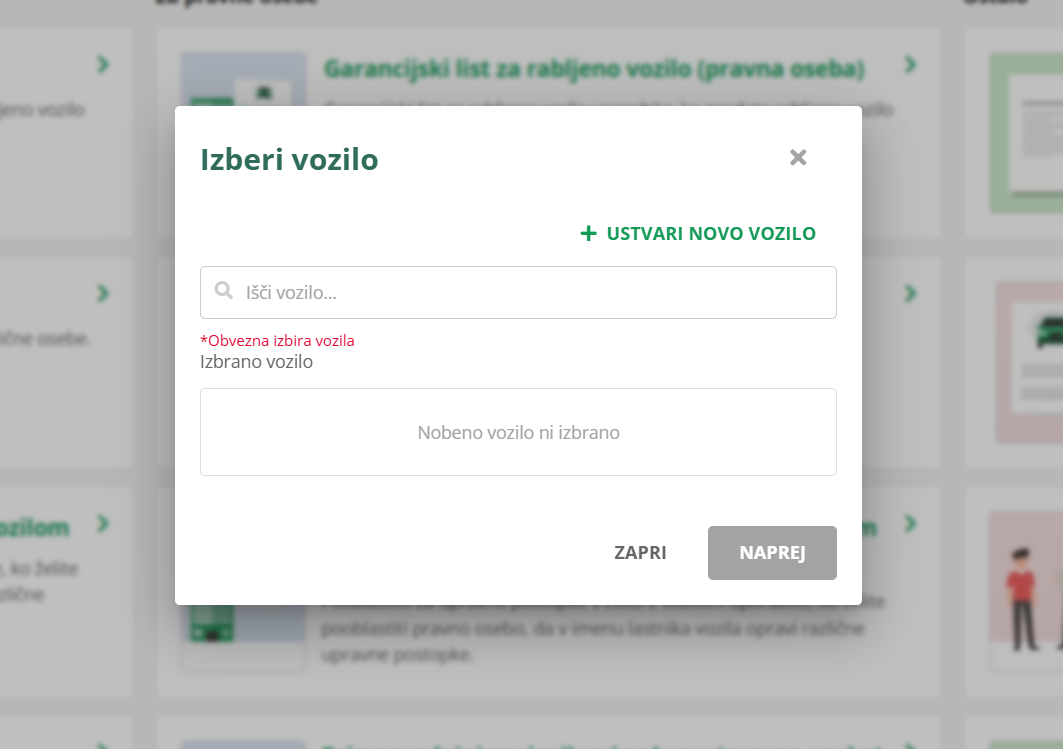
Odpre se ti pojavno okno, v katerem izberi vozilo, za katerega želiš izdati dokument.
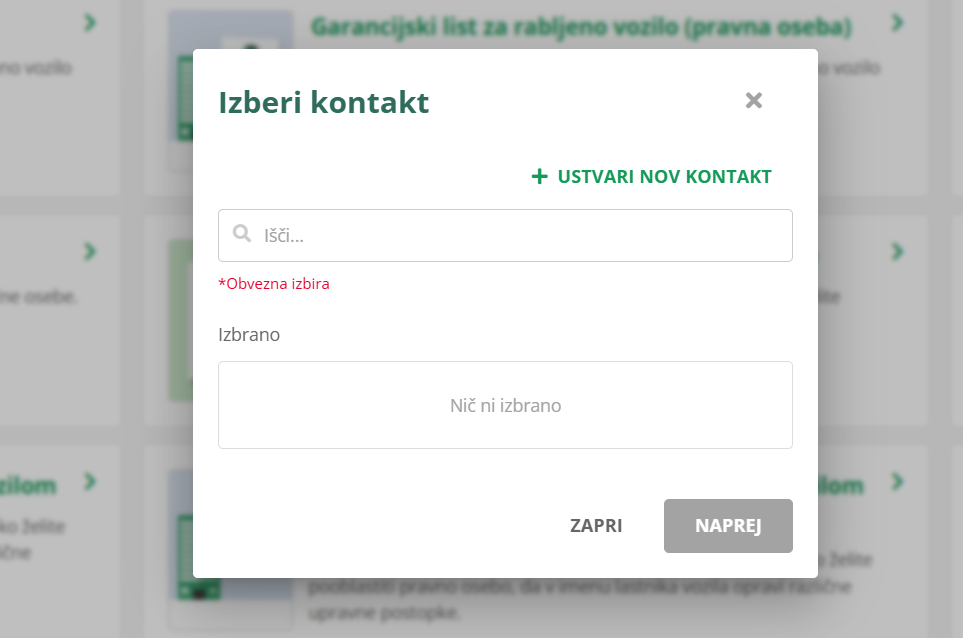
Nato izberi kontakt, za katerega želiš izdati dokument.
Odpre se ti obrazec, ki se popolni s podatki vozila in kupca. Dodaj, kar še potrebuješ na dokumentu in se sprehodi čez korake.
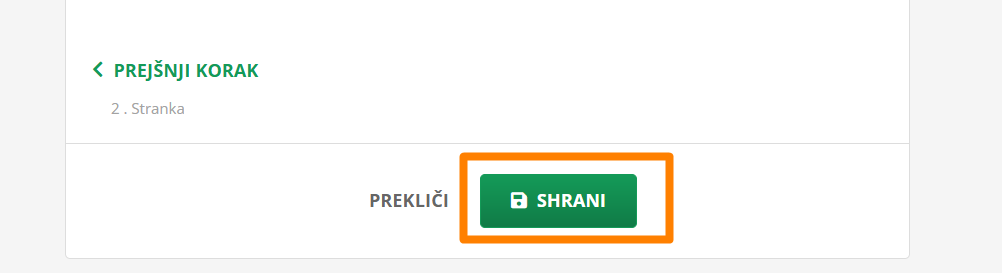
Na koncu klikni SHRANI.
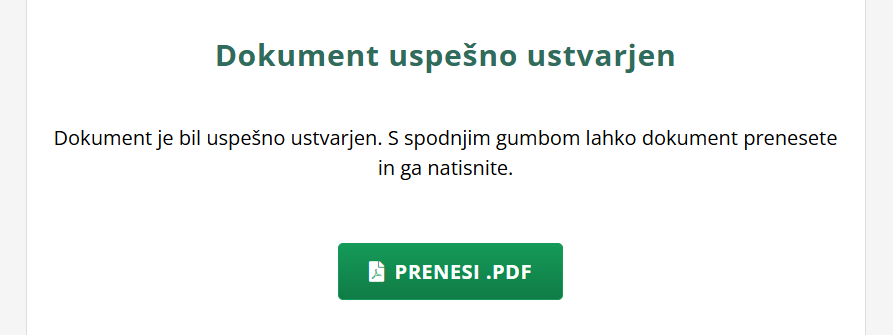
Dokument se uspešno ustvari, ti pa imaš takoj možnost, da prek gumba PRENESI PDF preneseš dokument na svoj telefon ali računalnik.
Urejanje izdanih dokumentov
V že izdanih dokumentih lahko vse podatke naknadno urejaš.
Med izdanimi dokumenti izberi ikono Uredi dokument pri dokumentu, ki ga želiš urediti. Gre za ikono svinčnika.
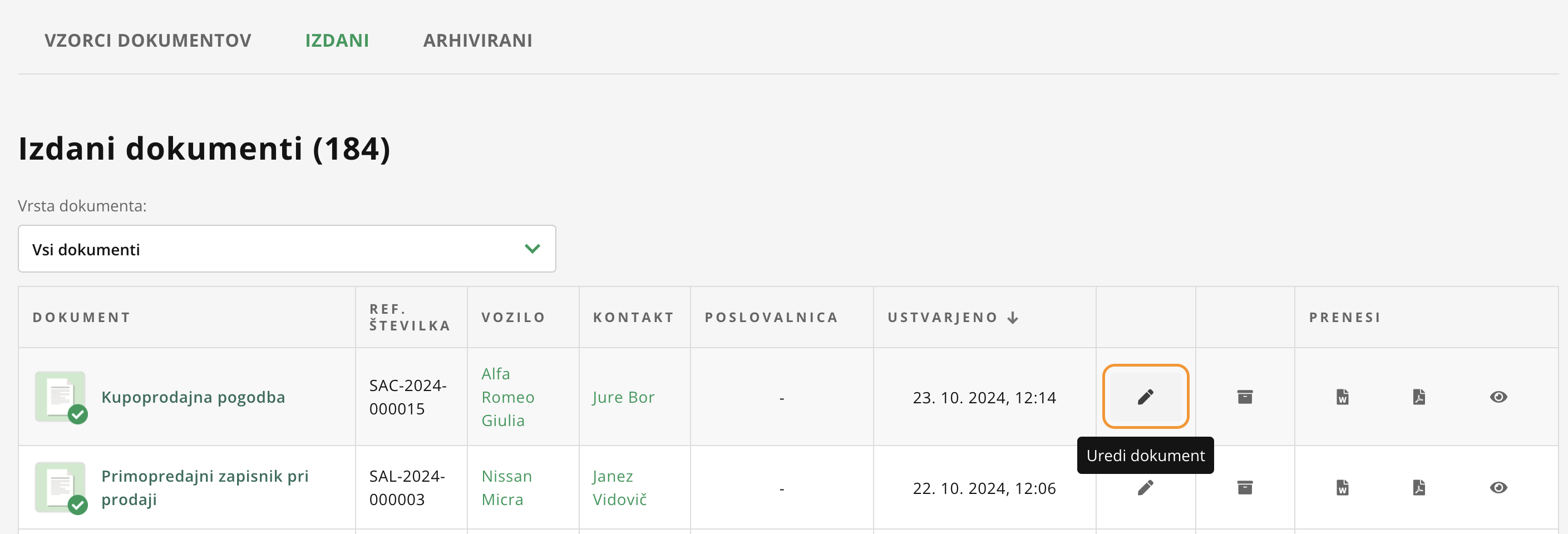
Kadarkoli želiš, lahko na ta način urediš vse dokumente, ki so na voljo v modulu Dokumenti.
Obrazec, ki ga urejaš je še vedno predizpolnjen s podatki, ki so bili vnešeni ob zadnji izdaji dokumenta.
Pomembno: Urejanje dokumentov ne bo posodobilo podatkov na vozilu in kontaktu.
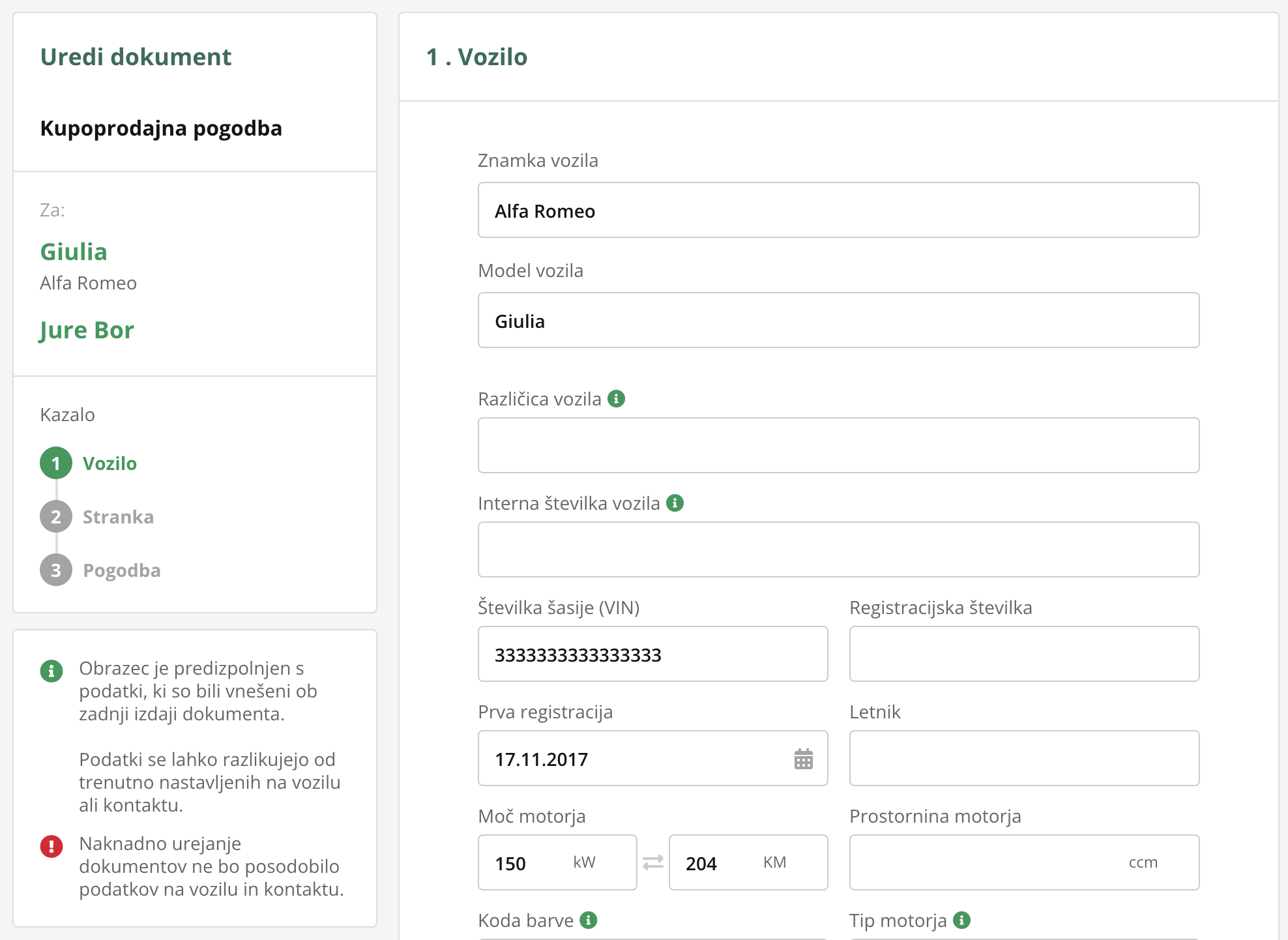
Pomembno: Ker urejaš dokument, ki je bil predhodno ustvarjen, se podatki lahko razlikujejo od trenutno nastavljenih na vozilu ali kontaktu.
Ko vneseš posodobitve na dokument, ne pozabi dokument shraniti s klikom na POSODOBI.

Urejanje podpisa na dokumentih
Na dokumentih je mogoče urediti tudi podpis, ki ga sistem z dokumenti poveže, če si ga naložil v nastavitvah podjetja.
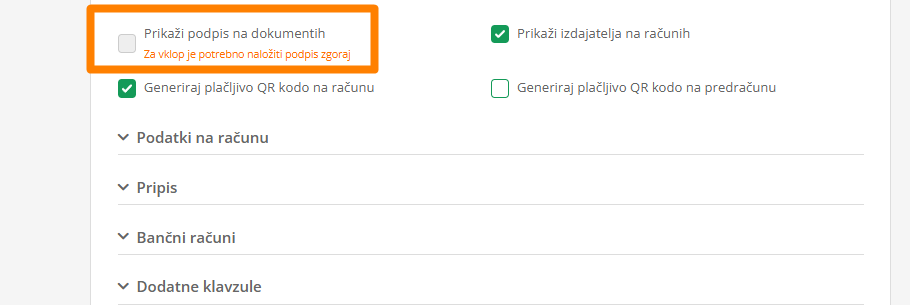
Če želiš podpis dodati tudi na dokumente, pojdi na Nastavitve>Administracija>Račun in pod zavihkom PDF predloge in možnosti prikaza odkljukaj okence pri Prikaži podpis na dokumentih. Brez tega koraka se podpisi ali logotip ne bodo avtomatsko prikazali na dokumentih.
Če te zanima, kako nastaviti logotip in podpis si preberi ta posebna navodila.
Prenos dokumentov (PDF)
Dokumente lahko preneseš na svoj telefon ali računalnik tako iz zavihka Izdani dokumenti, kot tudi izmed arhiviranih dokumentov. Postopek je pri obeh zavihkih isti.
Predlagamo, da najprej klikneš na zadnjo ikono v tabeli z znamenjem očesa, ki ti odpre predogled PDF. Na ta način boš najlažje videl, če je z dokumentom kaj narobe ali če je na njem kakšna napaka.
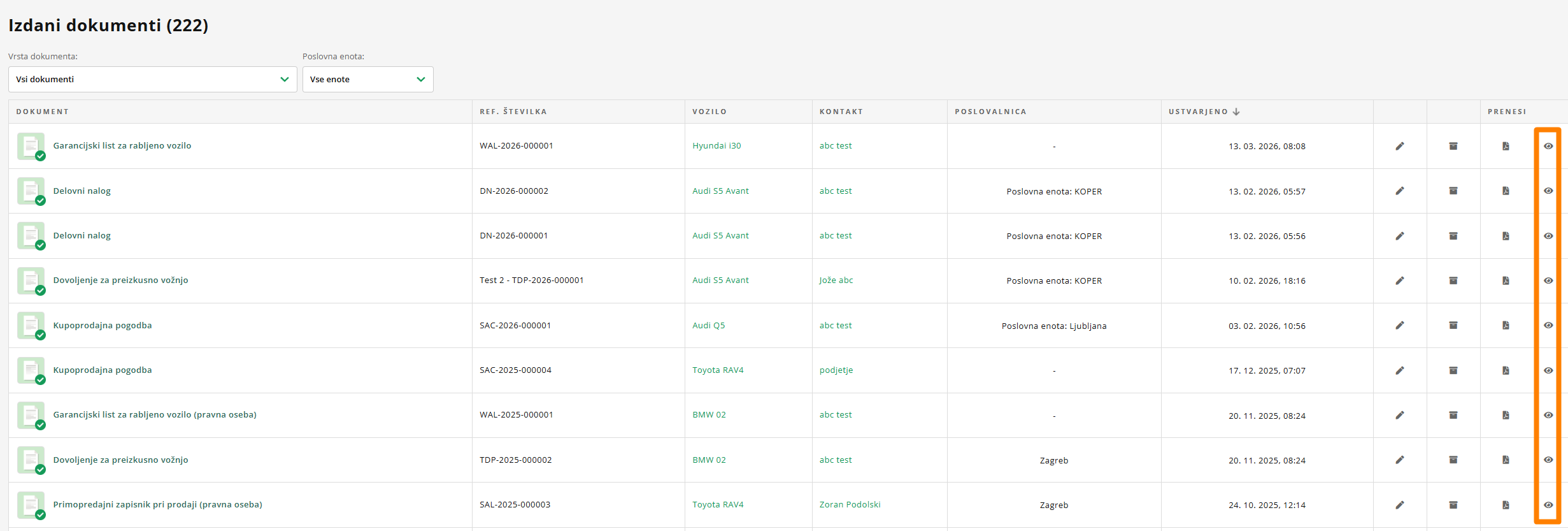
Ko si prepričan, da je PDF takšen kot mora biti, klikni na ikono prenesi PDF, s katero se bo datoteka prenesla na tvoj telefon ali računalnik.