Dokumenti - delovni nalog
Delovni nalog lahko v AutoBriefu ustvariš hitro in brez dodatnih orodij. Dokument je namenjen jasni evidenci izvedenih storitev na vozilu (servis, popravilo, priprava ipd.) in služi kot uradna podlaga za izvajalca in naročnika.
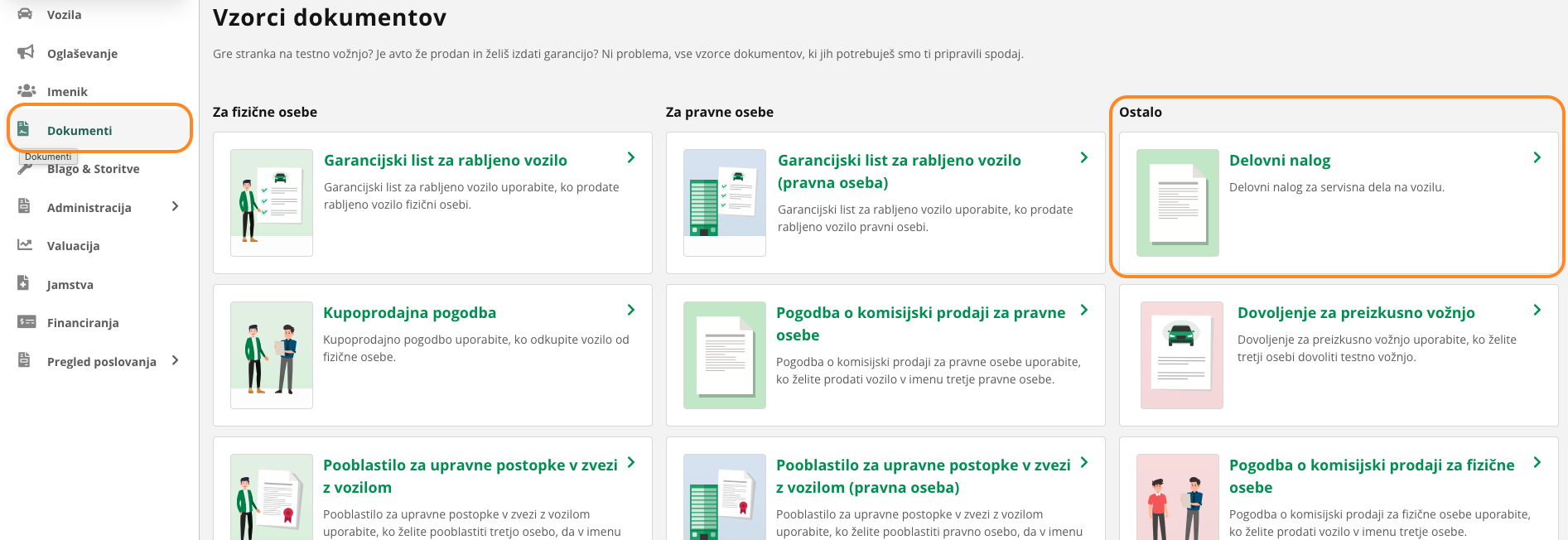
Obrazec za delovni nalog najdeš v modulu Dokumenti.
Kako ustvariti delovni nalog
Klikni na obrazec Delovni nalog in najprej izberi vozilo, za katerega želiš ustvariti dokument. Če vozilo še ni vneseno v sistem, ga najprej dodaj skladno z navodili za dodajanje vozila.
V drugem koraku izbereš kontakt pravne osebe, ki bo izvajala storitev. Sistem avtomatsko poveže podatke iz imenika:
- Ime in priimek / naziv podjetja
- Naslov
- Davčna številka / OIB
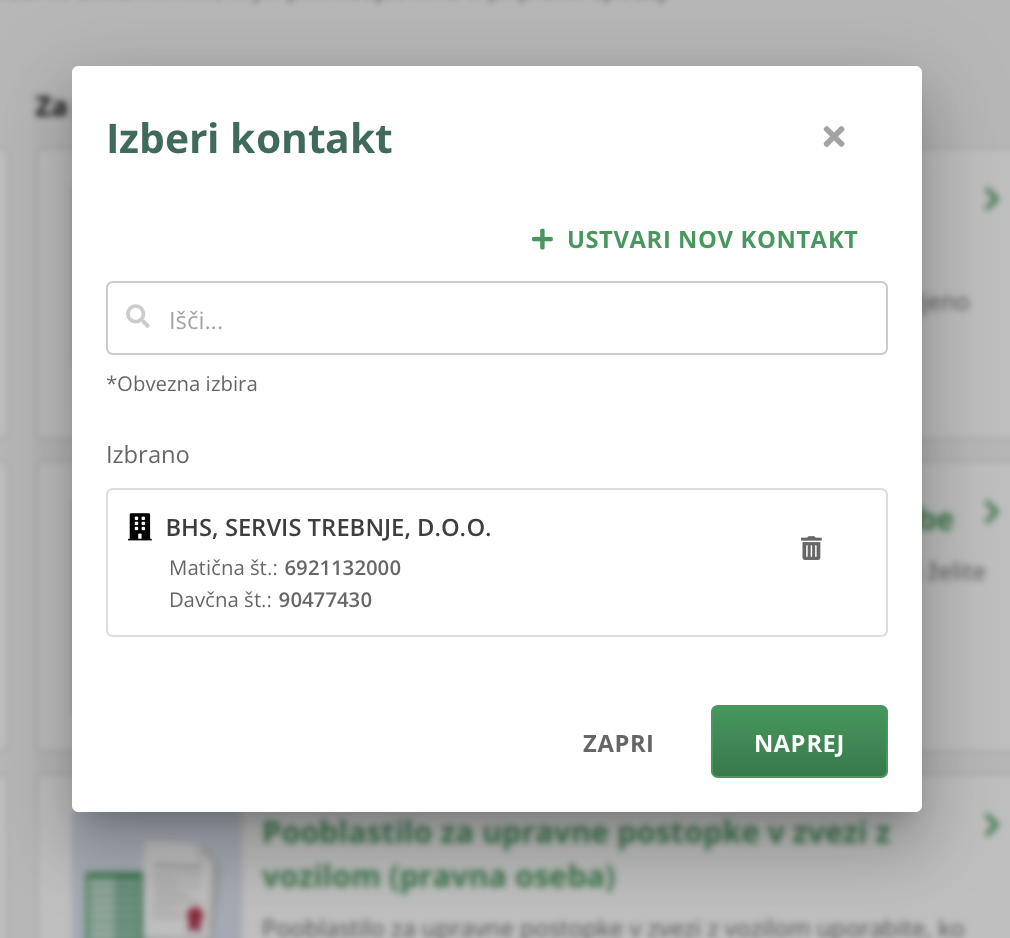
Ko izbereš vozilo in kontakt, se odpre obrazec za dopolnitev podatkov.
Podatki o vozilu
Samodejno se prenesejo osnovni podatki:
- Znamka in model
- Različica
- Interna številka vozila
- Letnik
- Številka šasije (VIN)
- Drugi tehnični podatki
Podatki servisa
V drugem delu vneseš podrobnosti storitve:
- Časovno obdobje (datum začetka in zaključka opravljene storitve)
- Vrsta servisa:
- Avtomehanika
- Avtopralnica
- Avtoelektrika
- Ličarstvo/Kleparstvo
- Vulkanizacija
- Avtostekla
- Opravila
- Izbereš vrsto opravila
- Dodaš opombe
- Opis izvedbe
- Ocena stroška
Ko so vsi podatki vneseni, klikni Shrani.
Opozorila:
- Vneseni podatki v dokumentu posodobijo podatke na vozilu in kontaktu.
- Če dokument naknadno spremeniš zunaj sistema, lahko pride do neujemanja podatkov.
- Če dokument urejaš izven sistema, priporočamo, da spremenjeno datoteko ponovno naložiš nazaj v sistem kot prilogo.
Dokument lahko preneseš v PDF obliki in ga takoj sprintaš.
Izdani delovni nalog najdeš pod pogledom izdani dokumenti, od koder ga lahko po potrebi urejaš ali izbrišeš.
Ustvarjanje delovnega naloga ob kreiranju servisa
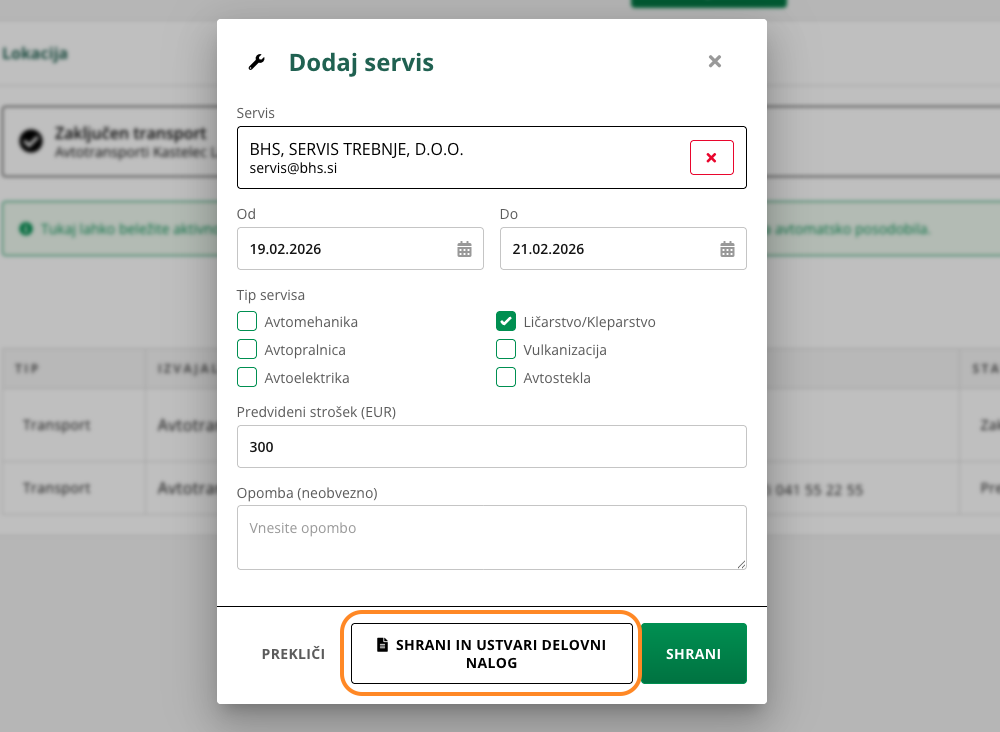
Ko vnašaš servisno aktivnost v modulu Lokacija, lahko delovni nalog ustvariš neposredno.
Klikni na gumb SHRANI IN USTVARI DELOVNI NALOG
Sistem te samodejno preusmeri na obrazec za dokument, kjer so:
- Podatki o vozilu že izpolnjeni
- Kontakt že izbran
- Vrsta storitve že označena
Dokument samo še dopolniš in shraniš. Tako lahko delovni nalog priložiš vozilu ob predaji na servis.
Dostop do delovnega naloga
Delovni nalog lahko preneseš v PDF obliki in ga takoj natisneš. Vse izdane delovne naloge najdeš znotraj modula Dokumenti pod zavihkom Izdani dokumenti.
Od tam jih lahko urejaš, izbrišeš ali ponovno preneseš.
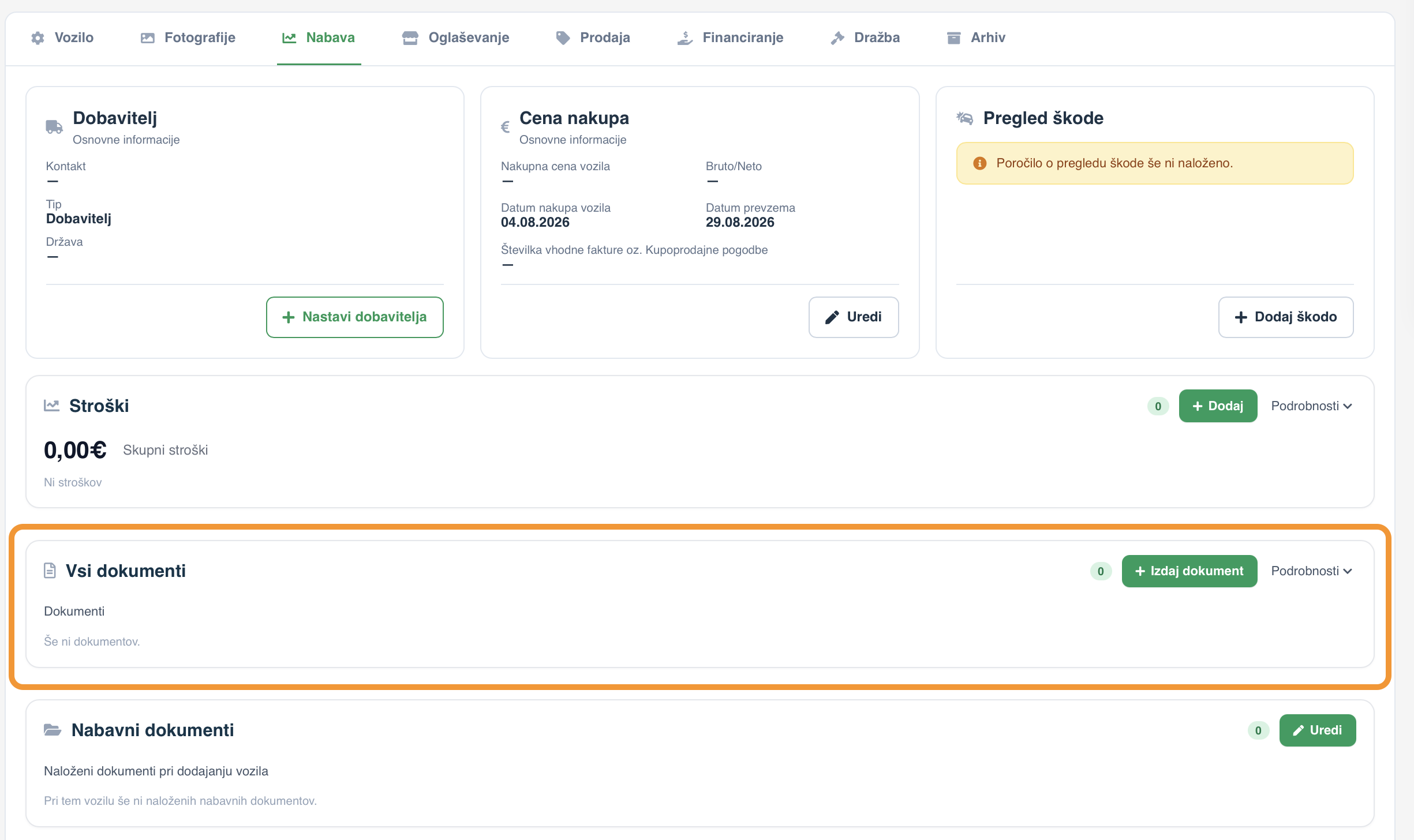
Vsi izdani delovni nalogi so prav tako dostopni tudi na kartici vozila, pod zavihkom Nabava - Vsi dokumenti.
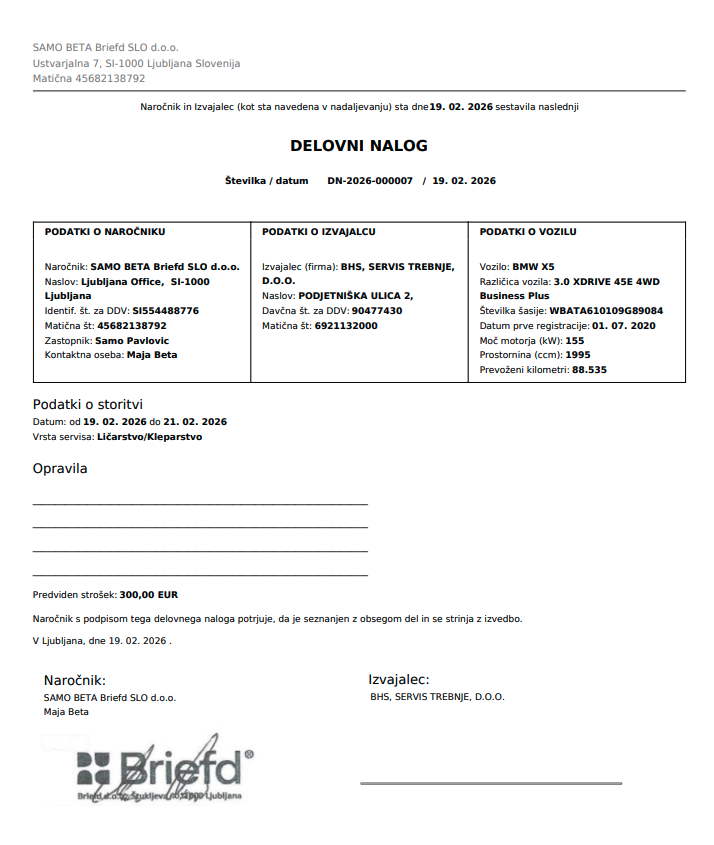
Vsebina delovnega naloga
Ustvarjen delovni nalog vsebuje:
- Številko naloga
- Datum izdaje
- Podatke o naročniku
- Podatke o izvajalcu
- Podatke o vozilu
- Čaosvni okvir izvedbe
- Datum prejema
- Vrsto storitve
Dodan je tudi podpis naročnika, Ob predaji delovnega naloga skupaj z vozilom, je potreben le še podpis izvajalca.
Pomembno: Če ima naročnik (torej tvoje podjetje) označeno poslovanje na drugi lokaciji, se izpišejo podatki poslovne enote in ne sedeža podjetja.
S tem je delovni nalog popolna uradna podlaga za izvedbo in evidenco servisa.
Urejanje opravil delovnih nalogov
Opravila lahko dodaš ročno znotraj nastavitev profila -> Administracija -> Opravila delovnih nalogov.
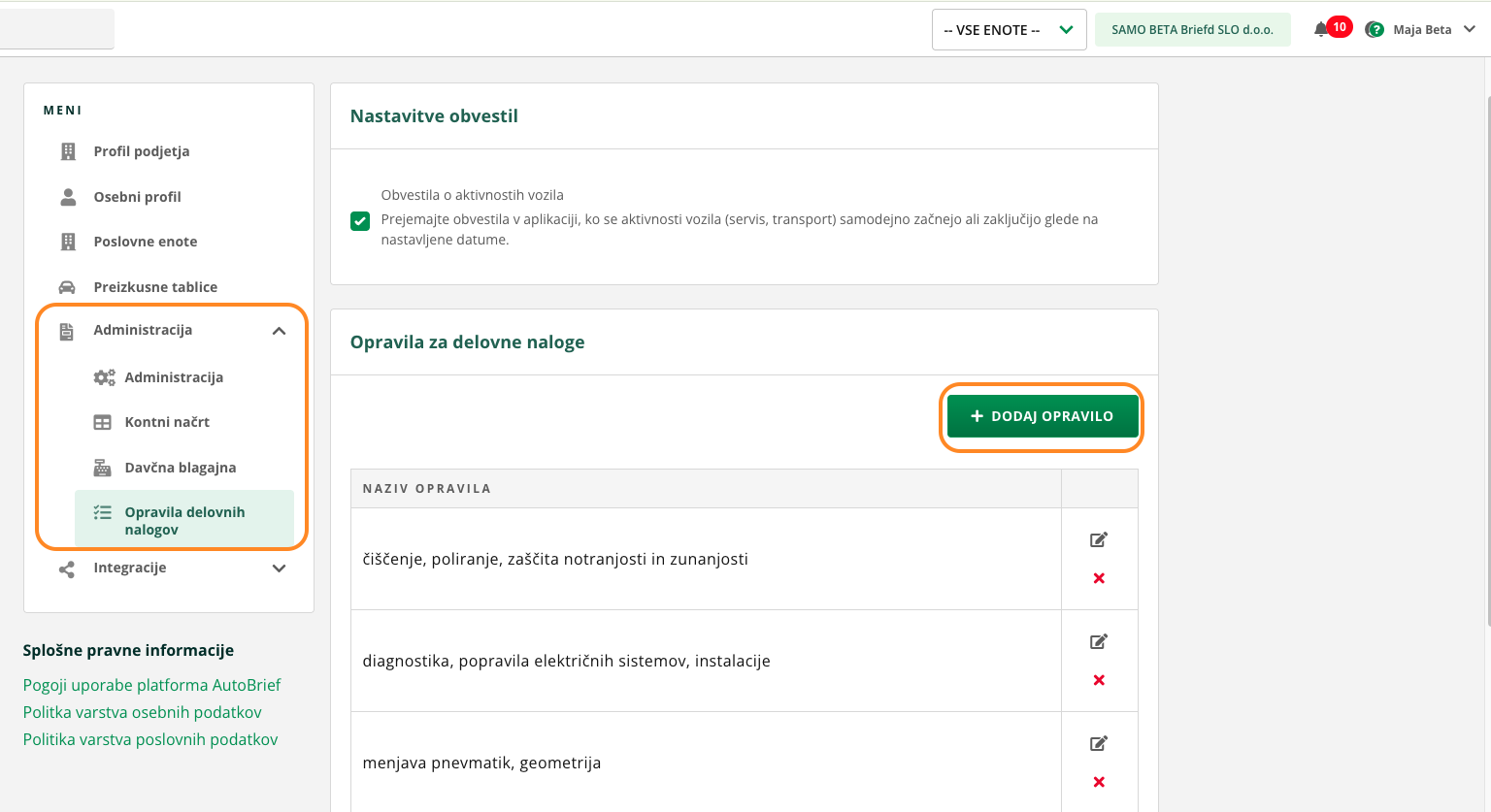
S klikom na gumb DODAJ OPRAVILO dodaš naziv opravila, ki se bo kot opcija prikazal na delovnem nalogu.
Znotraj nastavitev lahko odobriš tudi obvestila o aktivnosti vozila, ko se aktivnosti vozila (servis, transport) samodejno začnejo ali zaključijo glede na nastavljene datume.
Doplačilo delovnega naloga
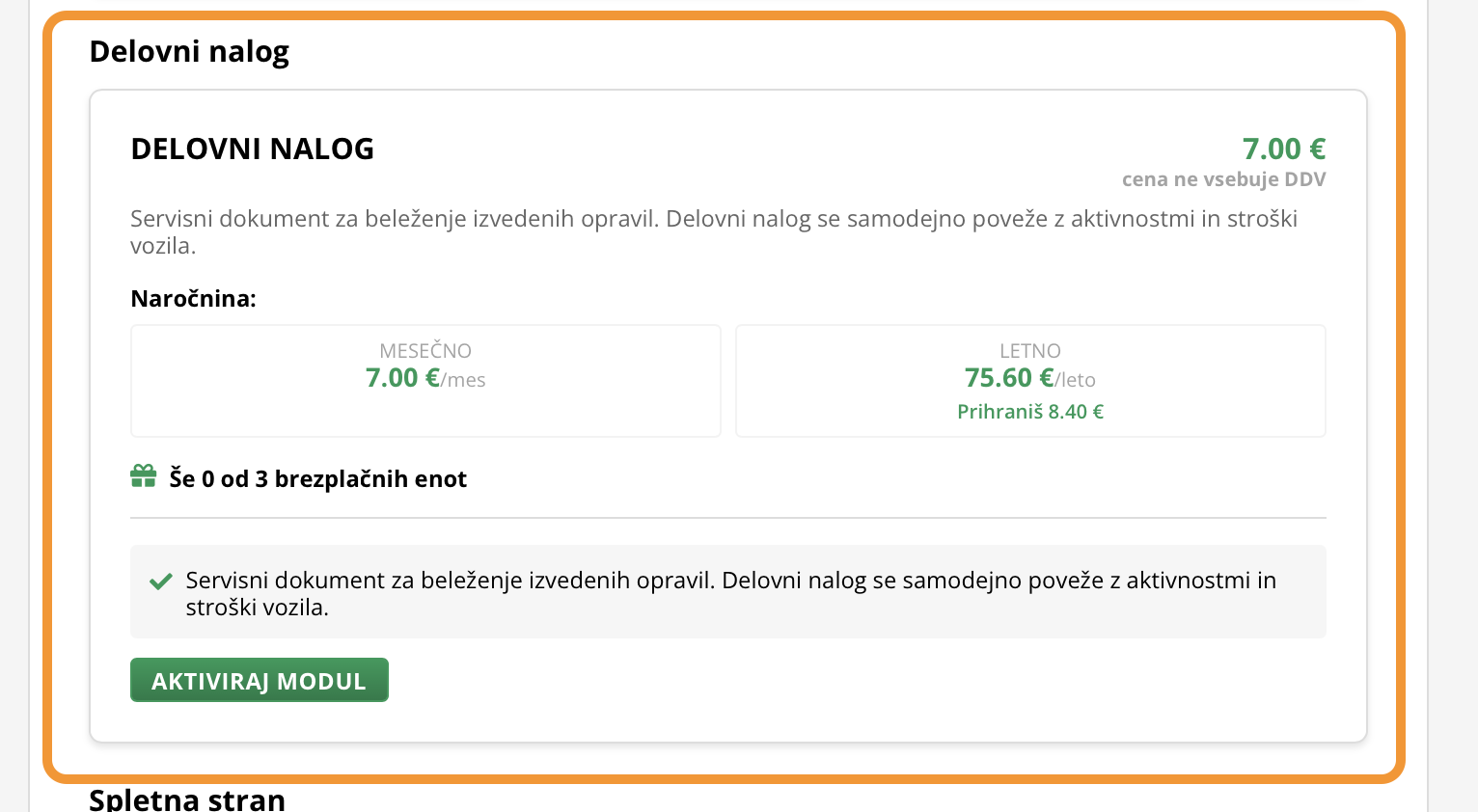
Izdaja Delovnega naloga je na voljo kot dodatna funkcionalnost.
- Doplačilo znaša 7 € na mesec.
- Funkcionalnost je možno aktivirati pri paketih Starter in Pro.
- Možno je le kartično plačilo.
Delovni nalog lahko aktiviraš tako, da greš v Nastavitve in klikneš Paketi in naročnina. Pod Dodatni moduli izberi DELOVNI NALOG ter klikni na AKTIVIRAJ MODUL.