
Administracija - pregled modula
Modul Administracija, ki vsebuje vse račune in fakture, kar je za mnoge trgovce najpomembnejši del poslovanja. V AutoBriefu je administracijski proces enostavnejši, saj ni potrebe po dodatnih vpisovanju podatkov, saj sistem vse podatke jemlje iz vozila in kontakta v imeniku. Prav tako so že vnaprej pripravljene predloge za račune, predračune, avanse in dobropise, kar ti zagotovo pomaga pri lažjem procesu izdaje.
Za izdajo faktur je potreben STARTER ali PRO račun.
Modul Administracija
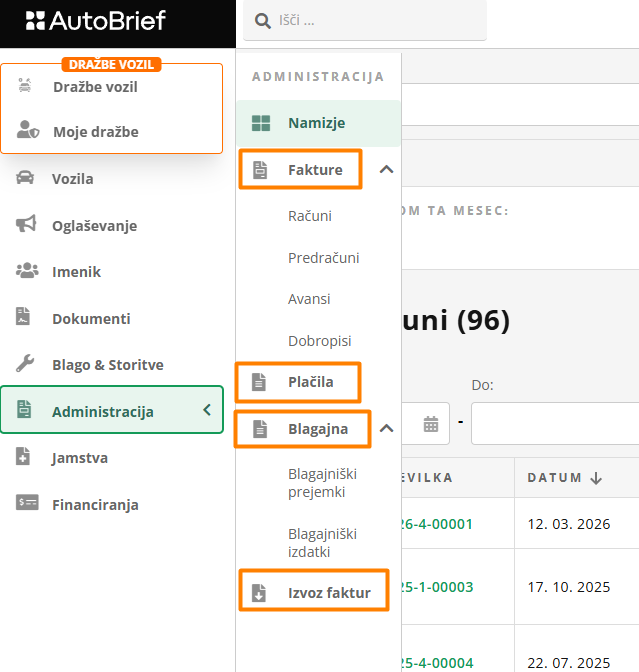
Če v glavnem meniju klikneš Administracija, se ti odpre zavihek s petimi deli:
- Namizje - tu se nahajajo vsi odprti računi znotraj modula Administracija
- Fakture - vsaka podstran posebej je namenjena eni vrsti fakture: računi, predračuni, avansi in dobropisi.
- Plačila - tu se nahaja zgodovina vseh plačil, ki si jih prejel od strank
- Blagajna - tu se nahajajo vsi blagajniški prejemki in blagajniški izdatki
- Izvoz faktur - pa je namenjen izvozu vseh faktur, ki jih imaš v sistemu, v izbranem računovodskem programu
Namizje
S klikom na Namizje se odpre seznam odprtih računov, ki jih imaš. S klikom na vsak račun je mogoče preveriti vsebino računa ter na katero vozilo in kontakt je vezan.
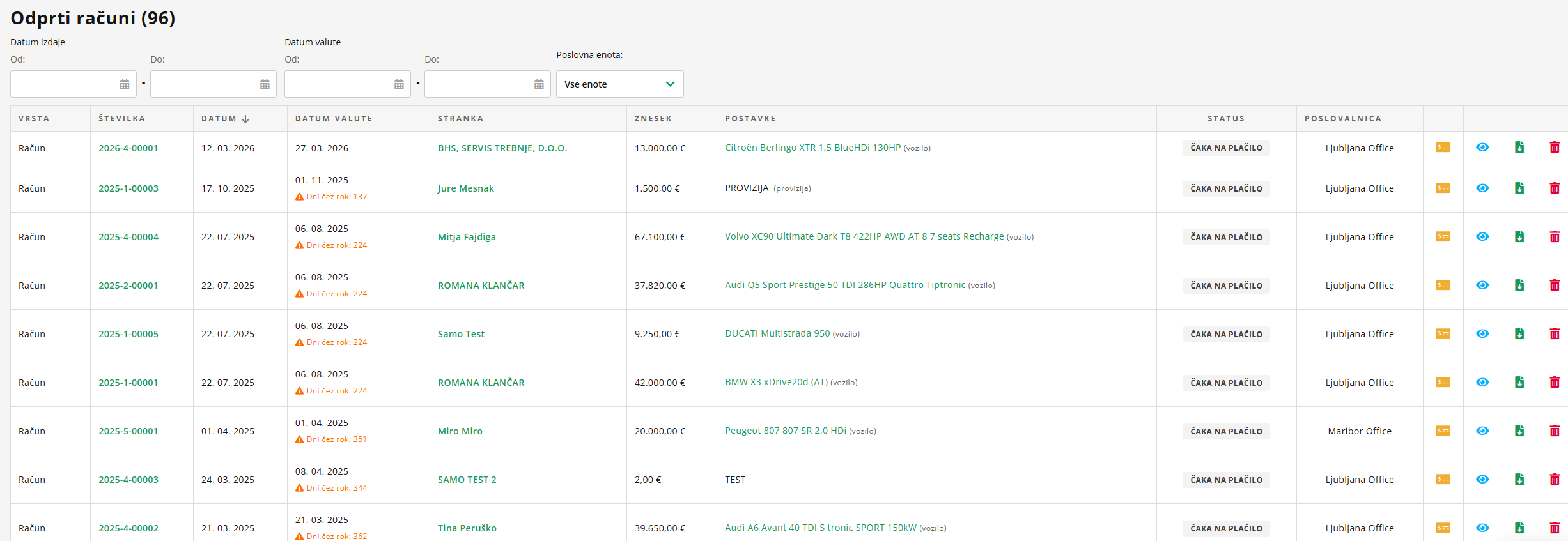
V zgornji vrstici imaš možnost filtriranja računov po datumu izdaje, po datumu valute ter po poslovni enoti, če jih imaš več.

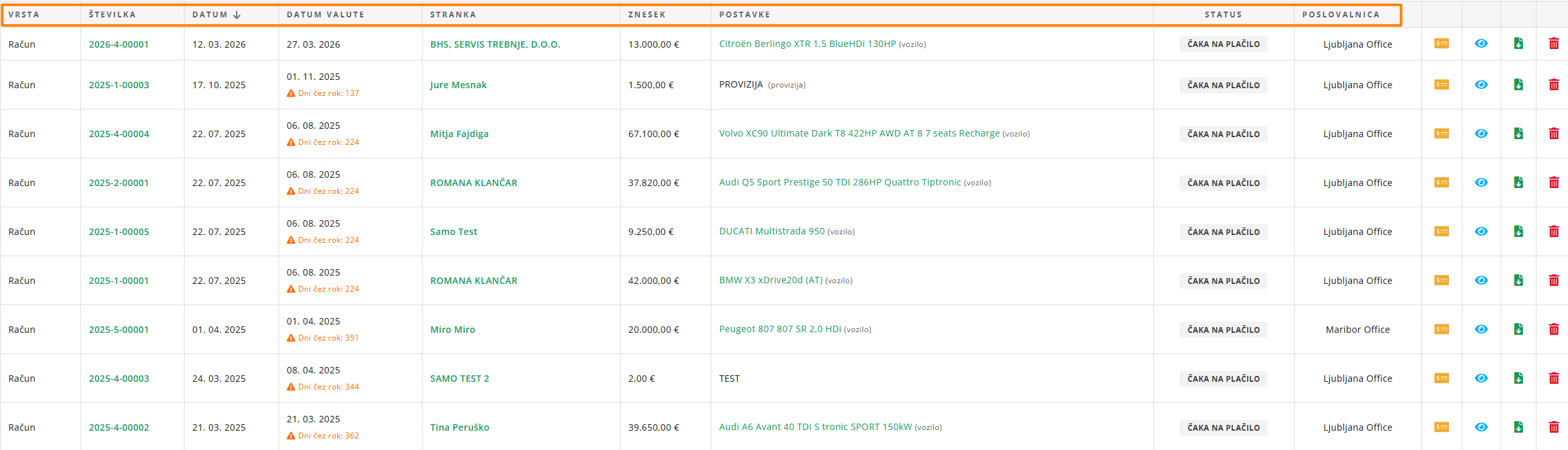
Tabela z odprtimi računi je sestavljena iz stolpcev:
- vrsta odprtega računa (račun, predračun, avans ali dobropis),
- številka izdanega računa,
- datum izdaje,
- datum valute,
- stranke, na katero je račun vezan
- znesek,
- postavke, kjer se vpiše vozilo ali druga postavka, na katero je račun vezan
- status, kjer vidiš, ali je račun že plačan ali še ne
- in poslovalnica.
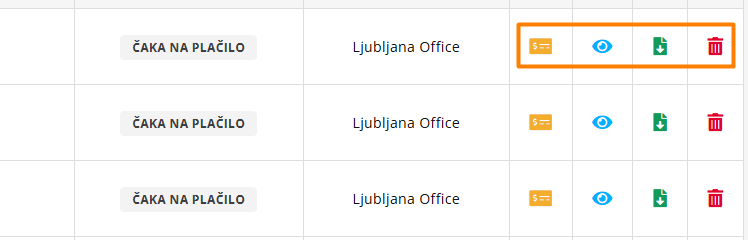
Na koncu tabele pa so 4 polja, ki prinašajo različne akcije:
- rumena ikona dodaj plačilo, s katero lahko enostavno vpišeš plačilo, ki si ga dobil od stranke, direktno na račun. S tem se račun zapre in izgine iz seznama odprtih računov.
- modra ikona očesa, omogoča predogled računa
- zelena ikona prenesi PDF, tvoj račun prenese na računalnik ali mobilni telefon
- rdeča ikona storniraj račun, s katero storniraš račun.
Povsem zgoraj pa je hitro poročilo, v katerem so štiri okna:
- terjatve z rokom ta mesec
- plačila ta mesec
- čez datum valute
- vse terjatve

Vsa ta 4 poročila ti dajo hiter vpogled v to, kako je s plačili in terjatvami skozi mesec in na splošno.
Povsem na vrhu pa so štirje gumbi, s katerimi se da hitro narediti račun, predračun, avans ali dobropis.

Fakture
Znotraj zavihka Fakture obstajajo zavihki za vse 4 fakture, ki jih je mogoče skozi administracijo izdati:
Račun, ki ga izdaš, ko zahtevaš plačilo za nekaj kar je že dogovorjeno s stranko, si že opravil. S tem dokumentom nastane obveznost za kupca.
Pomembno: Gre za uraden knjigovodski dokument, ki ga ni mogoče izbrisati, lahko se ga le stornira.

Predračun, ki ga izdaš pred izvedbo storitve ali dobavo blaga. Gre za informativni dokument, ki je pogosto osnova za vplačilo vnaprej.
Avans, ki ga izdaš zato, da stranki potrdiš, da si prejel denar vnaprej. Za njim običajno sledi končni izračun.
Navodila, kako lahko izdaš avanski račun, najdeš tukaj.
Dobropis, ki ga izdaš, ko moraš zaradi napake ali drugih razlogov popraviti ali izničiti račun. Gre za osnovo za vračilo denarja.
Navodila, kako izdaš dobropis, so na voljo tukaj.

Plačila
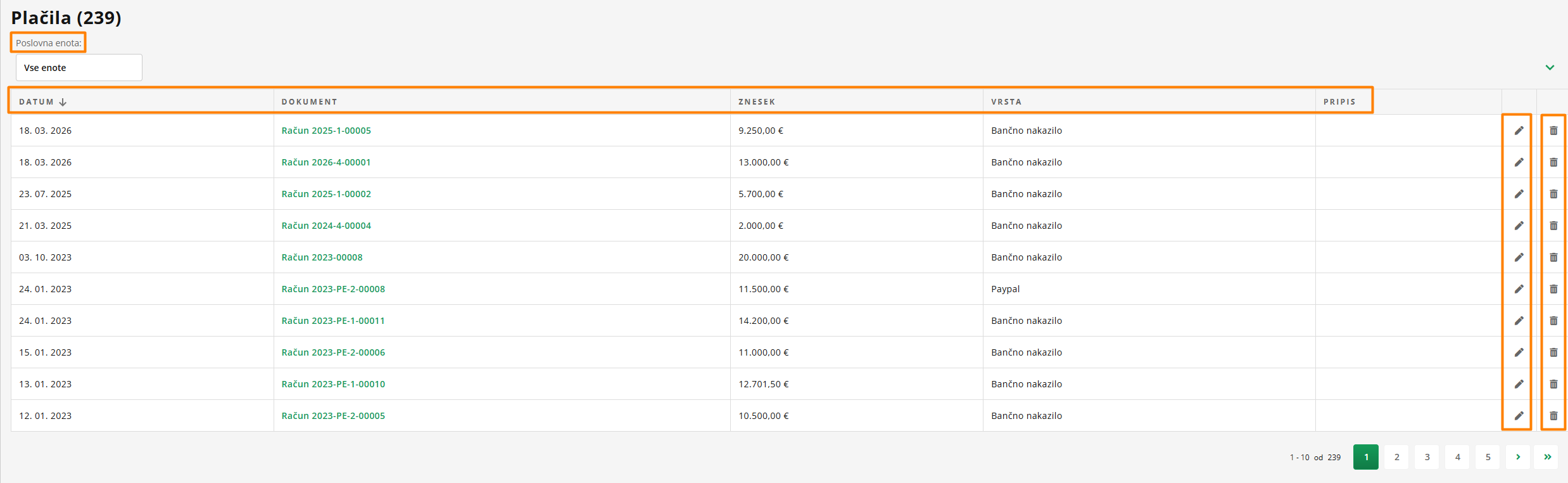
V zavihku Plačila lahko vidiš vsa vplačila, ki si jih vnesel v razdelku odprti računi. Z rednim vpisovanjem plačil imaš na enem mestu vpogled v vsa vplačila.
V kolikor imaš več poslovnih enot, je mogoče račune filtrirati po vsaki enoti posebej.
Vsako izplačilo, ki so razvrščena po datumu, šifri dokumenta, znesku in vrsti nakazila, je mogoče urediti s klikom na ikono svinčnika ali izbrisati s klikom na ikono koša.
Blagajna
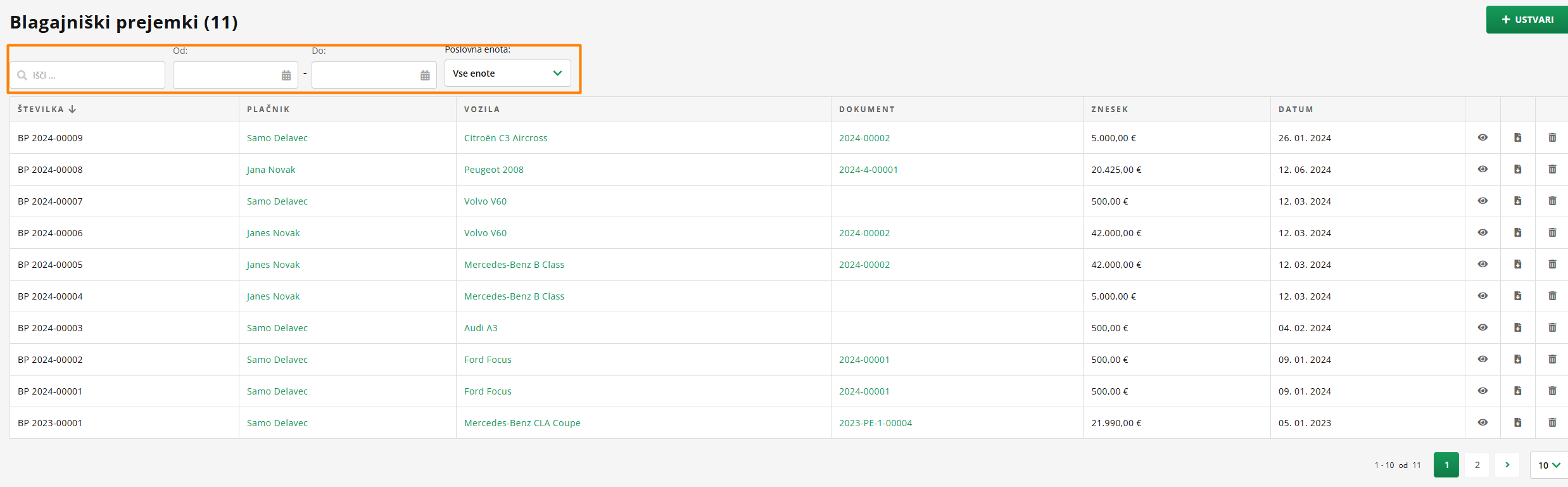
Zavihek Blagajna je sestavljen iz dveh delov: iz blagajniških prejemkov in blagajniških izdatkov.
Blagajniške prejemke zapišeš takrat, ko ti nekdo v gotovini v celoti ali delno plača za vozilo ali storitev. Z njim potrdiš, da si plačilo prejel.
Prejemke lahko filtriraš po datumu in po poslovni enoti.
Pomembno: Blagajniški prejemek se ne da izbrisati, ampak ga lahko le storniraš.
Navodila, kako ustvariš blagajniške prejemke si lahko prebereš tukaj.
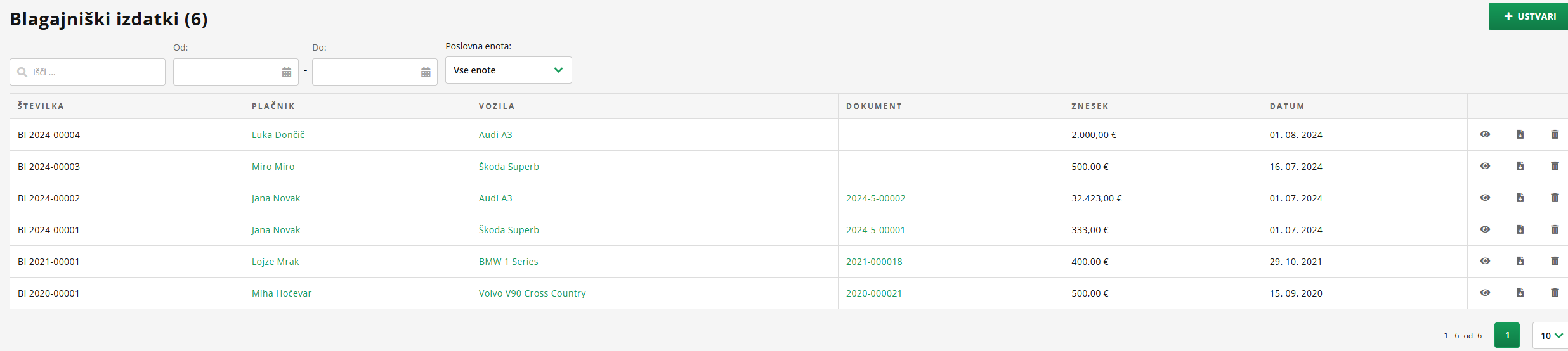
Drugi del pa so Blagajniški izdatki, ki se izdajo, ko iz blagajne nekaj izplačaš v gotovini (npr. plačaš čiščenje vozila v gotovini).
Pomembno: Blagajniški izdatek se ne da izbrisati, ampak ga lahko le storniraš.
Navodila, kako ustvariš blagajniške izdatke znotraj platforme, najdeš tukaj.
Izvoz faktur
Zavihek Izvoz faktur, ti omogoča, da izvoziš račune glede na datum, glede na vrsto dokumenta (računi, avansi, dobropisi, predračuni) in glede na računovodski program.
Izvoz faktur je možen v excel seznamu, v formatu Vasco, v formatu Minimax in v e-račun formatu.
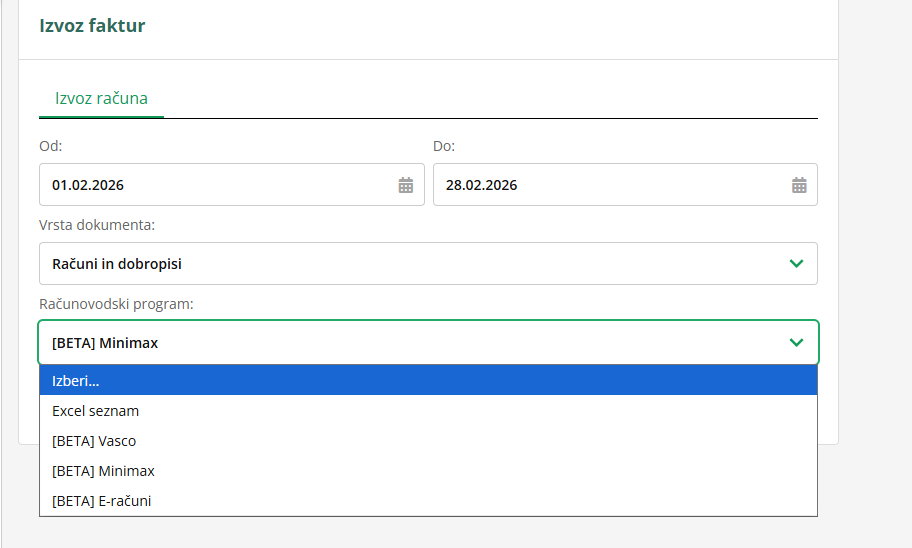
S klikom na gumb PRENESI se izbrane fakture prenesejo na računalnik ali mobilni telefon.
Več o tem, kako preneseš fakture, si preberi tukaj.