Administracija - nastavitve
Znotraj nastavitev profila lahko ob izboru Administracija urejaš izgled administrativnih dokumentov (predračuni, računi, avansi in dobropisi), ki jih izdajaš znotraj modula Administracija.
Nastavitve, ki jih tukaj nastaviš, bodo samodejno uporabljene na vseh novih administrativnih dokumentih, ki jih izdaš v sistemu. Zato priporočamo, da nastavitve administracije urediš takoj ob začetku uporabe AutoBriefa.
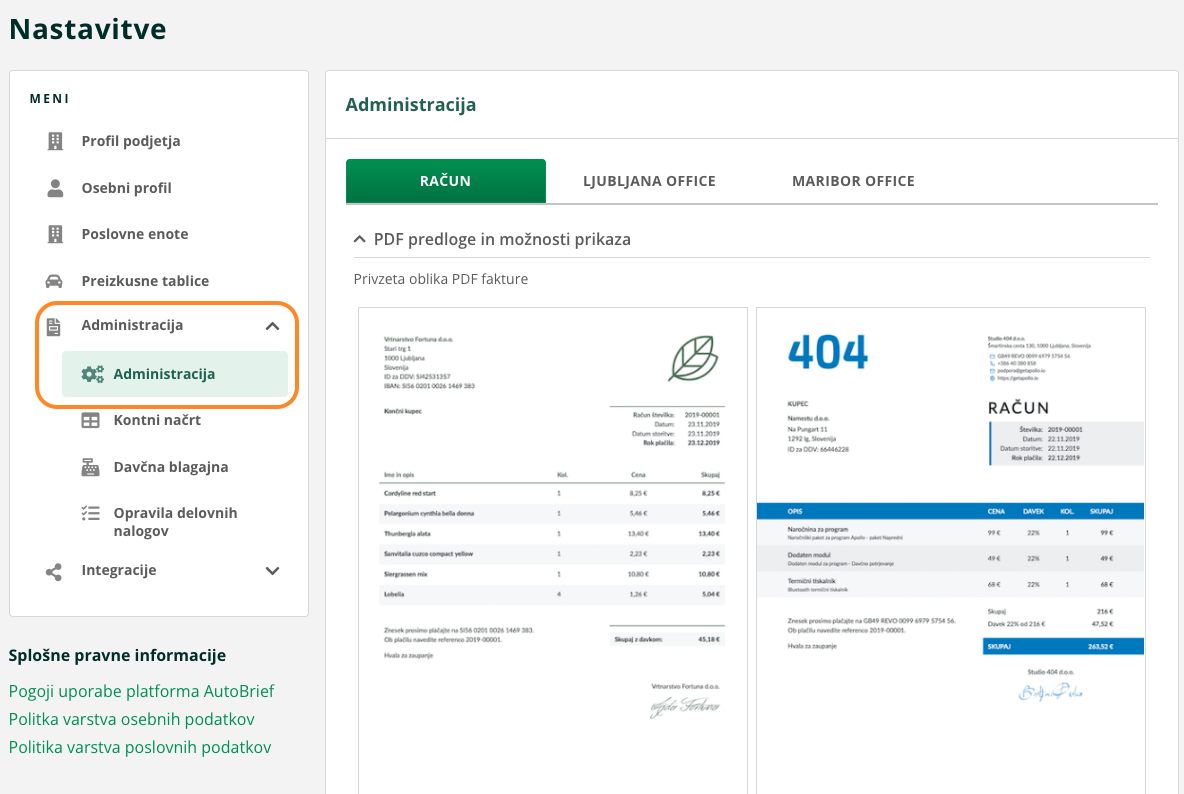
Predloge dokumentov
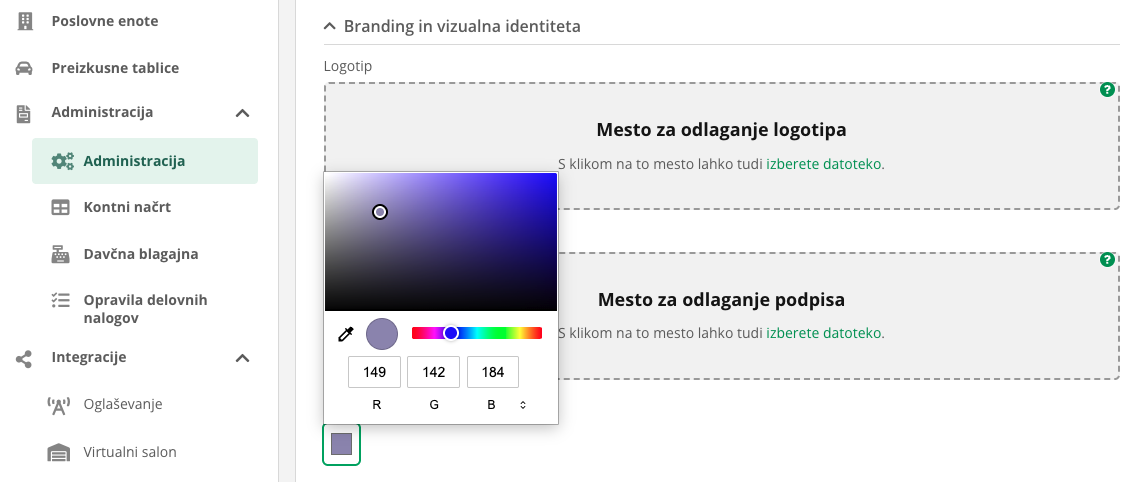
V zavihku Branding in identiteta lahko nastaviš vizualno podobo svojih administrativnih dokumentov.
Tu lahko naložiš logotip podjetja in podpis, ter izbereš privzeto barvo.
Priporočilo: Za logotip podjetja pripročamo, grafiko v formatu .png in velikosti do 10mb.
AutoBrief omogoča izbiro med tremi različnimi predlogami za izgled faktur. Pri izbrani predlogi lahko dodatno prilagodiš:
- pozicijo logotipa,
- pozicijo izdajatelja fakture,
- prikaz podpisa,
- prikaz podatkov o izdajatelju,
- prikaz plačil na računu,
- prikaz QR kode za plačilo.
QR koda omogoča strankam hitrejše plačilo računa preko mobilnega bančništva.
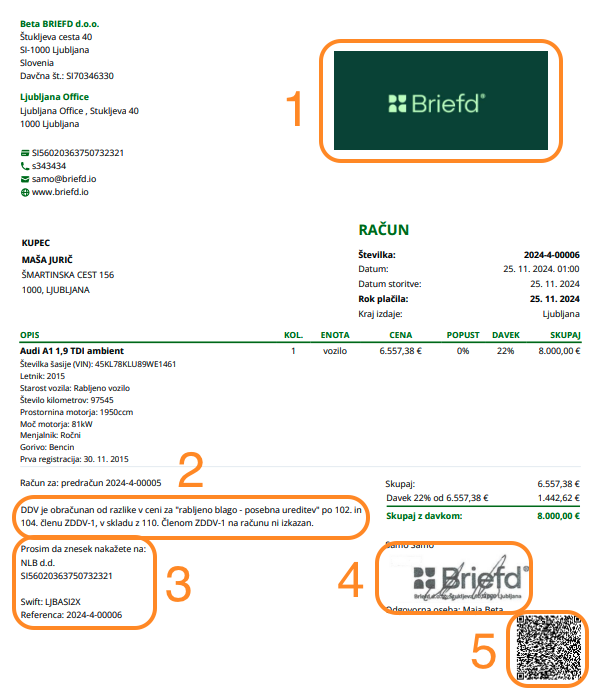
Primer izdanega računa:
Osnovni podatki podjetja
V zavihku Osnovni podatki vneseš podatke podjetja, ki se bodo prikazovali na dokumentih.
Vneseš lahko:
- ime podjetja
- e-pošto
- telefonsko številko
- spletno stran
- tip podjetja
- naslov podjetja
Če uporabljaš več poslovnih enot, se lahko ti podatki razlikujejo glede na izbrano enoto.
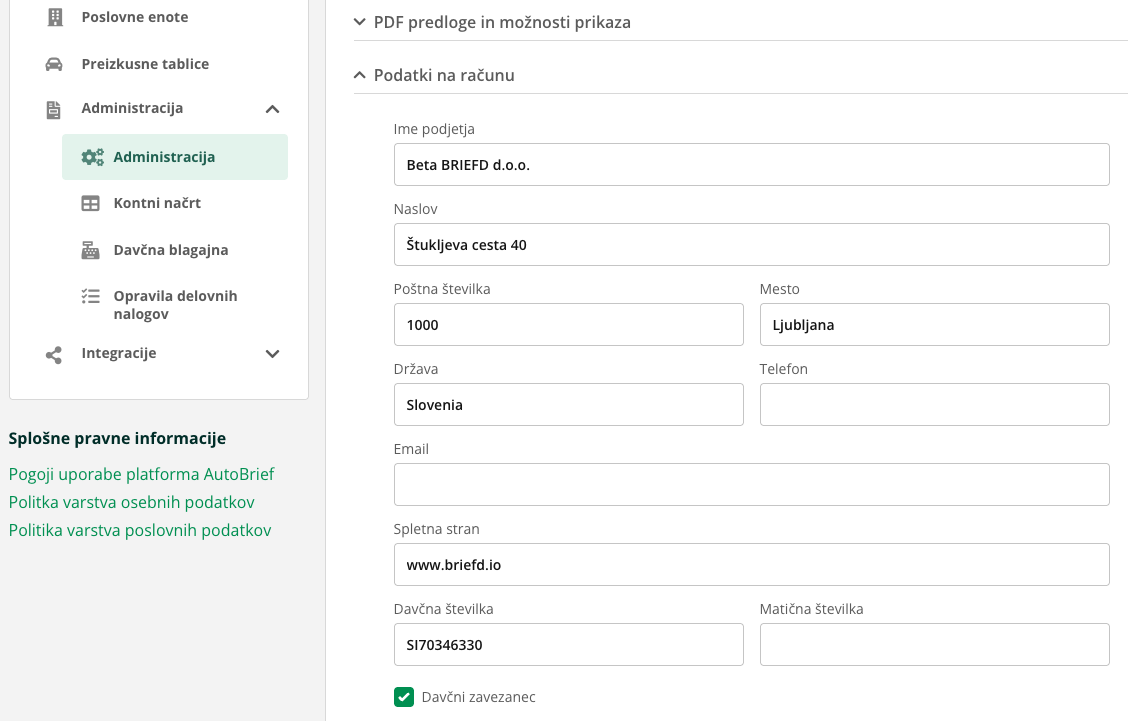
Podatki na računu
V naslednjem zavihku vneseš podatke podjetja, ki so potrebni za izdajanje računov. Ti podatki se samodejno izpisujejo na vseh računih. Vneseš lahko:
- ime podjetja
- naslov
- telefon
- e-pošto
- spletno stran
- davčno številko
- matično številko
- status davčnega zavezanca
V kolikor želiš lahko glavo in nogo računa tudi skriješ.
Prav tako je možna izbira jezika izdanih dokumentov. Izbrani jezik se uporablja kot privzeti jezik dokumentov. Na voljo so:
- slovenščina
- hrvaščina
- angleščina
- nemščina
- poljščina
Davčni podatki
V zavihku Davčni podatki vneseš osnovne davčne informacije podjetja:
- davčna številka
- matična številka
- označitev, ali je podjetje davčni zavezanec
Ti podatki so pomembni za pravilno izdajanje računov in skladnost z zakonodajo.
Bančni računi
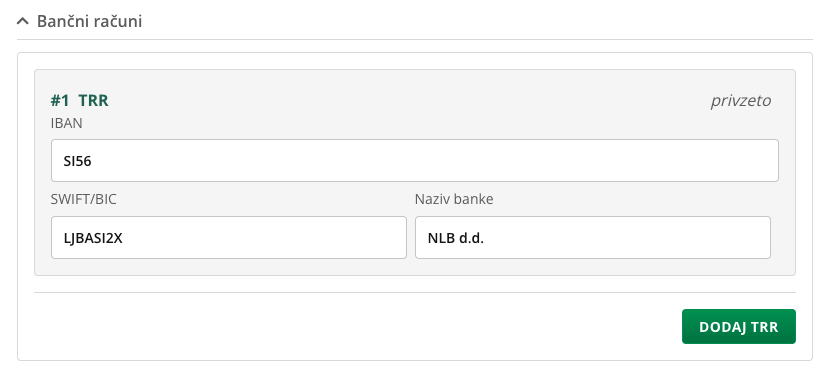
V zavihku Bančni računi lahko dodaš bančne račune podjetja.
Na računih se nato izpiše bančni račun, na katerega naj stranka izvede plačilo. Dodati je mogoče več bančnih računov, ob izdaji dokumenta pa izbereš, katerega želiš uporabiti.
Pripisi na dokumentih
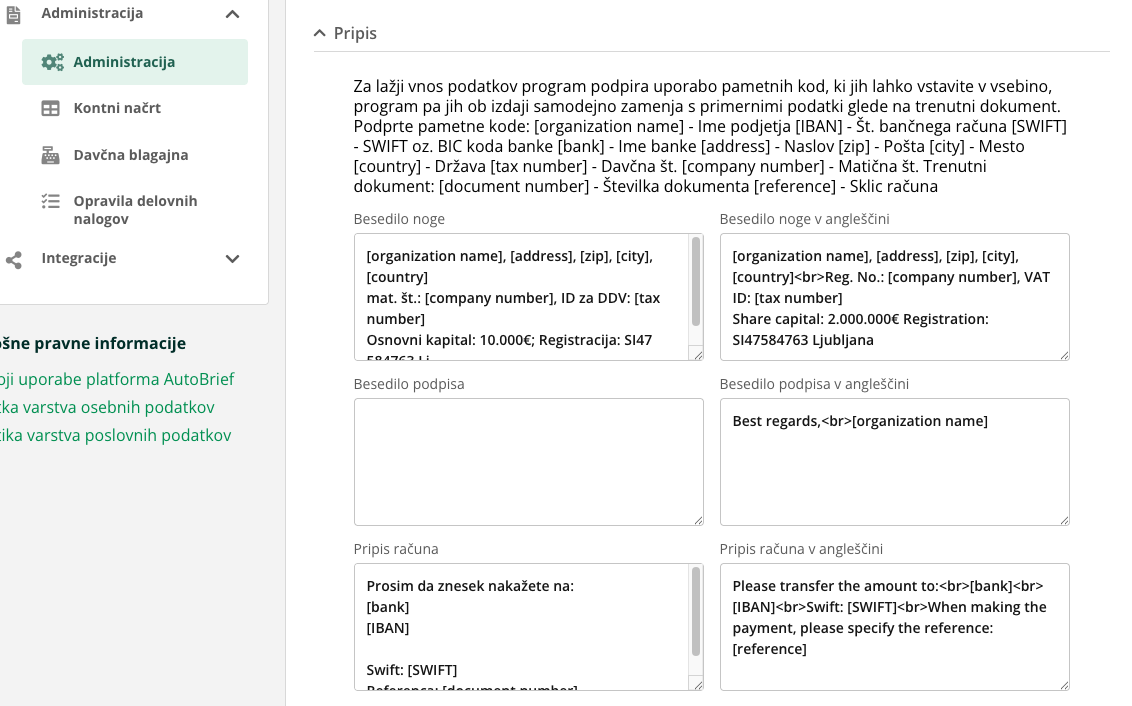
V naslednjem zavihku administracije lahko dodaš pripise besedila, ki se samodejno dodajo na dokumente. Pripise lahko nastaviš za:
- nogo dokumenta
- podpis
- račun
- predračun
- avans
- dobropis
Program omogoča tudi uporabo pametnih kod, ki se ob izdaji dokumenta samodejno zamenjajo z dejanskimi podatki.
Primeri pametnih kod:
[organization name]– ime podjetja[IBAN]– številka bančnega računa[SWIFT]– SWIFT/BIC koda[bank]– ime banke[address]– naslov[zip]– poštna številka[city]– mesto[country]– država[tax number]– davčna številka[company number]– matična številka
Za podatke dokumenta:
[document number]– številka dokumenta[reference]– sklic računa
Po želji lahko nastaviš tudi, da se pripisi samodejno prenesejo, ko predračun pretvoriš v račun.
Urejanje pripisov na posameznem dokumentu
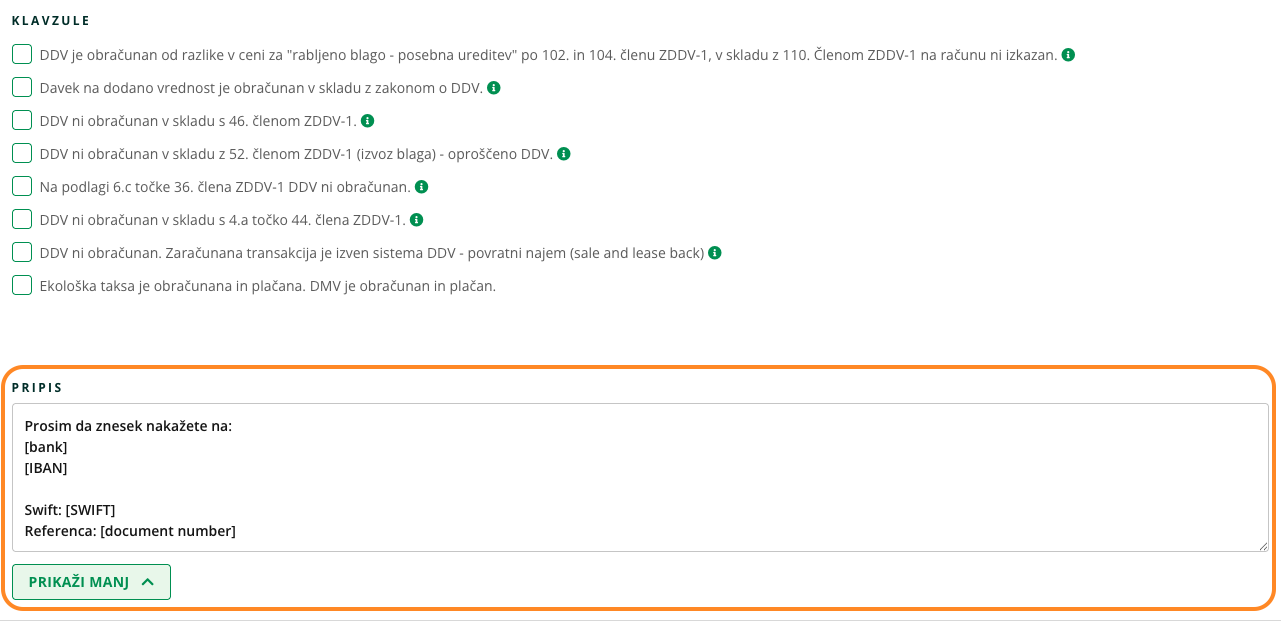
Pripise lahko po potrebi urejaš tudi direktno na dokumentu. Ob ustvarjanju dokumenta se na koncu dokumenta prikaže polje za pripis, kjer se prikaže privzeti pripis iz nastavitev in ga lahko po potrebi ročno spremeniš.
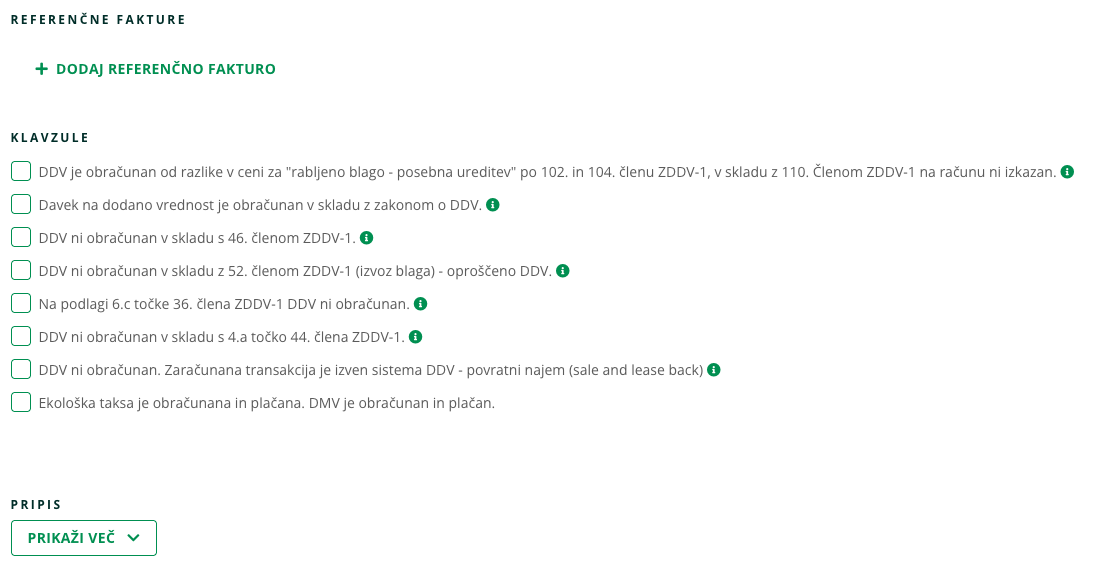
Klavzule
V zadnjem zavihku lahko dodaš klavzule, ki jih lahko uporabiš na dokumentih. Klavzule se nato prikažejo kot možnost pri ustvarjenih predračunih in računih. To omogoča hitro dodajanje standardnih pravnih ali poslovnih besedil.