
Zaloga vozil - fotografije vozila
Platforma AutoBrief se direktno povezuje z več portali in družbenimi omrežji, kar pomeni, da v kolikor dosledno vnašaš fotografije svojih vozil, lahko z nekaj kliki objaviš oglase, ki ti bodo pomagali pri hitri prodaji vozila.
Tako si boš lahko zagotovil ne le dodatne možnosti za hitrejše obračanje svoje zaloge, ampak tudi za širjenje prepoznavnosti svoje znamke in podjetja.
Dodajanje vozila ob vpisu na zalogo
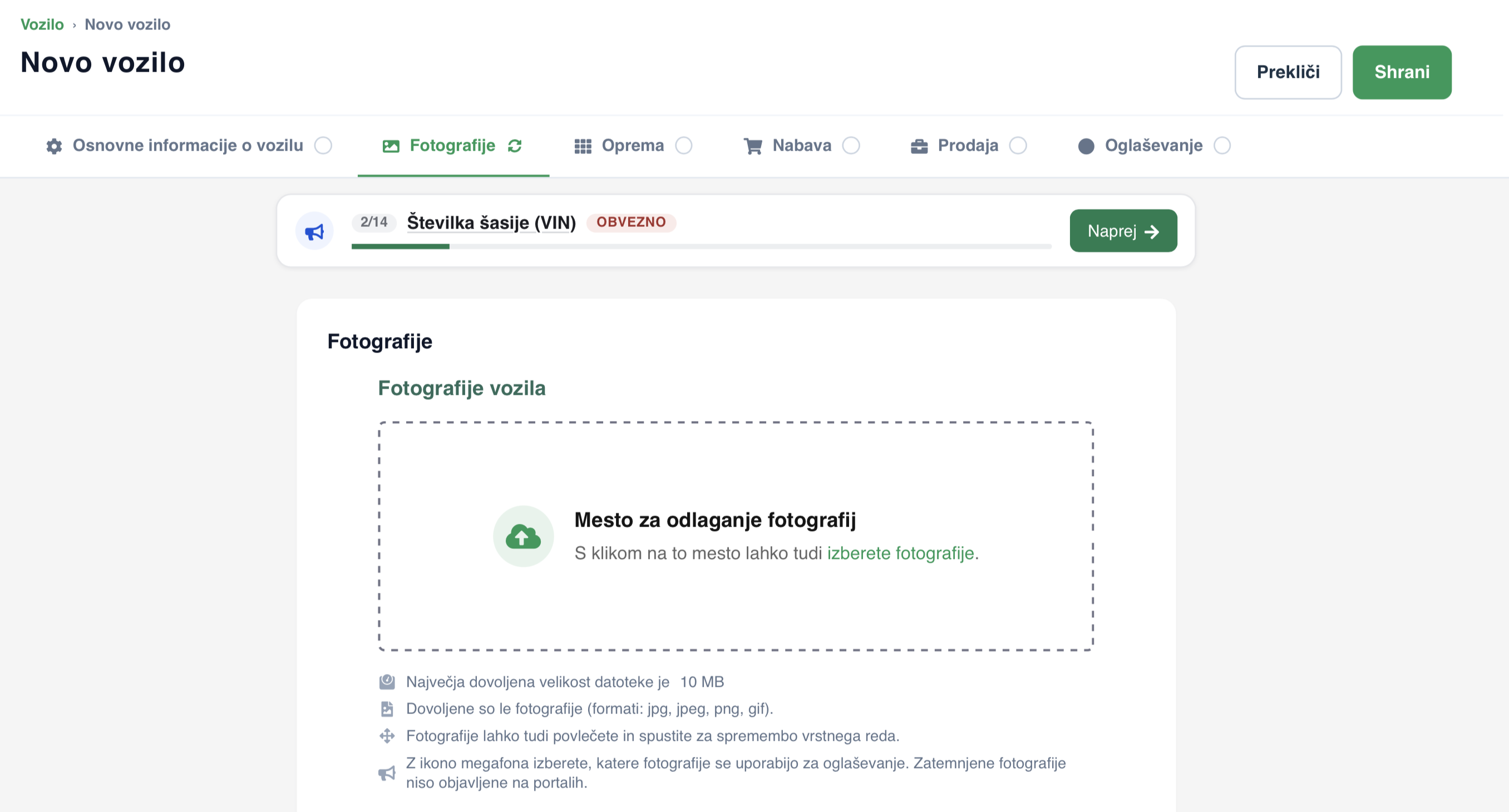
V drugem koraku vnosa vozila lahko dodaš fotografije vozila in jih skupaj z vozilom objaviš na zalogo. To je najlažji način za dodajanje fotografij, ki ti lahko pridejo prav pri vseh postopkih oglaševanja.
Na mesto za odlaganje fotografij lahko odložiš ali iz računalnika izbereš čim več fotografij, ki niso večje od 10 MB. Prav tako so lahko samo v formatu jpg, jpeg, png, gif.
Naslovna fotografija, ki ima spodaj simbol zvezdice, je vedno prva fotografija. Ta se ti bo vedno prikazovala skupaj z vozilom. Če jo želiš zamenjati, z levim klikom miške povleci drugo fotografijo na prvo mesto, ali pri želeni fotografiji klikni zvezdico.
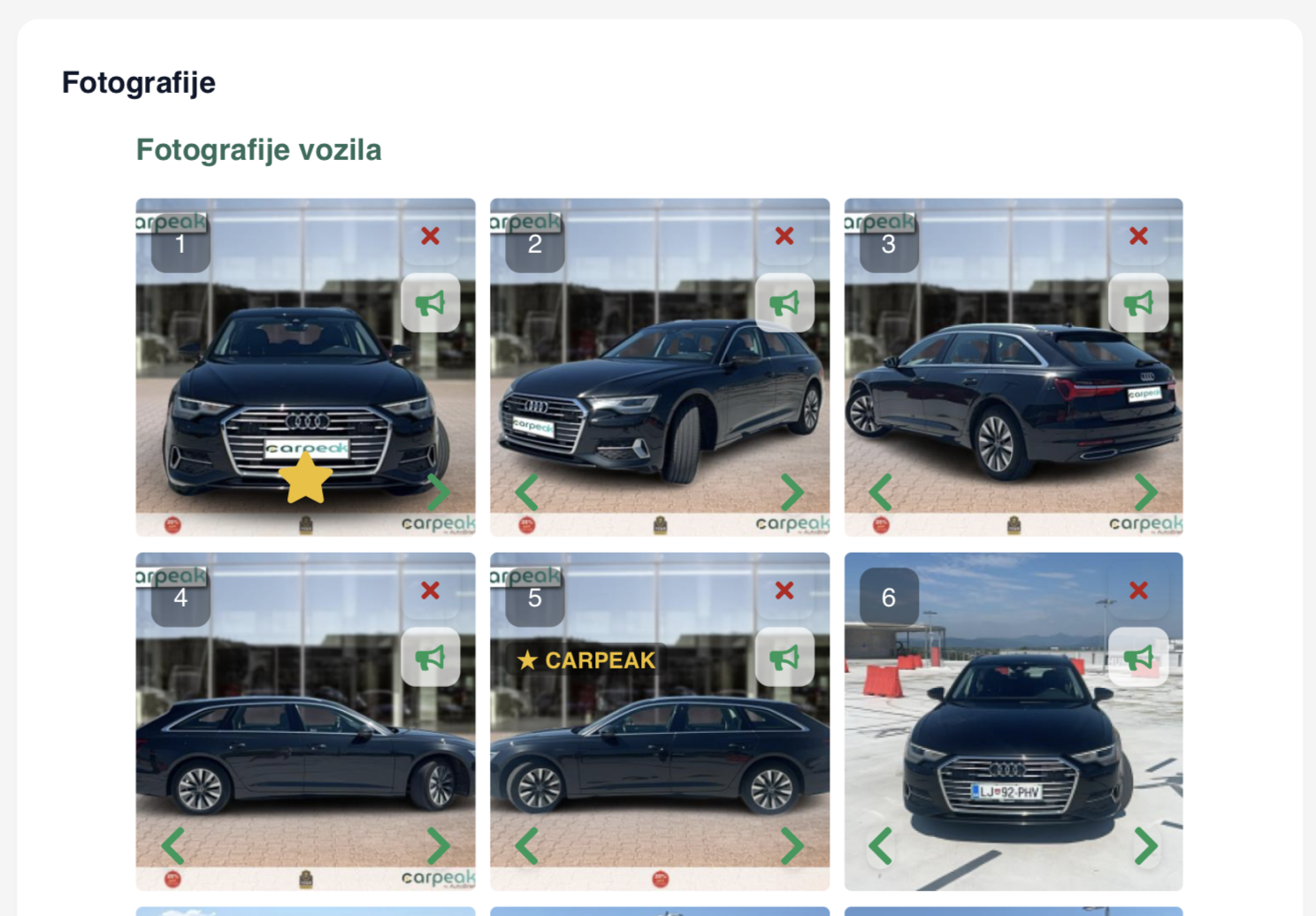
Tudi vrstni red ostalih fotografij lahko menjaš na isti način, z levim klikom miške in vlečenjem. Lahko pa uporabiš tudi zelene puščice, ki fotografijo premaknejo za eno mesto naprej ali eno nazaj (odvisno na katero stran si jo želiš premakniti).
Kartica fotografije
Na kartici Fotografije lahko upravljate z vsemi fotografijami na enem mestu.
Tukaj lahko:
- spreminjate vrstni red fotografij,
- urejate ali brišete obstoječe fotografije,
- prenesete fotografije v svoj računalnik,
- pregledate izvirne in obdelane fotografije iz aplikacije CarPeak,
- prenesete obdelane fotografije, ki jih je CarPeak samodejno pripravil za oglaševanje.
Če uporabljate CarPeak, se vse fotografije samodejno sinhronizirajo z AutoBriefom in so takoj na voljo za pregled, prenos in objavo v oglasih.
Za dodajanje fotografij kliknite Fotografije in nato gumb UREDI.

Profesionalno urejene fotografije
Če si želiš še več možnosti urejanja fotografij imaš priložnost uporabljati novo aplikacijo CarPeak. Z njo lahko vsak trgovec – tudi brez fotografskega znanja – v nekaj minutah ustvari profesionalne, prodajne fotografije.
Kaj omogoča aplikacija CarPeak?
- Vodeno fotografiranje: aplikacija te vodi korak za korakom, da zajameš vse ključne kote vozila.
- Pametna obdelava: ozadja, tablice, logotipi – vse se obdela samodejno.
- Vedno isti standard: fotografije vseh vozil izgledajo enotno in urejeno.
Več o funkcionalnostih in prednostih CarPeak si preberi tukaj.