Izdaja računa
V tem delu navodil predstavljamo, kako izgleda izdaja računa na platformi AutoBrief. Skrbimo, da gre za enostaven proces, kjer je potrebno vpisovati podatke le enkrat. Prav tako pa tudi, da je pregled nad izdanimi računi čim bolj preprost in razumljiv.
Pomembno: Od začetka leta 2026 je treba fiskalizirati vse račune pri poslovanju s fizičnimi in pravnimi osebami. Navodila o tem, kaj vse potrebujete za fiskalizacijo računov prek platforme AutoBrief, najdete tukaj.
Ustvari račun
Do obrazca za izdajo računa lahko prideš na različne načine.
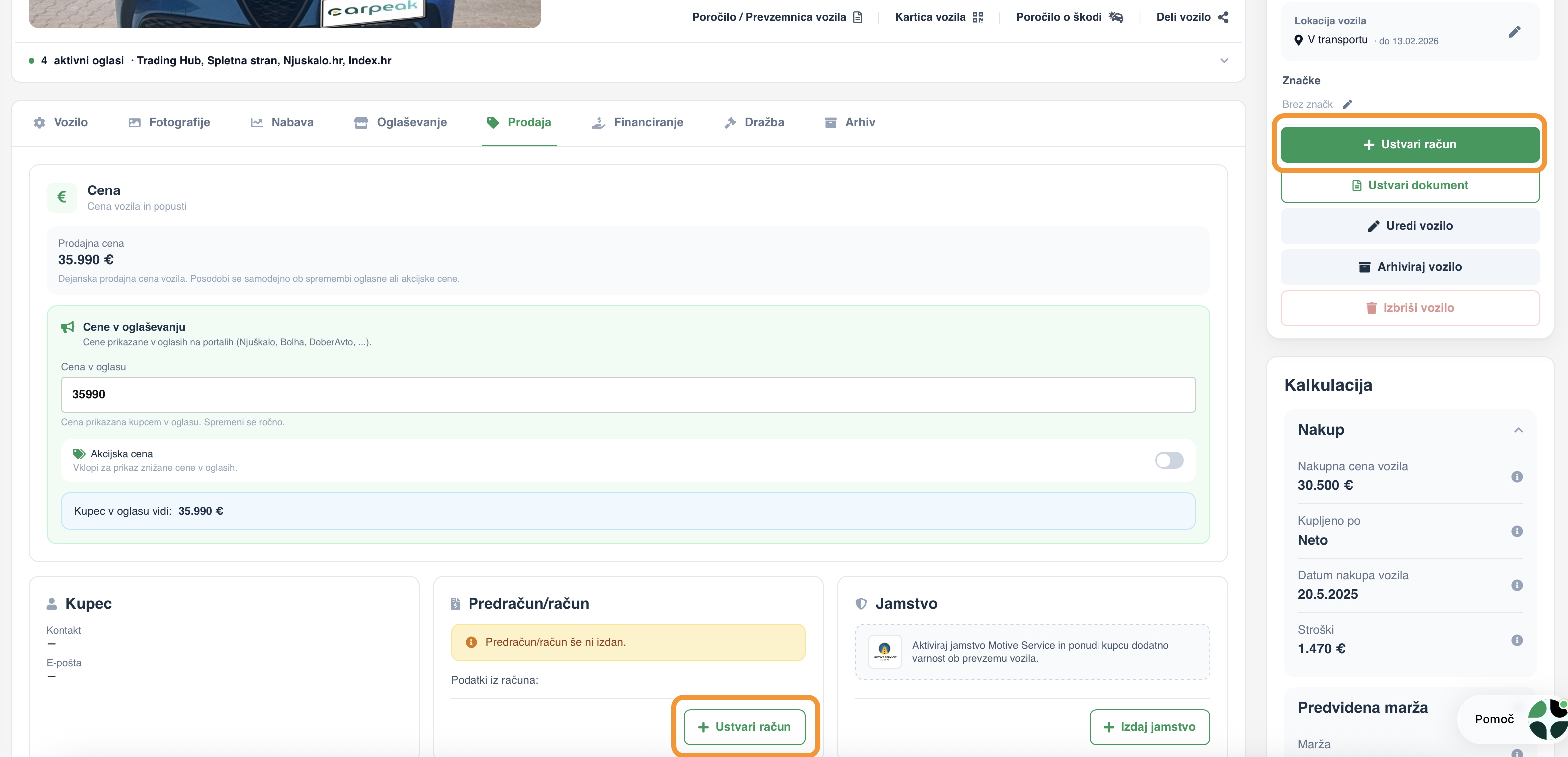
Prva možnost je direktno iz kartice vozila. Tako da na izbranem vozilu klikneš USTVARI RAČUN. Račun lahko izdate tudi prek podmenija PRODAJA.
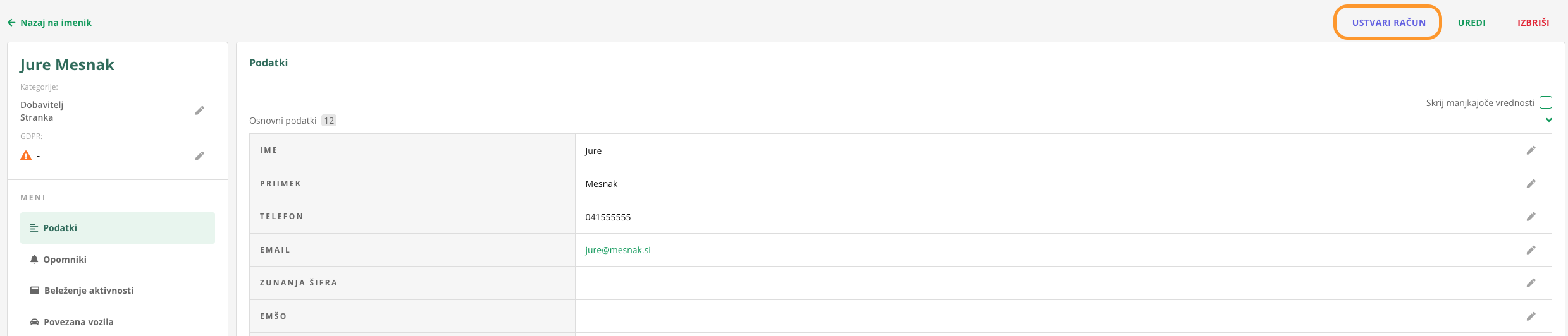
Do obrazca za izdajo računa dostopaš tudi preko kartice kontakta. Na izbranem kontaktu klikni USTVARI RAČUN.
Lahko pa do računa dostopaš tudi preko glavnega menija s klikom na modul Administracija in nato na Računi.
Na namizju zavihka Računi je zgoraj desno gumb + USTVARI.

Ne glede na to, katero pot izbereš (razen te direktno iz zavihka Računi) se znajdeš na pojavnem oknu, ki te sprašuje, kakšno vrsto računa želiš ustvariti. Izberi RAČUN.
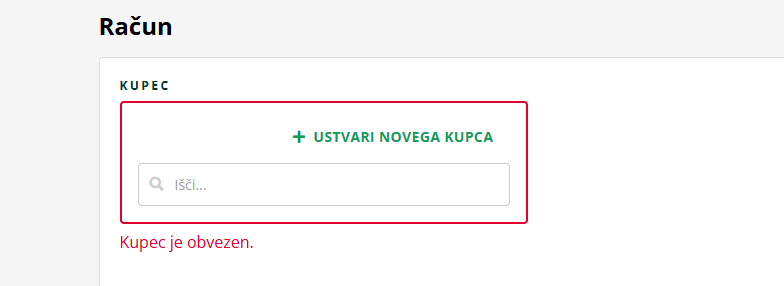
Odpre se obrazec za račun. Če kontakta še nisi vpisal, začni s tem. Poišči kupca, ki ga imaš v imeniku, ali pa ustvari novega kupca. Kako dodaš novega kupca, si preberi tukaj.
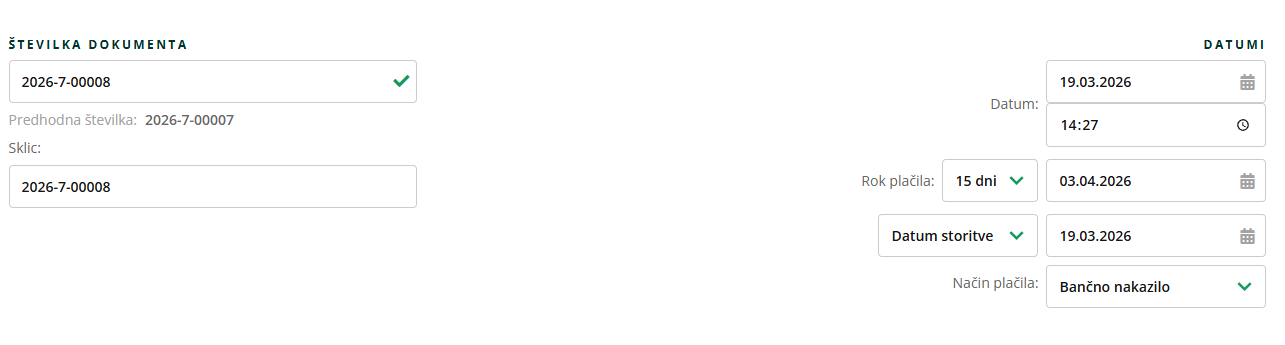
Ko dodaš kontakt, preveri podatke, ki so bili predizpolnjeni s strani sistema. Gre za številko dokumenta, sklic, datum, rok plačila, datum storitve in način plačila.
Pomembno: Sistem številčenja računov deluje tako, da vedno vzame zadnjo izdano številko dokumenta in jo poveča za 1. Če ročno spremeniš številko računa, bo sistem to novo številko obravnaval kot “zadnjo” in od tam naprej nadaljeval zaporedje.
Več o številčenju računov si preberi tukaj.
Ko si preveril podatke, moraš nujno dodati še ime postavke in ceno.
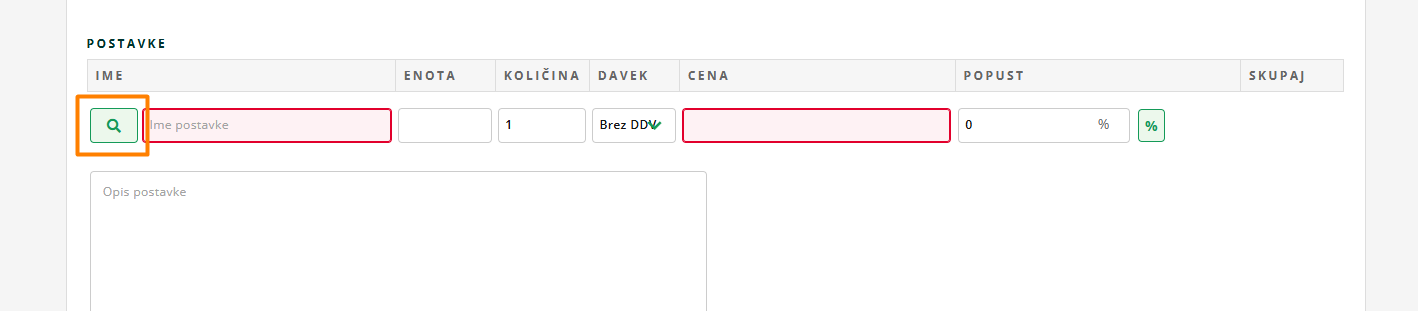
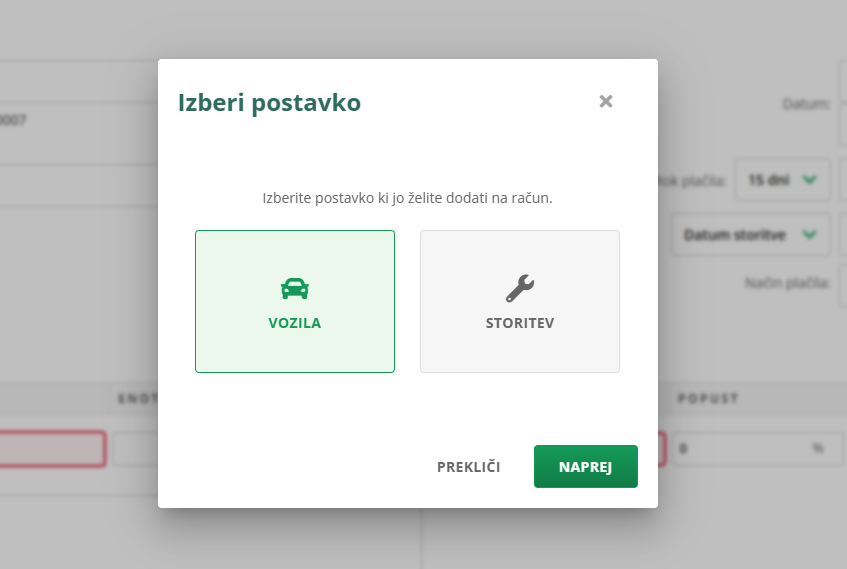
Postavko lahko poiščeš tudi tako, da klikneš na ikono z lupo. Na ta način se prikaže pojavno okno, kjer lahko izbereš vozilo ali storitev, ki jih imaš vpisane v AutoBrief. Na ta način jih brez težav povežeš z računom.
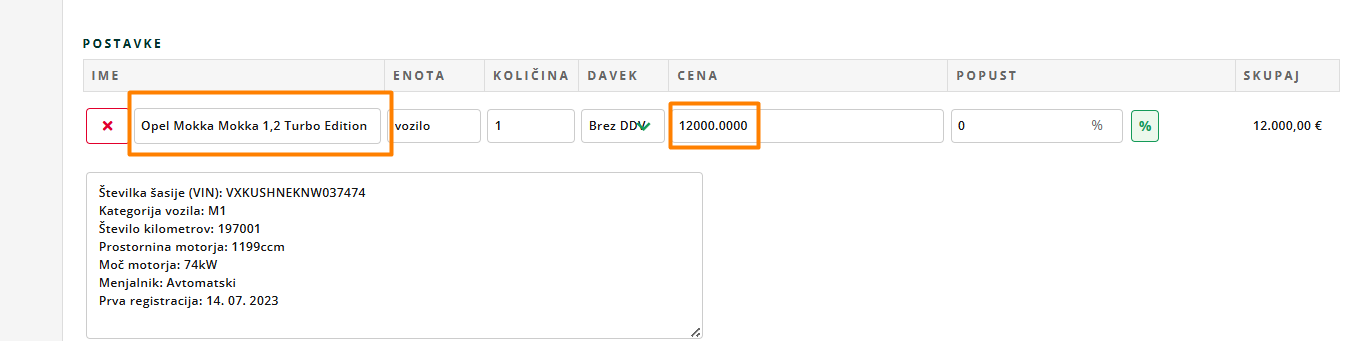
V okence cena, dodaj še ceno ter po potrebi tudi popust.
Z gumbom + DODAJ POSTAVKO lahko na račun dodaš več postavk in ponoviš zgornji postopek vpisa cene.
Spodnji del računa je sestavljen iz možnosti dodajanja referenčne fakture, ki jo po potrebi dodaš s klikom na gumb + DODAJ REFERENČNO FAKTURO.

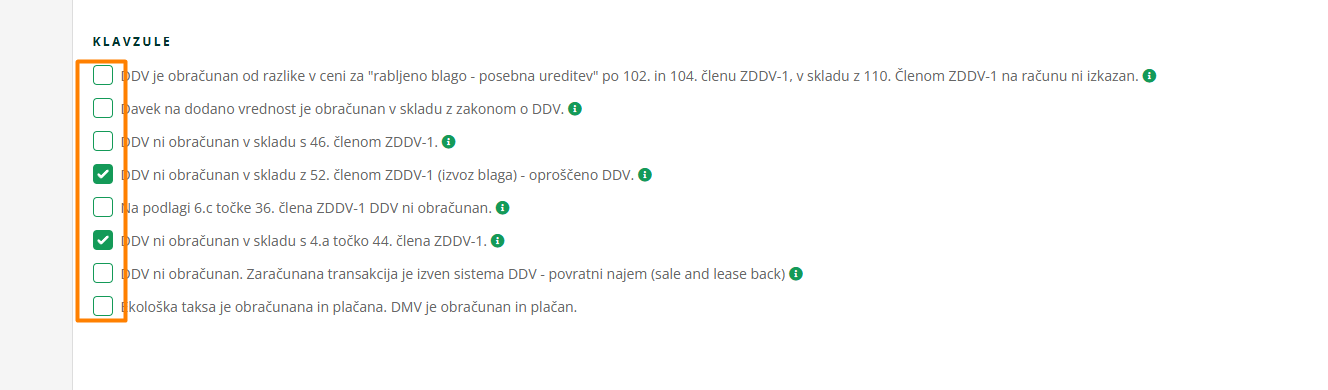
Naslednja možnost je klikanje klavzul, ki jih želiš imeti na računu. Vsaka klavzula pri kateri boš pokljukal okence, bo prikazana na računu. Kako dodaš na račun še dodatne klavzule, si preberi tukaj.
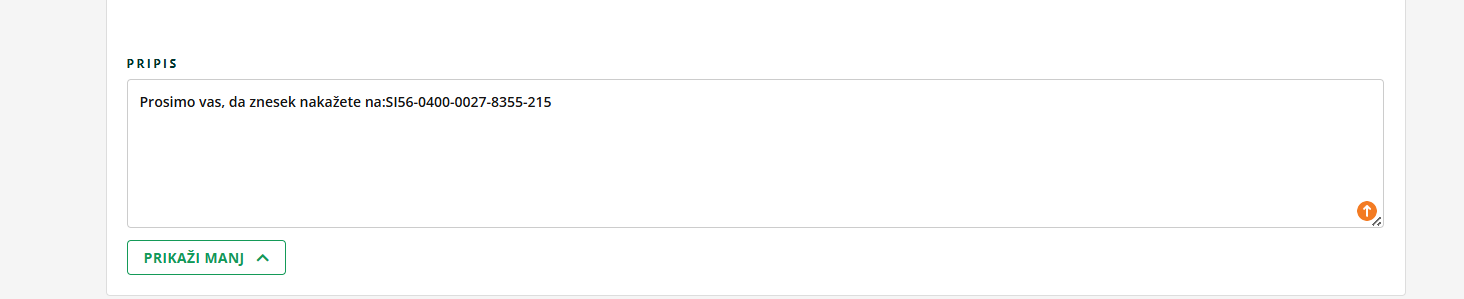
Spodaj lahko urediš še pripis, ki se bo izpisal na koncu vsakega računa. Pripis je mogoče predefinirati v Nastavitvah, kako to storiš, izveš tukaj.
Če klikneš na gumb SHRANI, bo tvoj račun ustvarjen. Če pa klikneš na gumb SHRANI OSNUTEK, se bo osnutek shranil in ga boš lahko naslednjič urejal.
Še več o urejanju dokumentov, si lahko prebereš tukaj.
Pretvori predračun v račun
Račun je mogoče ustvariti tudi tako, da se ga preprosto pretvori iz predračuna.
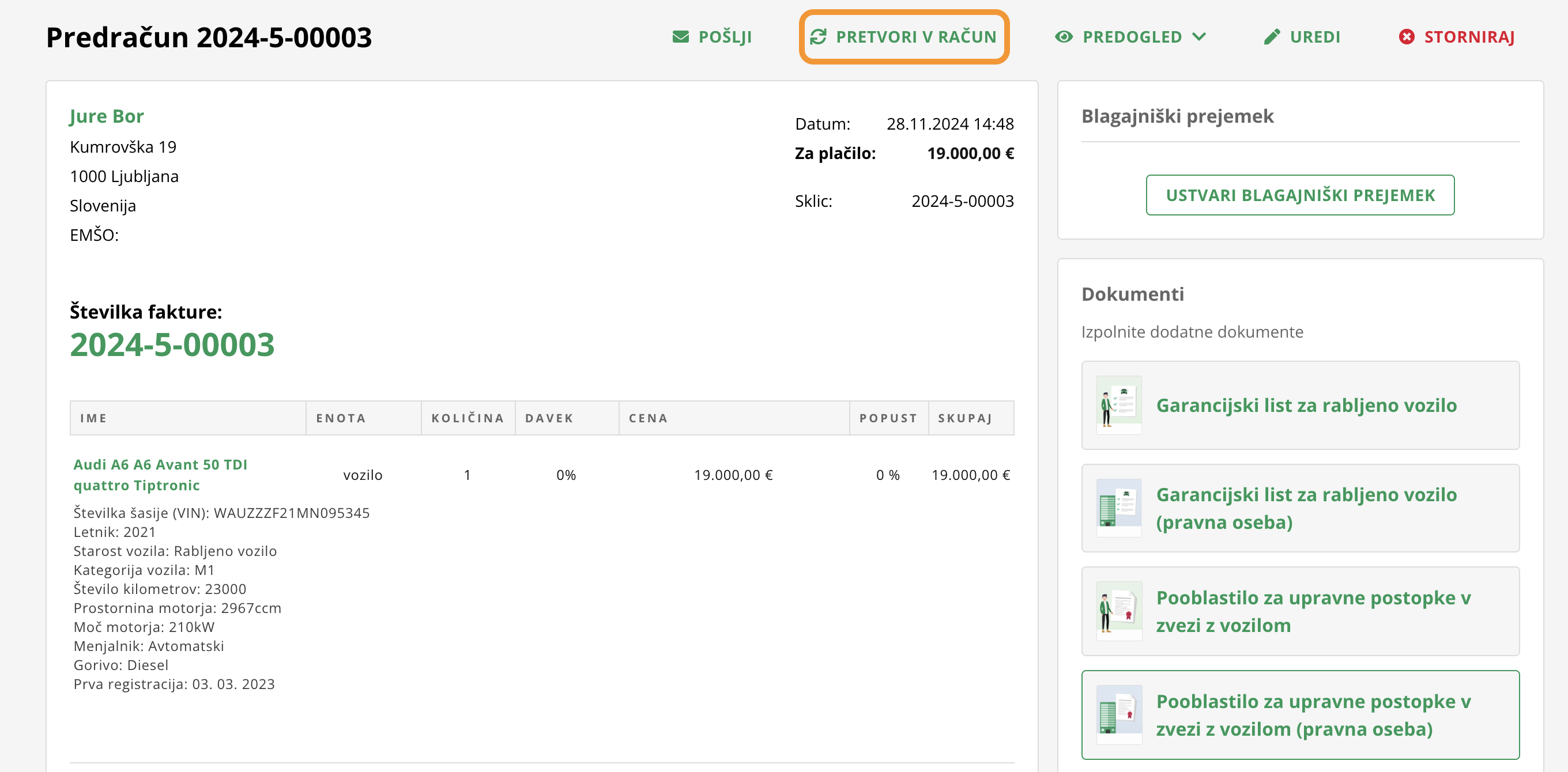
V modulu Administracija izberi Predračun, ki ga želiš pretvoriti in desno zgoraj klikni na gumb PRETVORI V RAČUN.
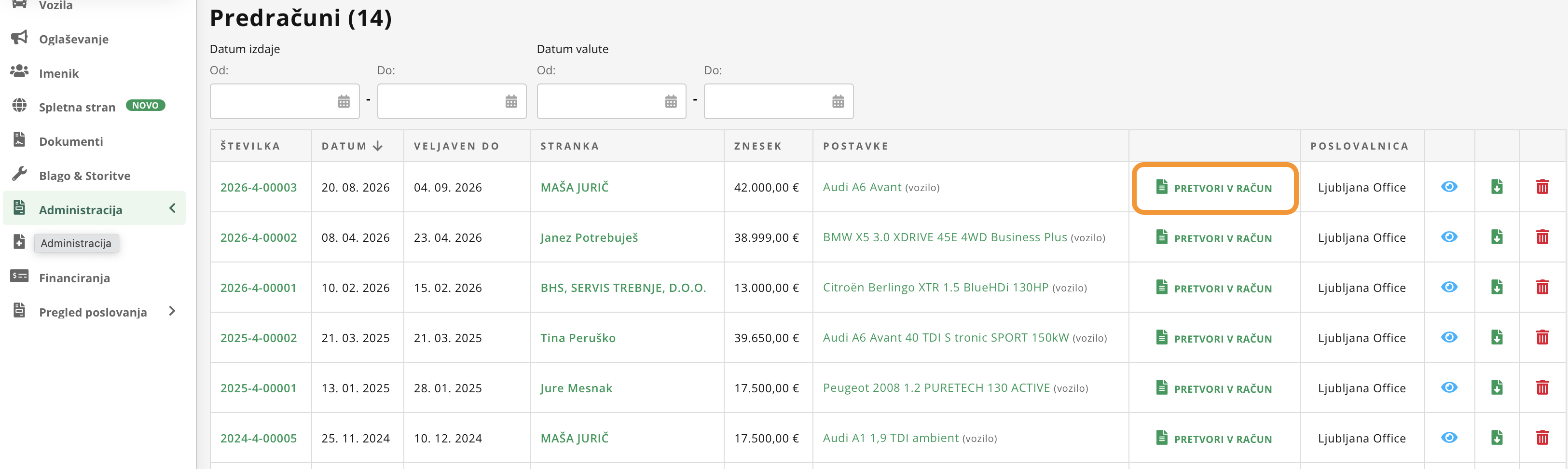
Še hitreje lahko predračun spremeniš v račun v pogledu vseh predračunov.
Po kliku na PRETVORI RAČUN se odpre obrazec za račun s podatki iz predračuna. Preveri podatke in na koncu obrazca klikni SHRANI. Račun bo ustvarjen.
Prodano vozilo
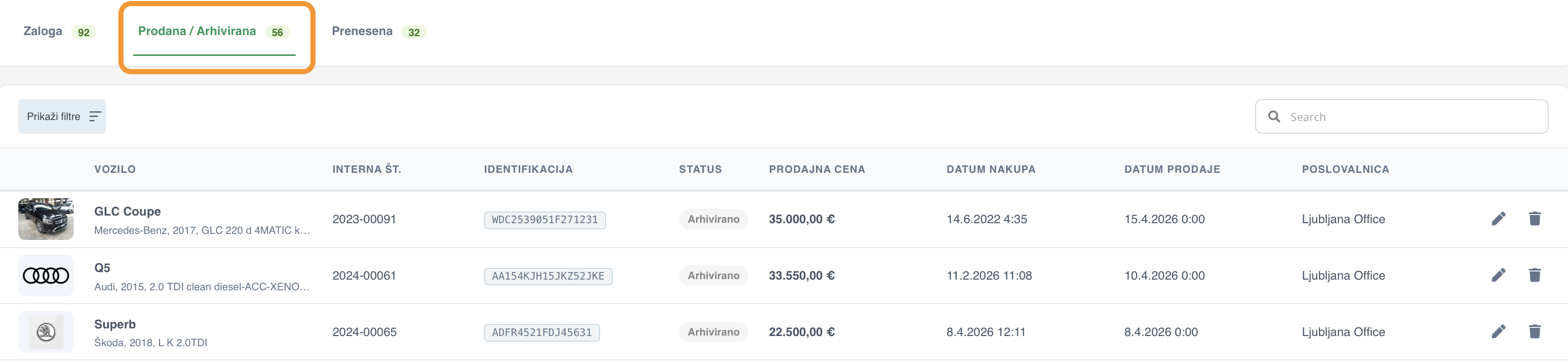
Vozilo, na katerega je vezan račun, se ob ustvarjenem računu avtomatsko prenese iz zaloge na Prodana/Arhivirana.