
Kako začeti?
Uporaba AutoBrief platforme ni zahtevna. Za enostaven začetek ti priporočamo, da slediš naslednjim korakom.
1 - Uredi nastavitve profila
Začni z urejanjem nastavitev profila, da se izogneš manjkajočim podatkom in podvajanju dela.
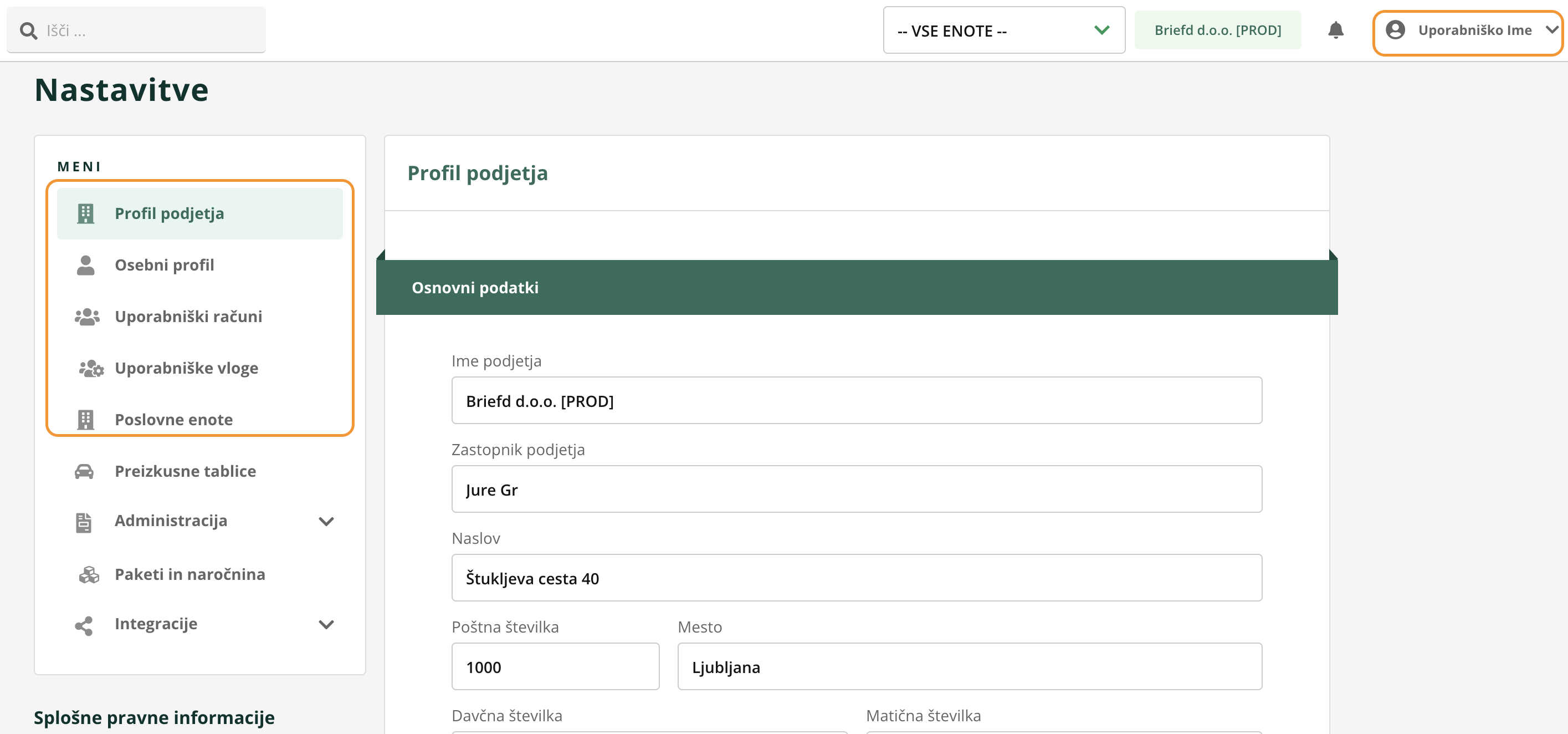
Desno zgoraj klikni na svoje ime in izberi Nastavitve.
- Izpolni podatke pod razdelki:
- Profil podjetja
- Osebni profil
- Uporabniški računi - povabi sodelavce v ekipo
- Poslovne enote
Pod razdelkom Poslovne enote priporočamo že od začetka dodati vse poslovalnice, v kolikor poslujete na več kot enem mestu. Tako bodo vozila in podatki že od začetku razvrščeni v pravo enoto.
Izbrana poslovna enota bo prikazana v zgornjem meniju.

2 - Namesti AutoBrief aplikacijo
Za hitrejši dostop si AutoBrief naloži kot aplikacijo na računalnik in telefon.
Navodila za namestitev aplikacije.
3 - Aktiviraj dostop do dražb vozil
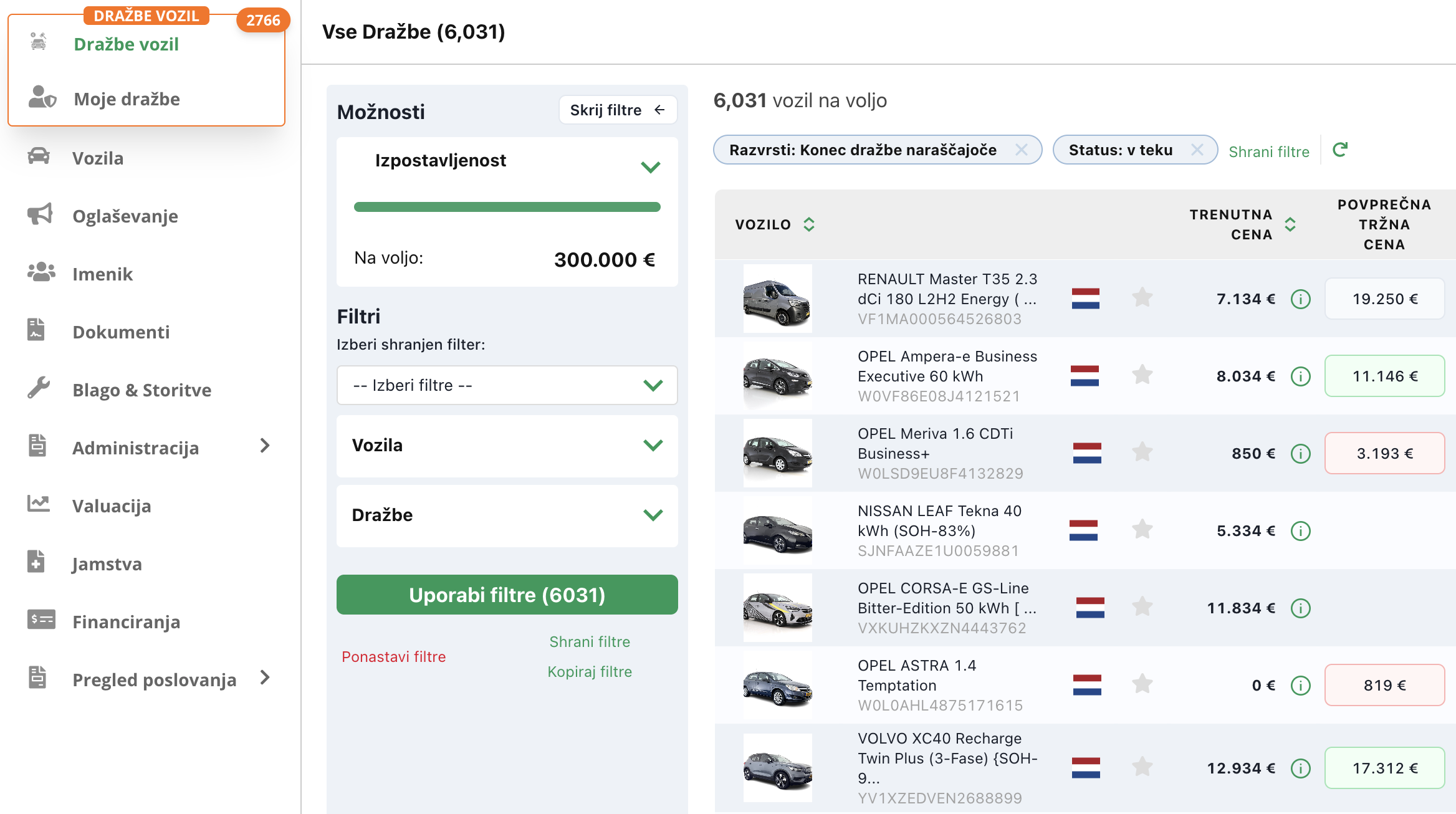
Ko so osnovni podatki urejeni, predlagamo aktivacijo modula Dražbe vozil. Aktivacija traja nekaj dni, saj je potrebna odobritev podjetja. Po odobritvi boš imel vsak dan dostop do več tisoč vozil na dražbah iz celotne Evrope.
Zakaj se ti vozila splača kupovati preko AutoBrief dražb?
✅ Barvna oznaka tržne cene - cena v zeleni ali rdeči barvi, ki je zapisana ob trenutni nakupni ceni, ti pokaže, ali je nakup finančno smiseln glede na cene vozila na trgu.
✅ Informativni izračun - še pred oddajo ponudbe so prikazani stroški posredovanja, transporta, DMV... Tako še pred nakupom vozila veš, koliko te bo ta stal.
✅ Vozilo plačaš šele ob dostavi v salon - Strošek nakupa vozila poravnaš, ko ti vozilo dostavimo v avto hišo.
4 - Aktiviraj možnosti financiranja
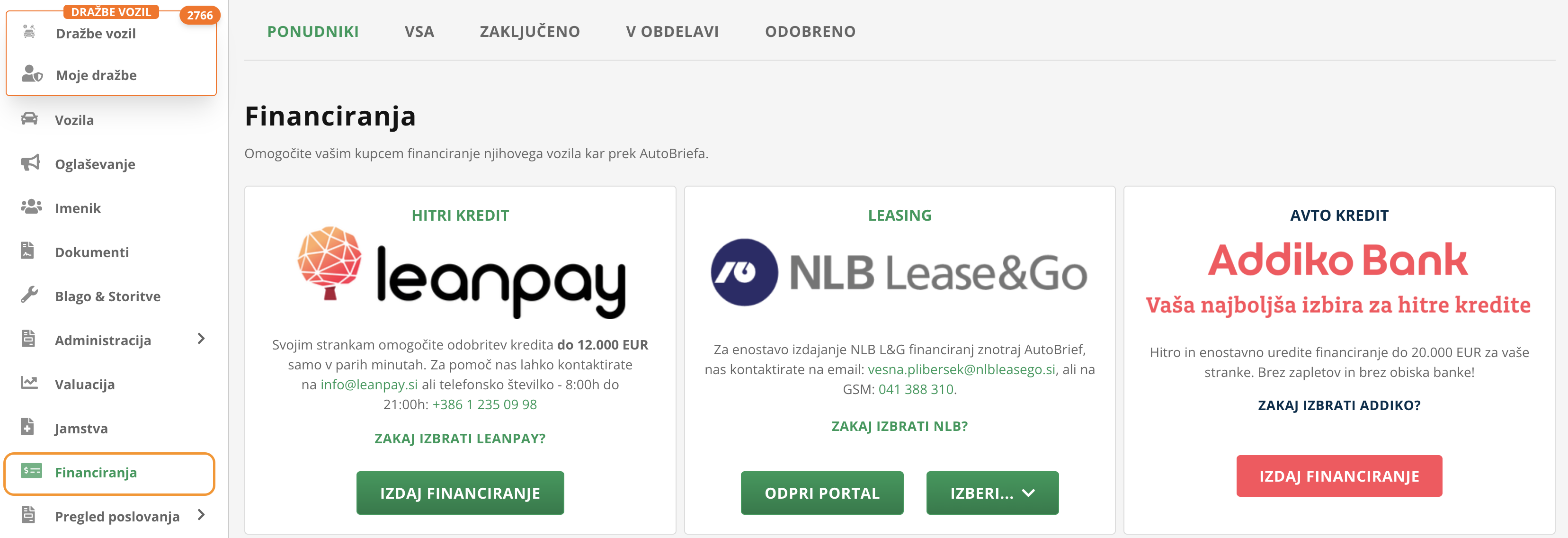
Naši partnerji (NLB Lease&Go, Addiko Bank, Leanpay) omogočajo hitro izdajo financiranja, a je za to potrebna predhodna aktivacija.
Predlagamo, da čim prej zaprosiš za aktivacijo, da bo naslednjič, ko bo stranka v salonu, lahko financirnaje izdano v nekaj klikih.
5 - Dodaj prvo vozilo
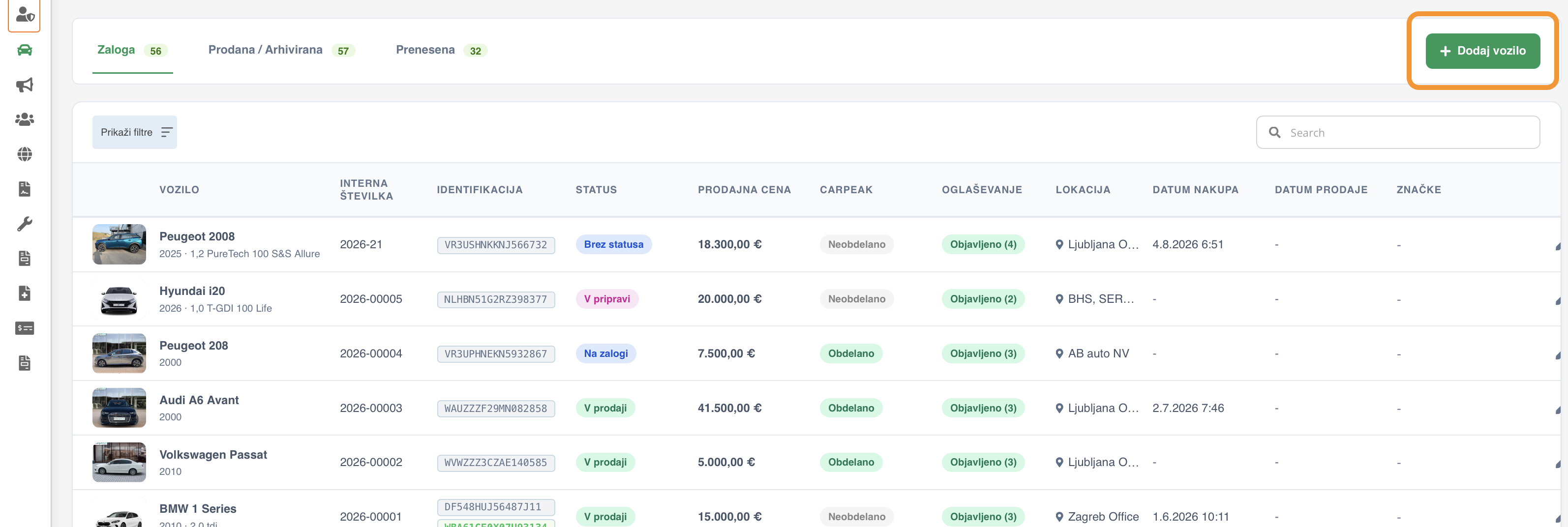
Klikni na meni Vozila in vstopi v pregled nad svojo zalogo - to bo tvoj glavni delovni prostor.
Vsako vozilo pride s svojo kartico, kjer so dostopi vsi podaki o vozilu - fotografije, informacije o nabavi, prodajni dokument, oglasi vozila in še več. Da ti bodo podatki prišli prav, priporočamo, da že od prvega vnosa vozila dalje, probaš vnesti čim več podarkov o vozilu.
Navodila za dodajanje prvega vozila.
6 - Poišči pomoč in dodatna navodila
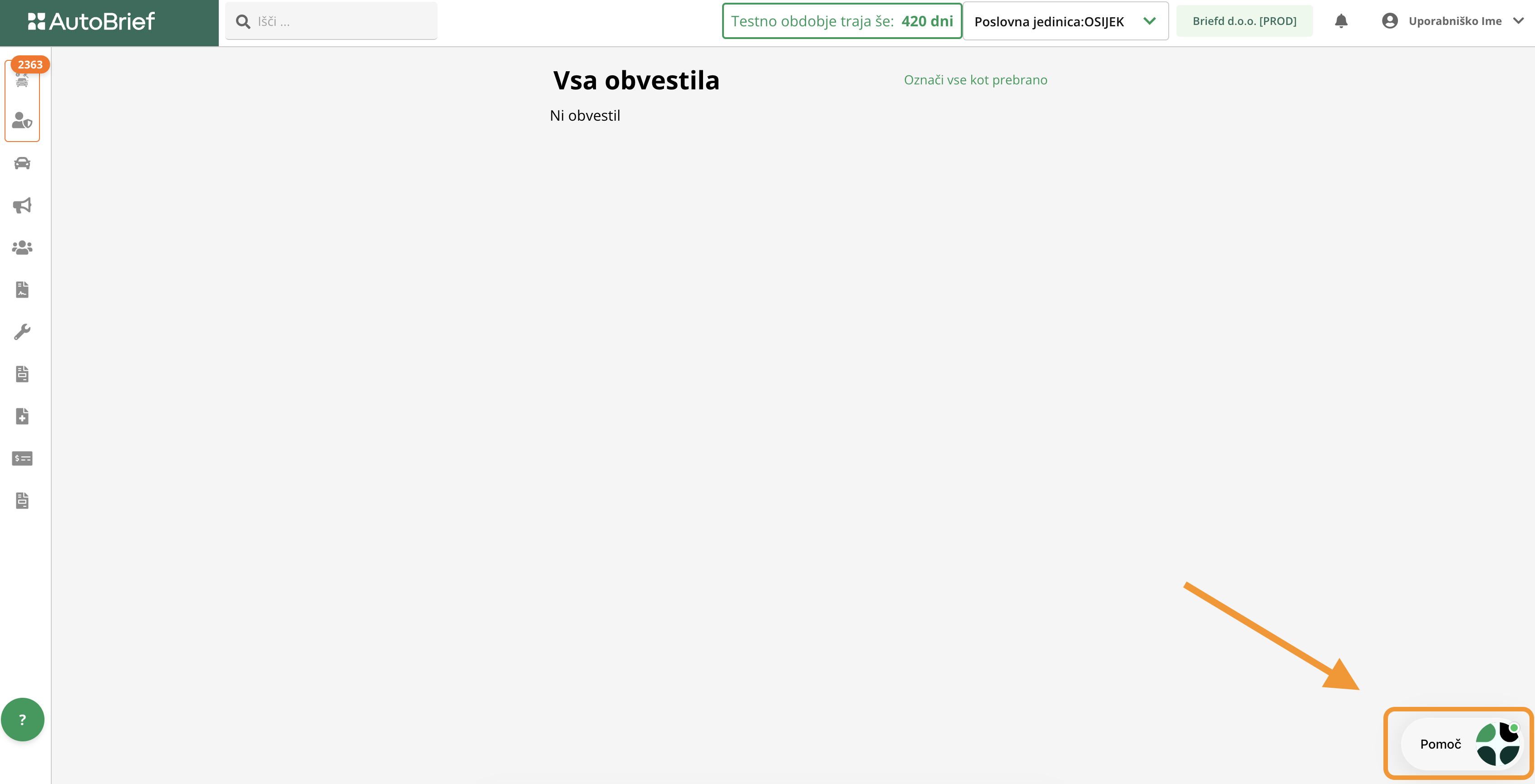
Okence za pomoč najdeš v desnem spodnjem kotu zaslona. Tu smo zate pripravili priročnike, novice in navodila uporabe. Če potrebuješ dodatno pomoč, lahko stopiš v stik tudi z našo ekipo v sekciji Piši podpori.
Kako naprej?
Kaj še priporočamo, da raziščeš:
1. Digitalno oglaševanje
Vsako vozilo lahko objaviš na različne oglasne portale neposredno prek AutoBriefa.
2. Novo vozilo pravkar prispelo?
Preizkusi mobilno aplikacijo Carpeak, ki te vodi skozi fotografiranje vozila, uredi slike in ozadje ter vozilo samodejno doda v tvojo zalogo.
→ Tako lahko preskočiš korak 5!
3. Uporabi modul Administracija
Na voljo v paketih Starter in Pro - omogoča izdajo računov, predračunov, pregled poslovanja in več.