
Izdaja avansa
Avans izdaš zato, da stranki potrdiš, da si prejel denar za vozilo ali storitev vnaprej. Za njim običajno sledi končni izračun.
Za izdajo avansa v glavnem meniju klikni Administracija in nato Avansi.
Na zavihku Avansi klikni na gumb v zgornjem desnem kotu + USTVARI.
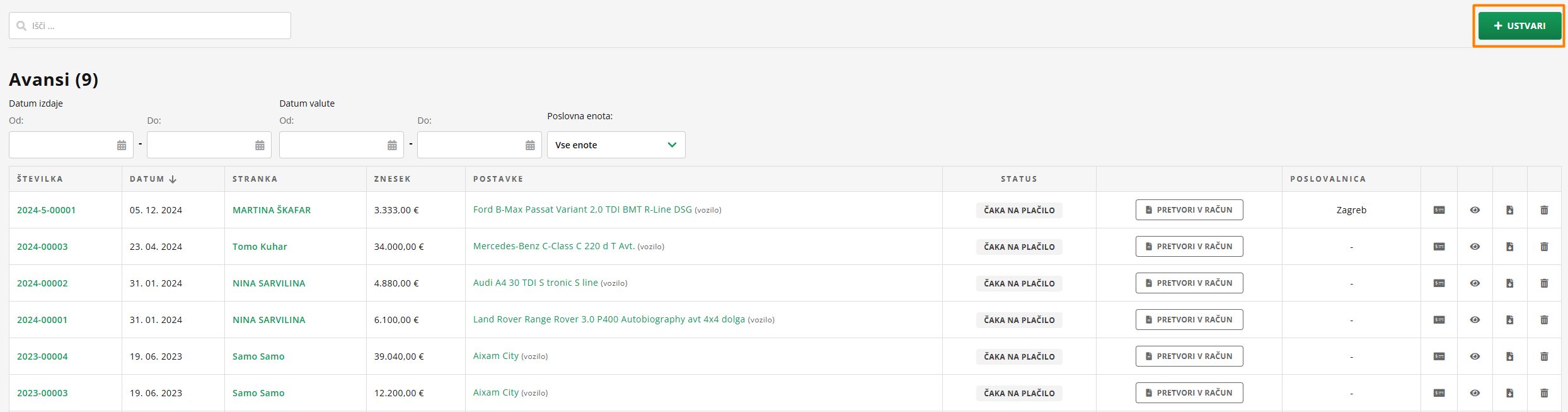
Odpre se ti obrazec za avans.
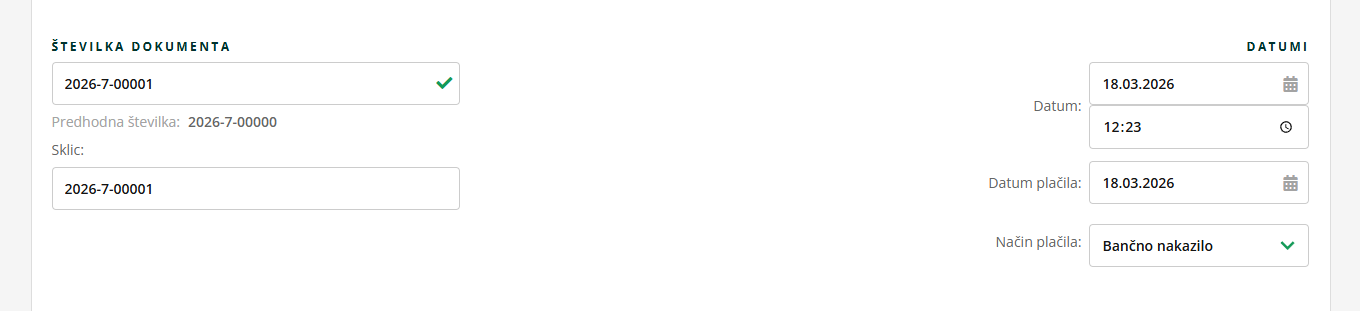
Avtomatsko se ti izpiše številka dokumenta ter sklic na levi strani ter datum, datum plačila in način plačila na desni. Vsa polja lahko urejaš.
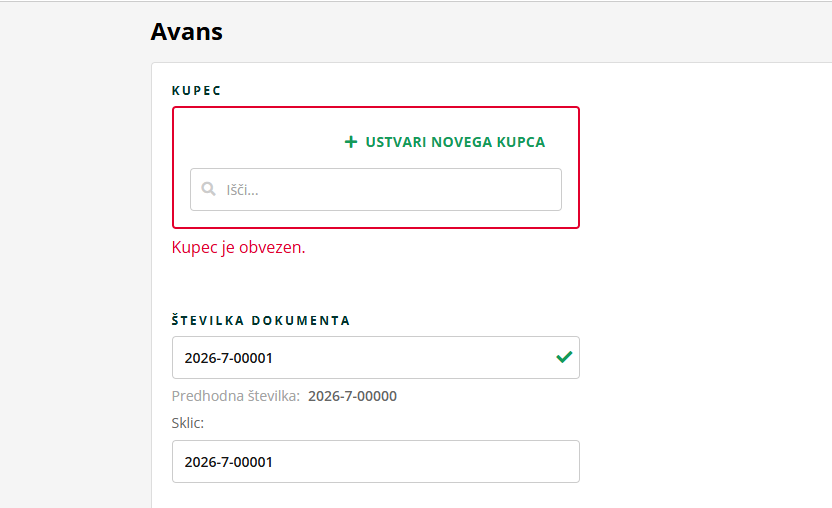
Najprej v imeniku poišči kupca, na katerega boš vezal avans. Če ga še nimaš med kontakti, klikni + USTVARI NOVEGA KUPCA.
Več o ustvarjanju novega kontakta, si preberi tukaj.
Ko si dodal kontakt, moraš nujno dodati še ime postavke in ceno. Postavko lahko poiščeš tudi tako, da klikneš na ikono z lupo. Na ta način se prikaže pojavno okno, kjer lahko izbereš vozilo ali storitev, ki jih imaš vpisane v AutoBrief. Na ta način jih brez težav povežeš z avansom.
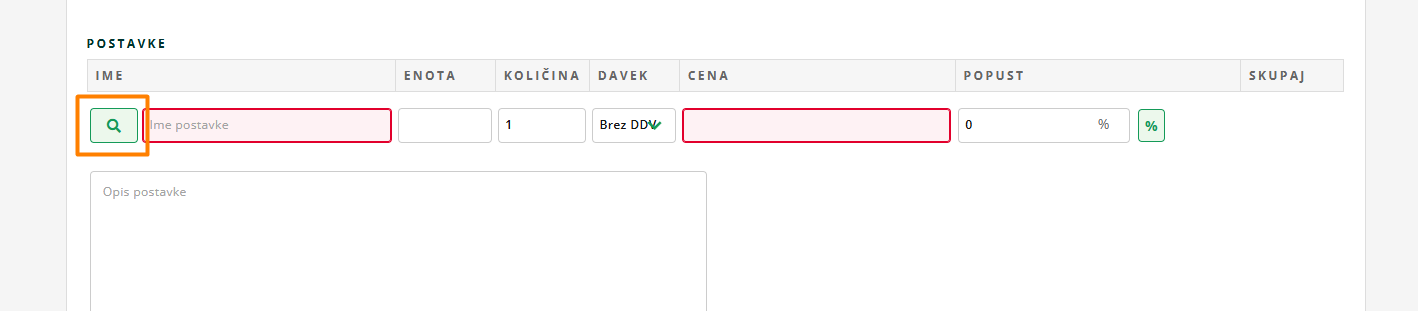
V spodnjem delu avansnega računa, lahko dodaš še opis postavk, lahko dodaš več postavk ali pripis na koncu računa.
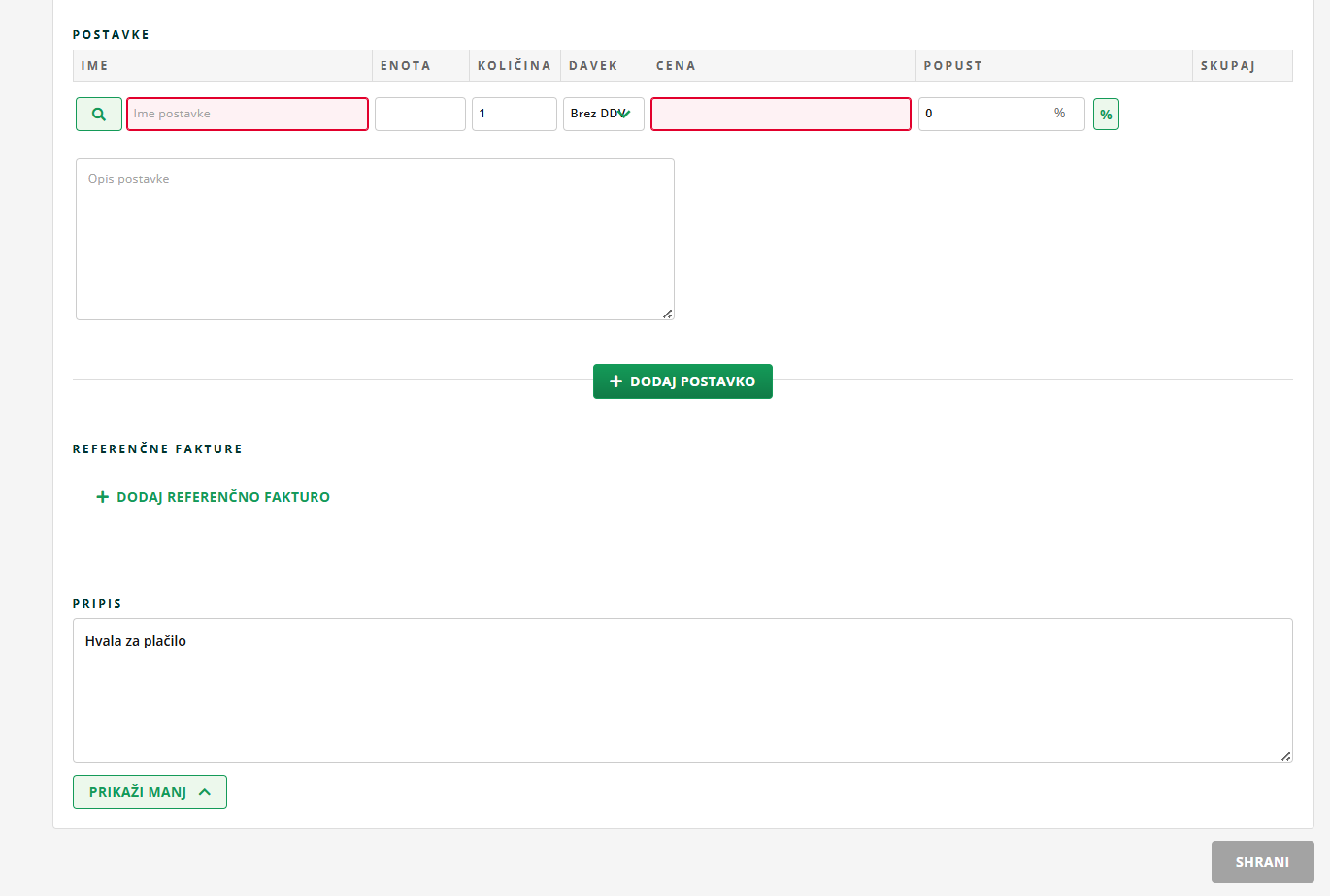
Ko vpišeš vse podatke, za katere želiš, da so na avansnem računu, klikni SHRANI.
S tem se ustvari avansni račun z vpisanimi podatki.
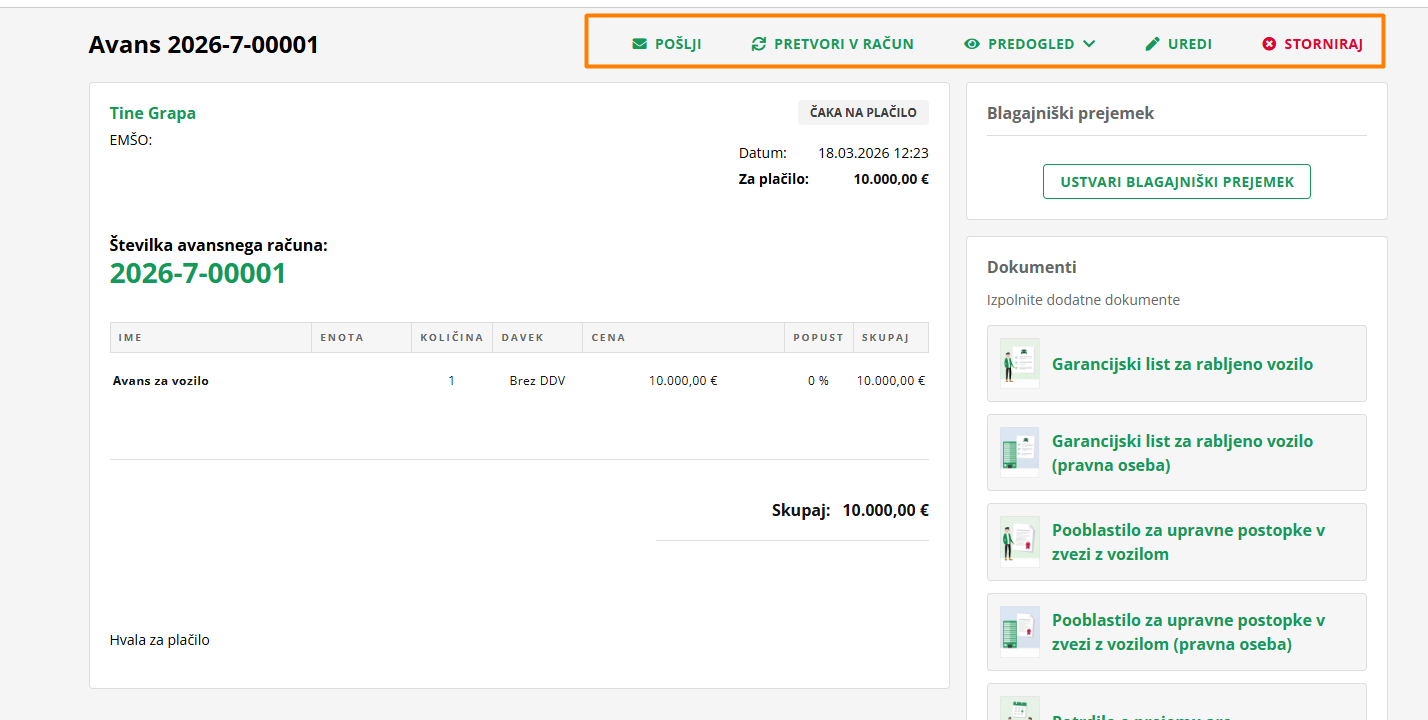
Upravljanje z avansom
Na vrhu imaš vrstico s številnimi možnostmi.
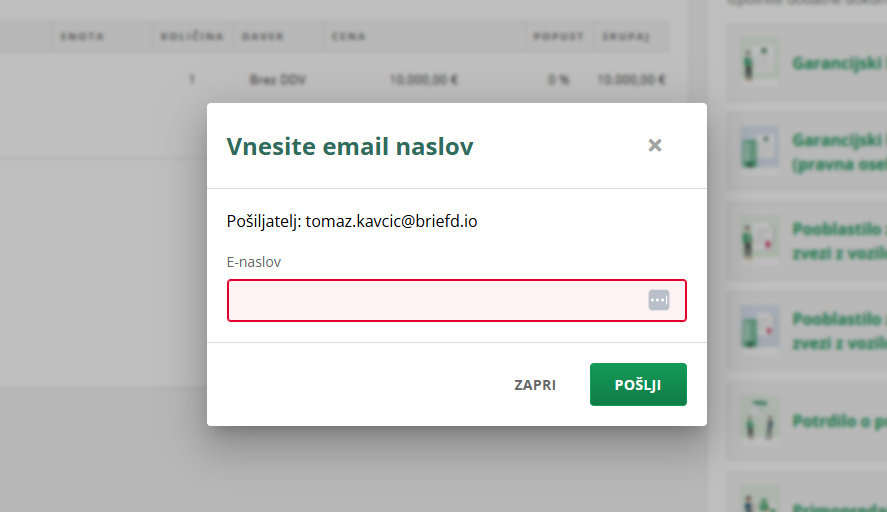
S klikom na gumb POŠLJI, bo iz tvojega emaila poslano elektronsko sporočilo na email naslov, ki ga boš zapisal. To je najlažja pot, da stranki pošlješ avansni račun.
Z gumbom PREDOGLED, lahko pogledaš ali preneseš avansni račun v PDF obliki na svoj računalnik ali mobilni telefon.
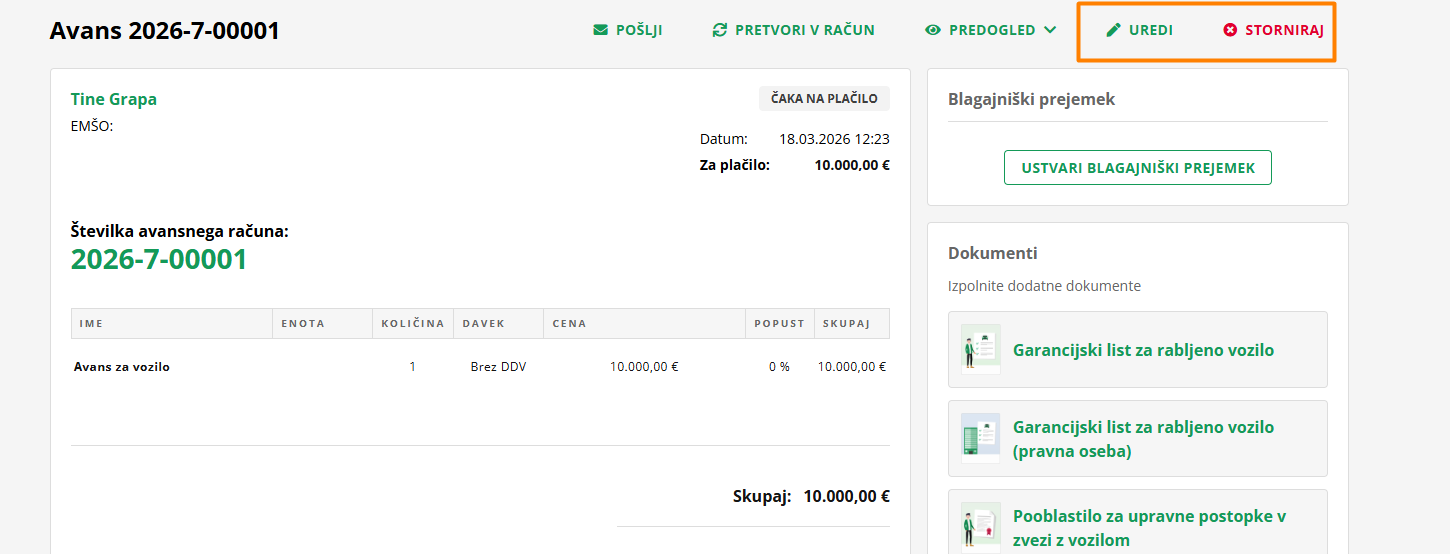
S klikom na gumb UREDI je mogoče urejati vsak del avansnega računa, torej tudi postavke in ceno.
S klikom na STORNIRAJ pa bo dokument storniran
Pomembno: V primeru, da je račun bil davčno potrjen, se bo ustvaril dobropis za znesek računa.
S klikom na PRETVORI RAČUN se bo odprl obrazec za račun, kjer bo avans že upoštevan, kot da je bil plačan (zato se odšteje od skupne cene). Podatke lahko urediš kot želiš. za izdajo računa pa klikni SHRANI.
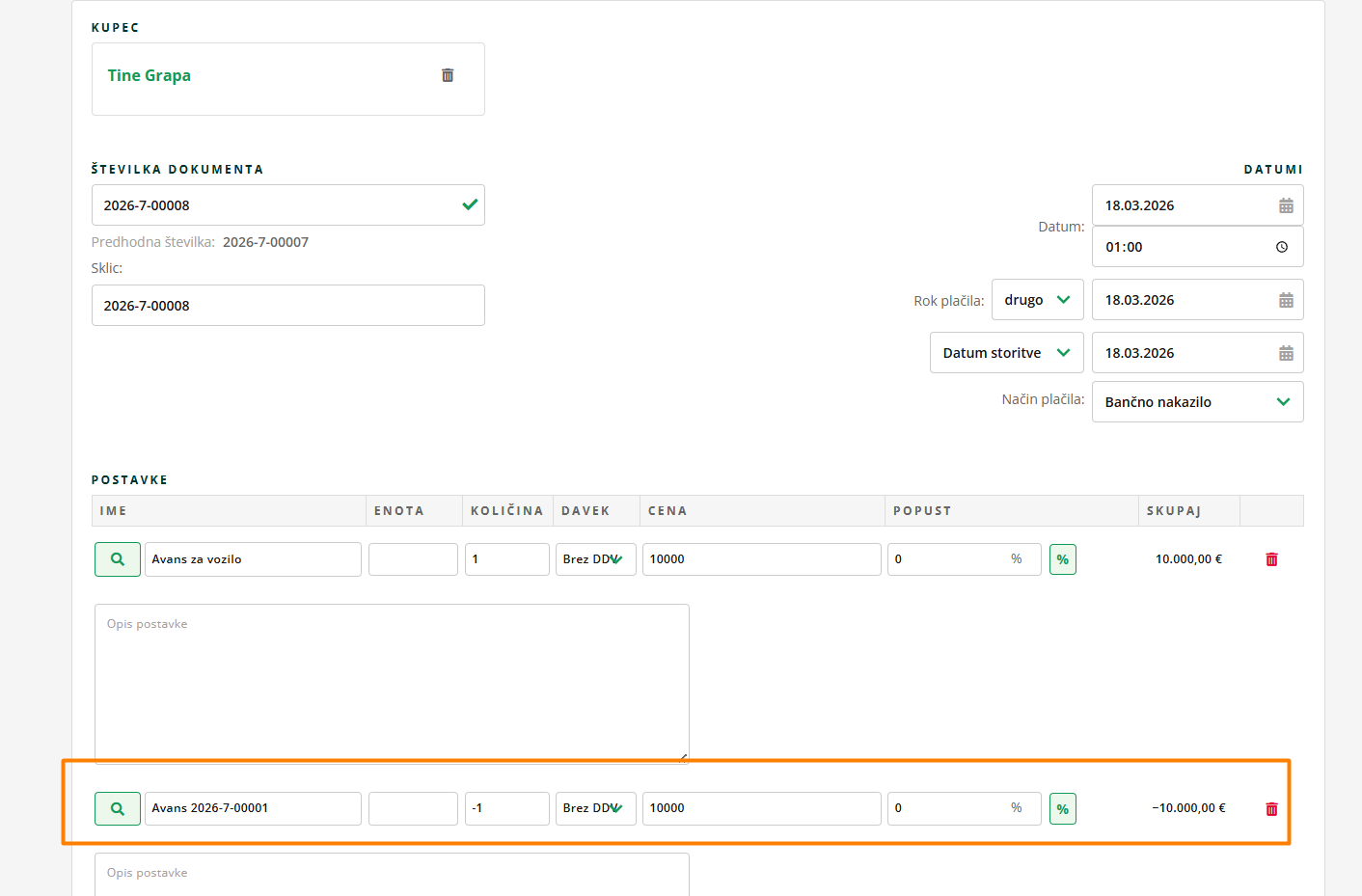
Več o tem, kako izdaš račun, si preberi tukaj.
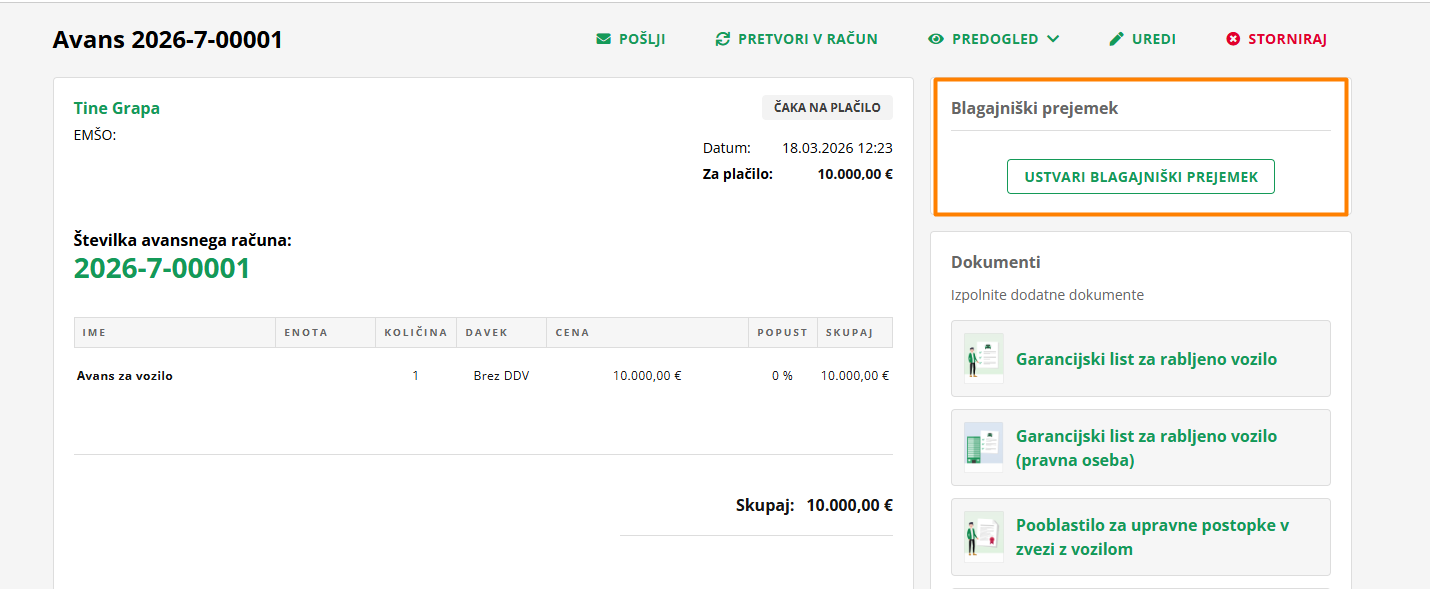
Iz avansa pa lahko enostavno ustvariš tudi blagajniški prejemek, tako da klikneš na USTVARI BLAGAJNIŠKI PREJEMEK.
Kako nadaljuješ z ustvarjanjem blagajniškega prejemka, pa si preberi tukaj.
Vsakič, ko boš prišel na zavihek Avansi bo tvoj avans viden na seznamu.
