
CarPeak - fotografiranje vozila
Izberi vozilo, ki ga želiš fotografirati in klikni na okno Commercial photos.
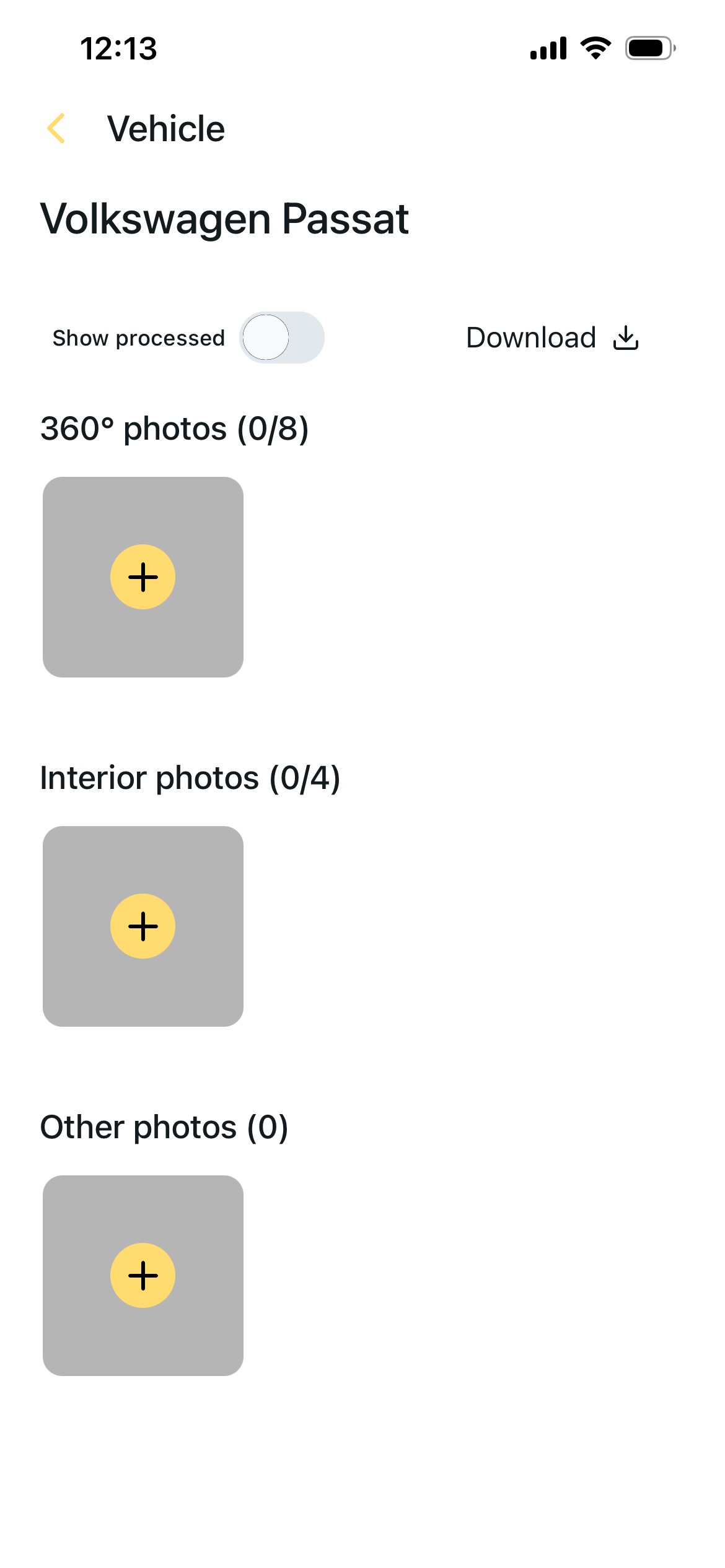
Vstopna točka za zajem fotografij je zaslon galerije slik, kjer so prikazane vse fotografije, ustvarjene z vodenim fotografiranjem.
Fotografije so razdeljene na:
- 360º fotografije (zunanjost)
- notranje fotografije
- dodatne fotografije (Other photos) - opcijske slike, ki niso del vodenega procesa
V kolikor vozilo fotografij še nima, bo galerija prazna.
Nasvet: Izgled končnih fotografij (ozadje, logotip podjetja ipd.) nastavi v nastavitvah še pred začetkom fotografiranja, saj se slike po tem ne bodo več samodejno posodobile.
Vodeno fotografiranje
Aplikacija te vodi korak za korakom, da ustvariš standardizirane in prodajno učinkovite slike vozila. Za pričetek klikni na "plus" pod galerijo 360º fotografij.
Na zaslonu se prikaže overlay (vodilni okvir), ki prikazuje pravilno pozicijo vozila.
- Vozilo je treba v vsakem koraku poravnati z okvirjem.
- Tako zagotoviš pravilno kompozicijo vsake fotografije.
- Aplikacija preveri, ali je telefon poravnan.
- Ko je vozilo poravnano, se rdeče sporočilo obarva zeleno.
- Fotografijo lahko zajameš šele, ko je poravnava pravilna (znotraj dovoljenega območja).
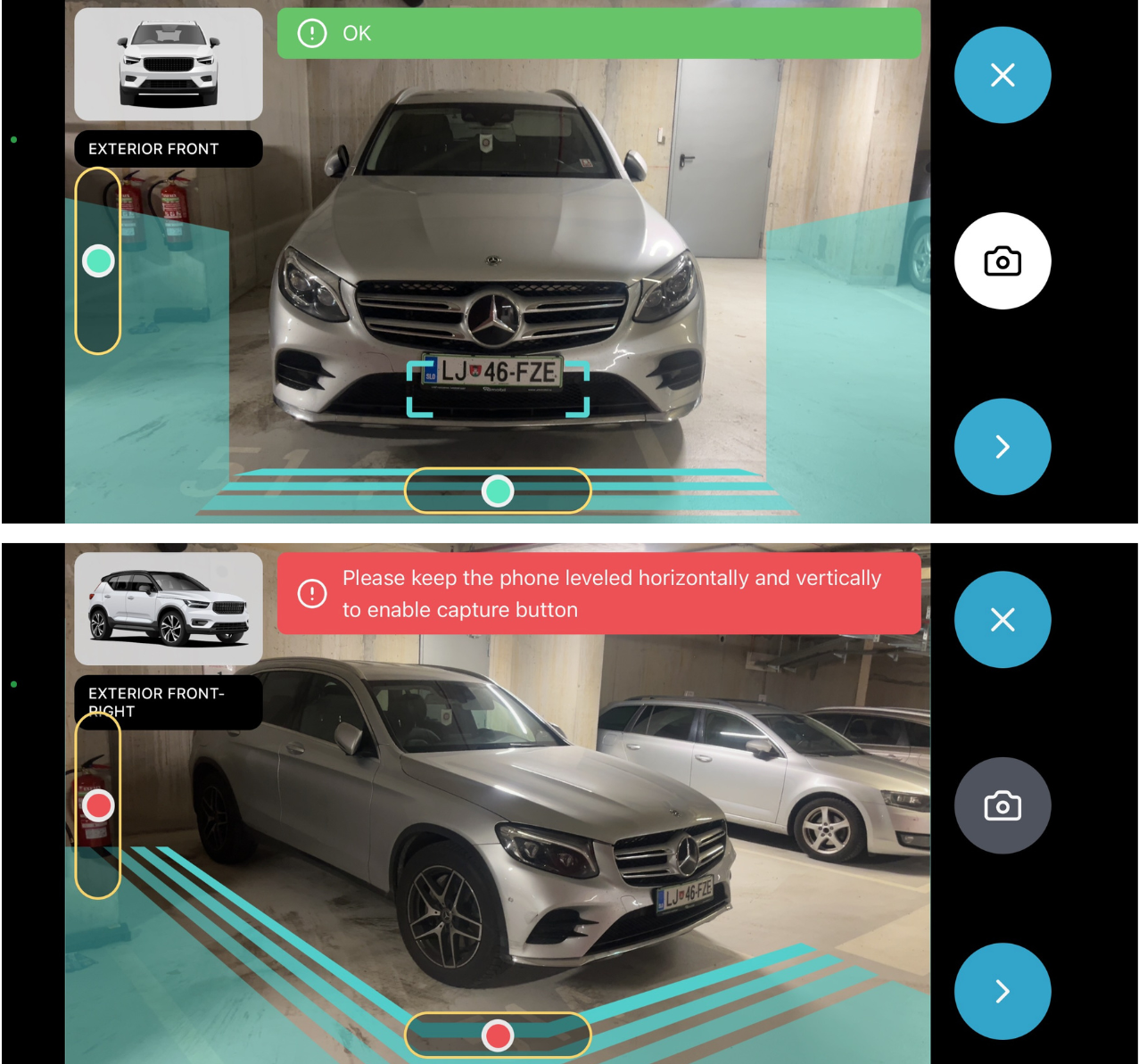
Nasvet: iphone uporabniki morajo pred začetkom fotografiranja v nastavitvah telefona onemogočiti Portrait orientation.
Ta proces zagotavlja:
- ponovljivost fotografiranja
- enoten izgled vseh vozil
- profesionalno kakovost slik
Upravljanje in navigacija
- Sliko zajameš z gumbom fotoaparata
- Posamezne korake lahko preskočiš z gumbom “>”
- Proces lahko kadarkoli zapustiš z gumbom “X”
- Ob izhodu se vrneš nazaj v galerijo, kjer upravljaš vse fotografije
Nalaganje in obdelava slik
Takoj, ko je fotografija posneta in upreideš na naslednji korak ali zapustiš proces, se fotografija samodejno pošlje v čakalno vrsto za nalaganje in nato v obdelavo.
Ti samo fotografiraš, vse ostalo pa se izvede samodejno.
Proces nalaganja slik lahko spremljaš v galeriji slik vozila ali znotraj nastavitev.
- Rdeča oznaka: pri nalaganju vozila je prišlo do napake. Vozilo moraš ponovno naložiti.
- Modra oznaka: fotografija je naložena in čaka na procesiranje
- Zelena oznaka: fotografija je bila uspešno obdealana
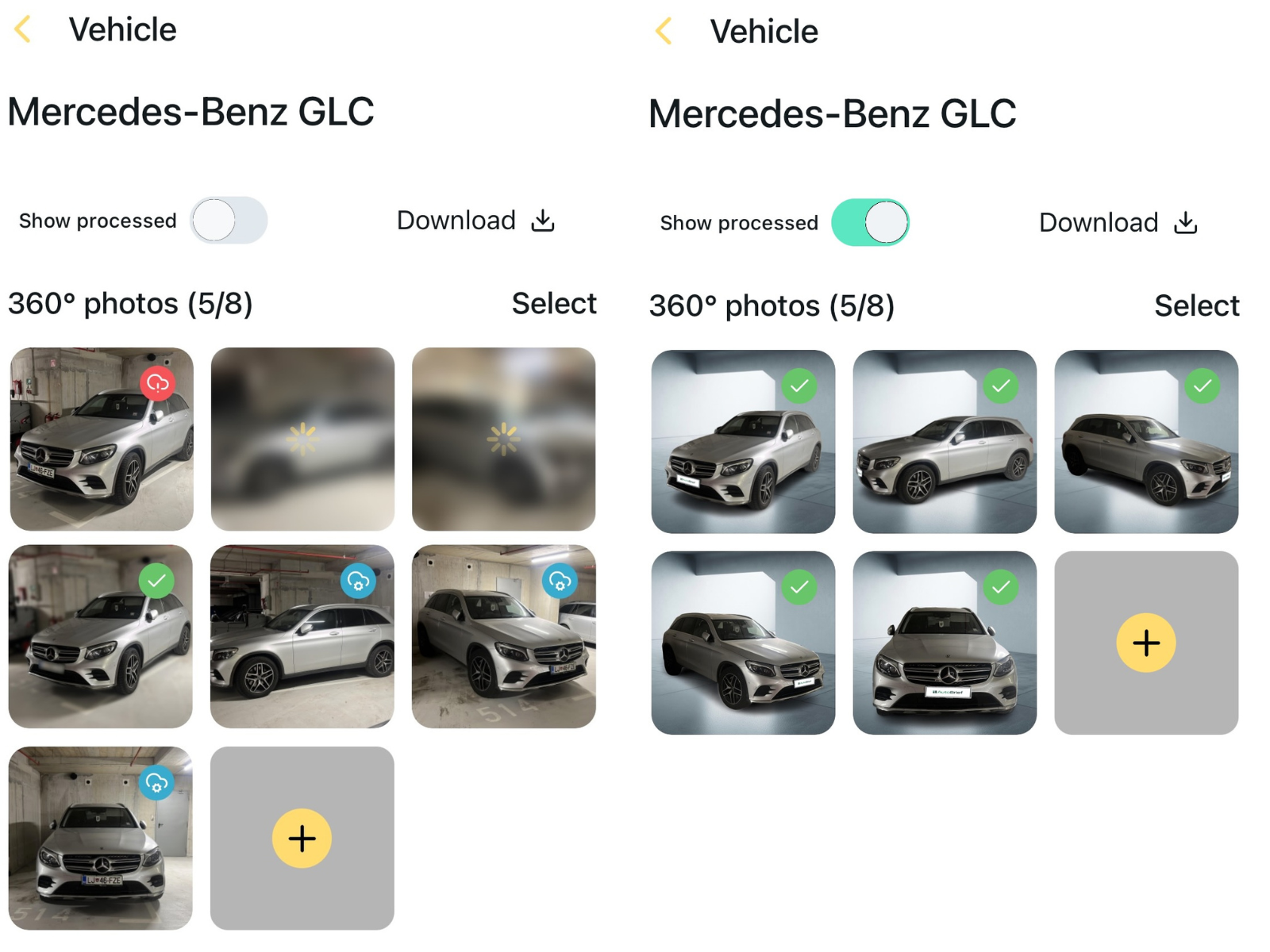
Gumb "Show processed" ti prikaže obdelane fotografije.
Vse urejene fotografije v galeriji se avtomatsko prenesejo na vozilo, ki se nahaja v AutoBrief zalogi vozil. S klikom na gumb "Download", pa jih lahko prenseš tudi na telefon.
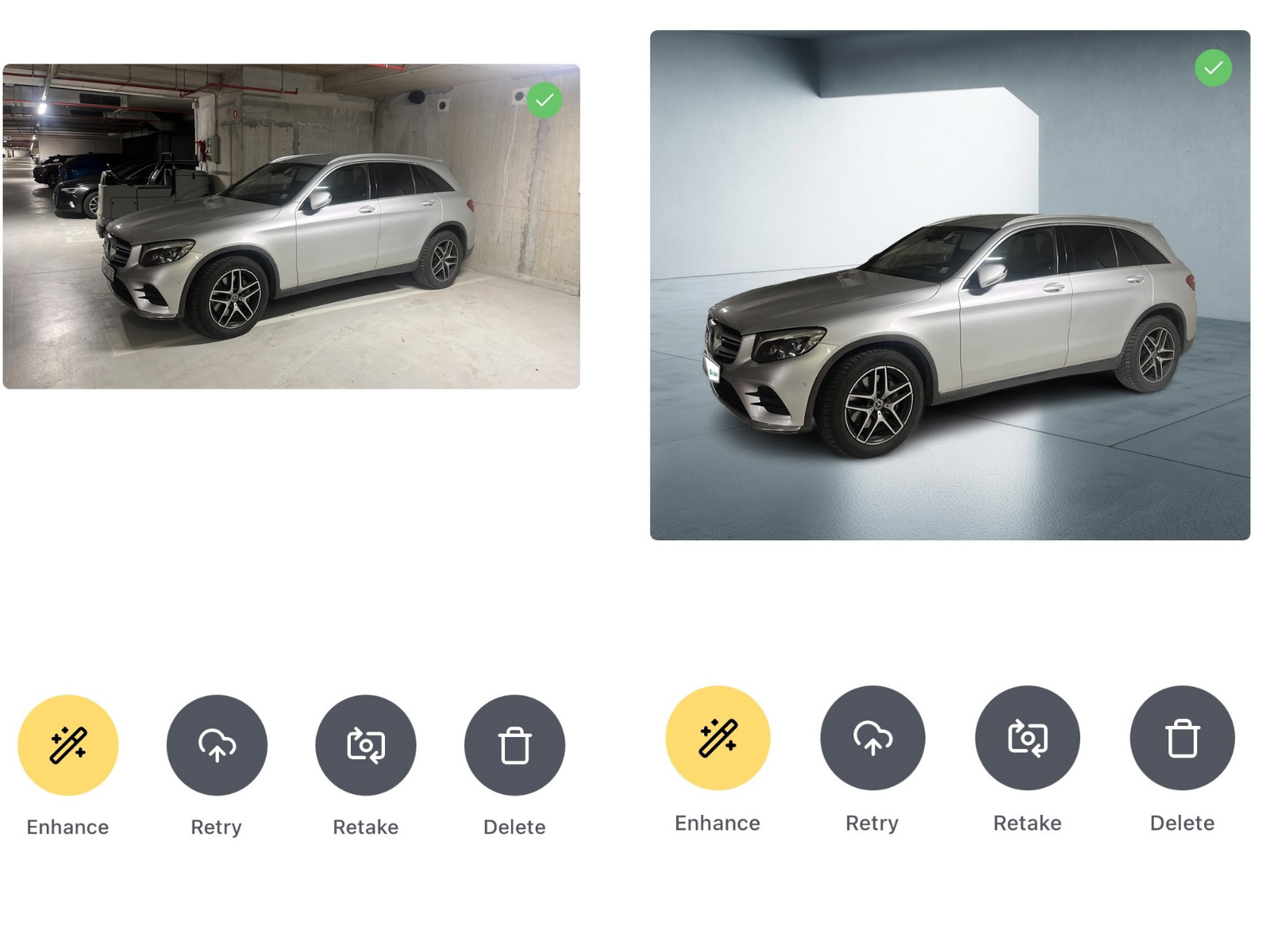
S klikom na posamično fotografijo, se ti odprejo podrobnejše nastavitve izbrane slike:
- Enhance: fotografijo lahko pošlješ v obdelavo
- Retry: fotografijo ponovno naložiš v sistem (kadar se ob nalaganju fotografij ob sliki pojavi rdeča oznaka)
- Retake: Ponovno fotografiraš vozilo in sliko zamenjaš z novejšo različico
- Delete: izbrano fotografijo izbrišeš
Offline mode
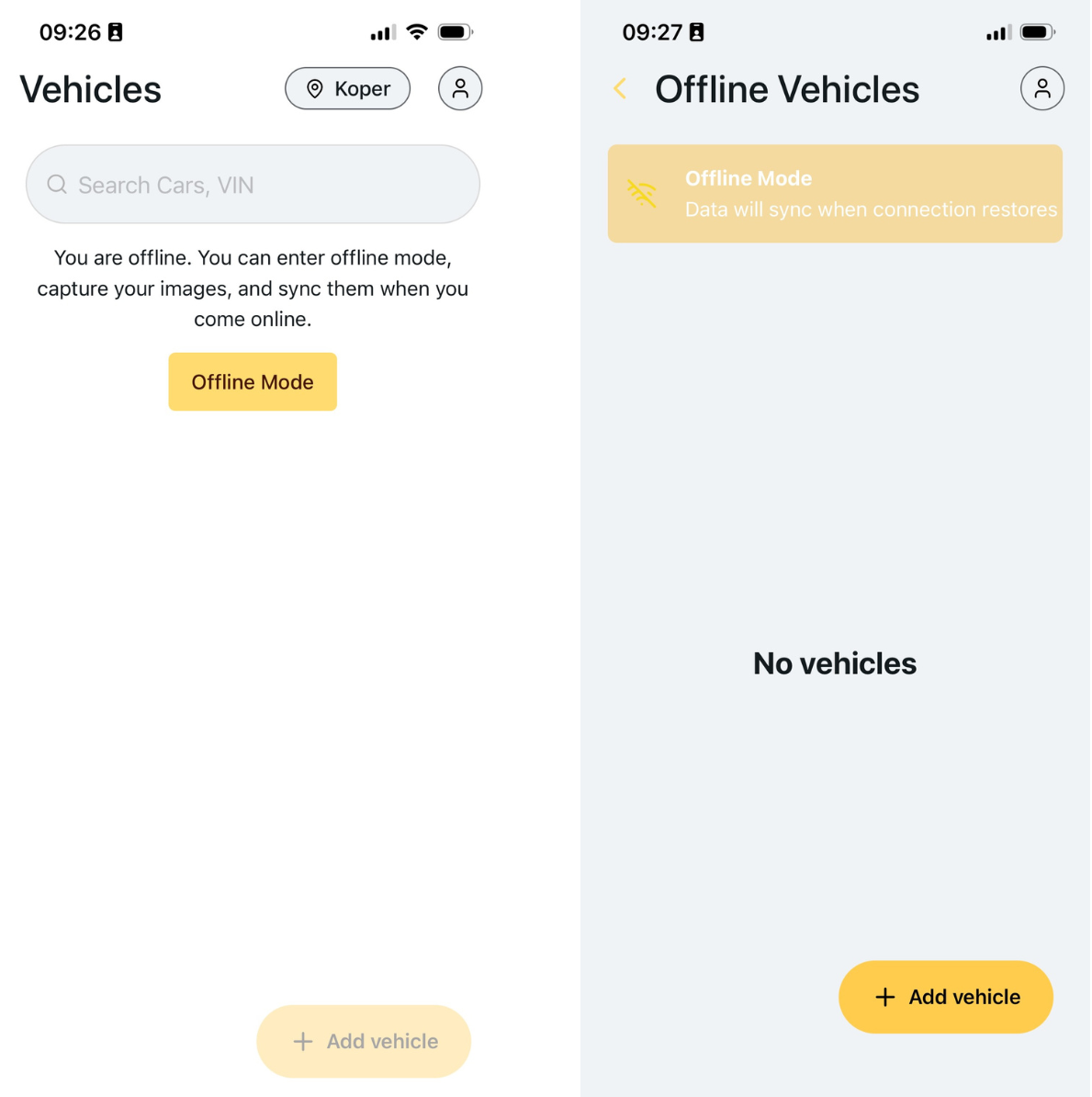
Če v času fotografiranja nimaš internetne povezave, bo dodajanje vozil onemogočeno. Zato je na voljo "Offline mode".
Offline mode ponuja isti postopek vnosa vozila in zajema fotografij. Vozilo pa potem dodaš v zalogo ali združiš že z obstoječim vozilom v zalogi, ko je ponovno vzpostavljena internetna povezava.
Nasvet: Če želiš samodejno vključiti "Offline mode", le izključi wi-fi povezavo in mobilne podatke.
Ime aplikacije je bilo spremenjeno iz AutoBrief Companion v Carpeak.