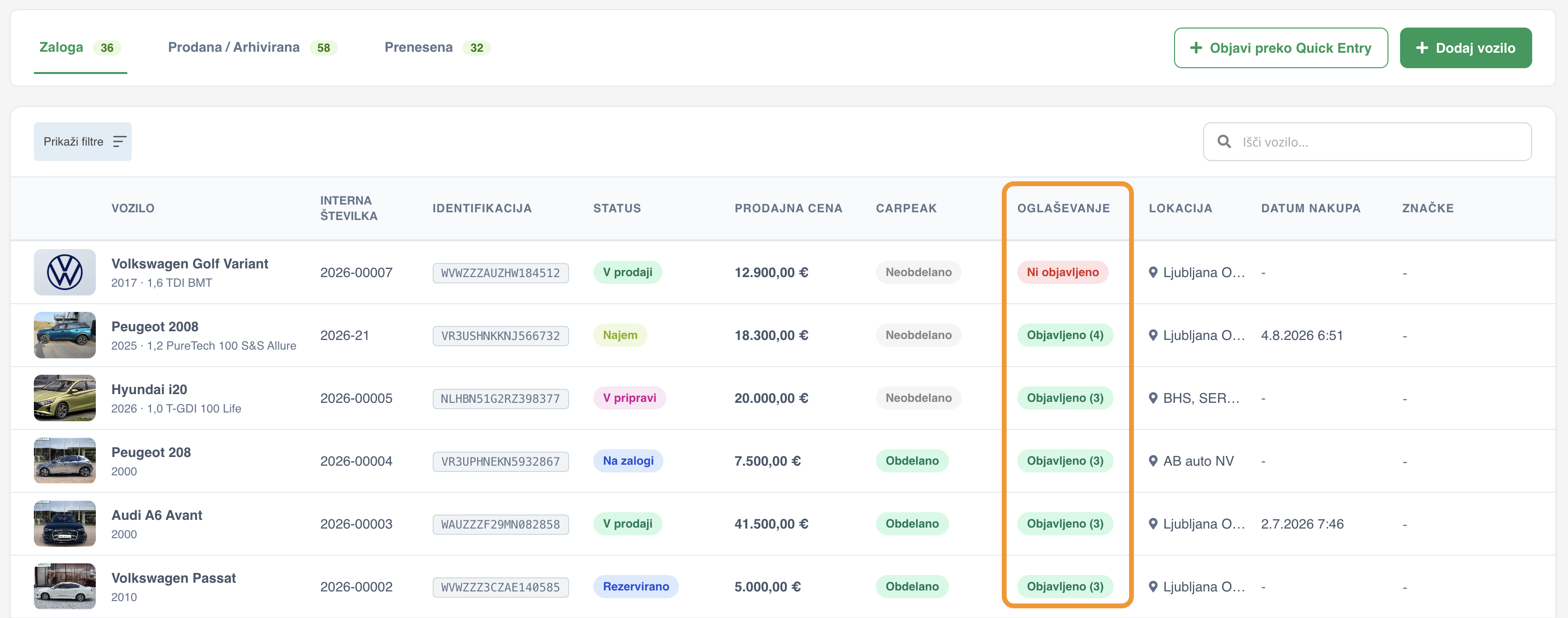
CarPeak - vozila
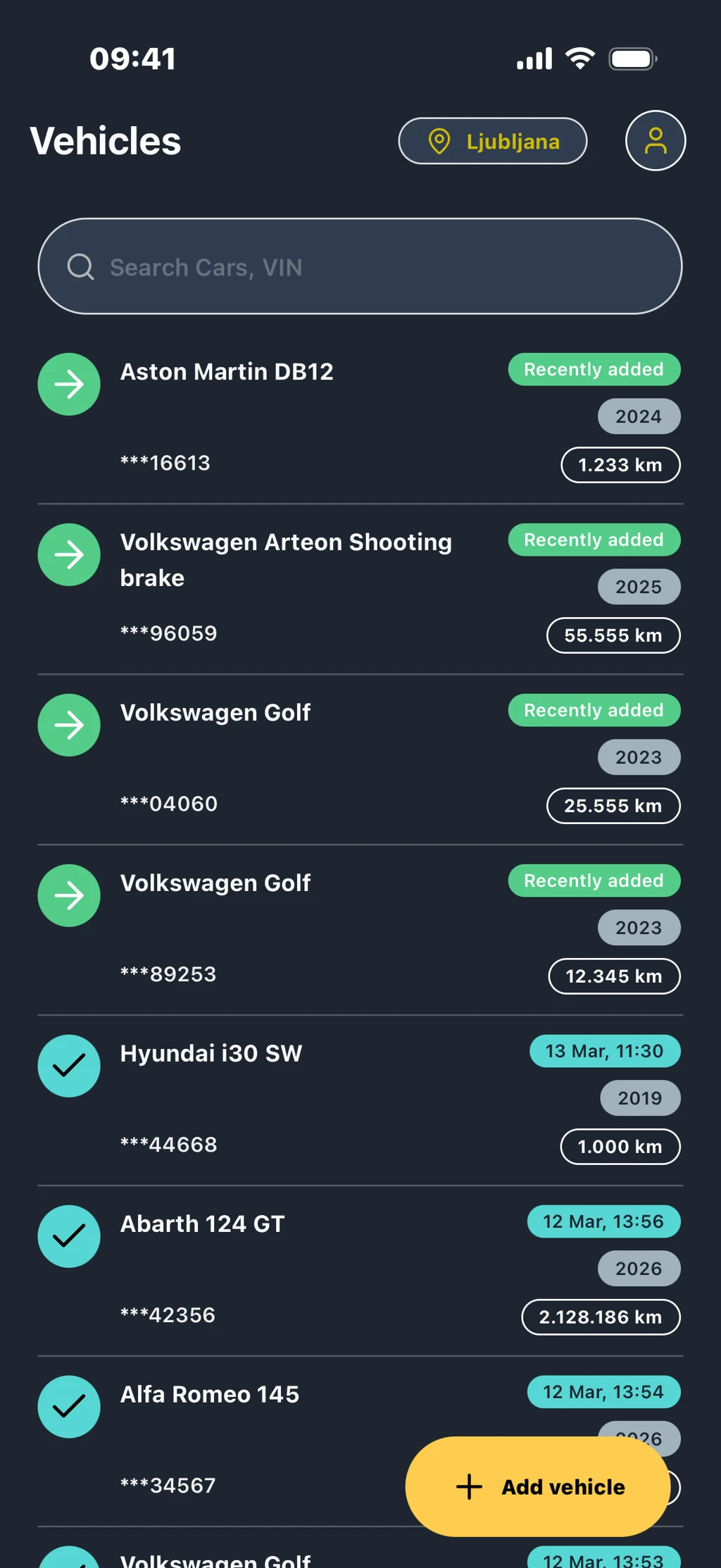
Po vstopu v aplikacijo CarPeak se ti odpre seznam vozil, kjer imaš pregled nad celotno zalogo.
- Uporabnik AutoBriefa: seznam je avtomatsko napolnjen z vozili iz tvoje zaloge.
- Nov uporabnik: seznam je na začetku prazen.
 Pregled zaloge vozil
Na vrhu se nahaja polje za hitro iskanje vozil, kjer lahko iščeš vozila po:
- modelu vozila
- VIN številki
- interni številki
Pomembno: Iskanje vedno preišče vse lokacije, ne glede na trenutno izbrano lokacijo.
Vsako vozilo prikazano na seznamu vsebuje osnovne podatke:
- znamka in model
- VIN številka (delno prikazana)
- interna številka (če obstaja)
- datum vnosa
- letnik
- število prevoženih kilometrov
Pomembno: Novo dodana vozila so označena z zeleno oznako "Recently added" in se nahajajo na vrhu seznama.
 Pregled posameznega vozila
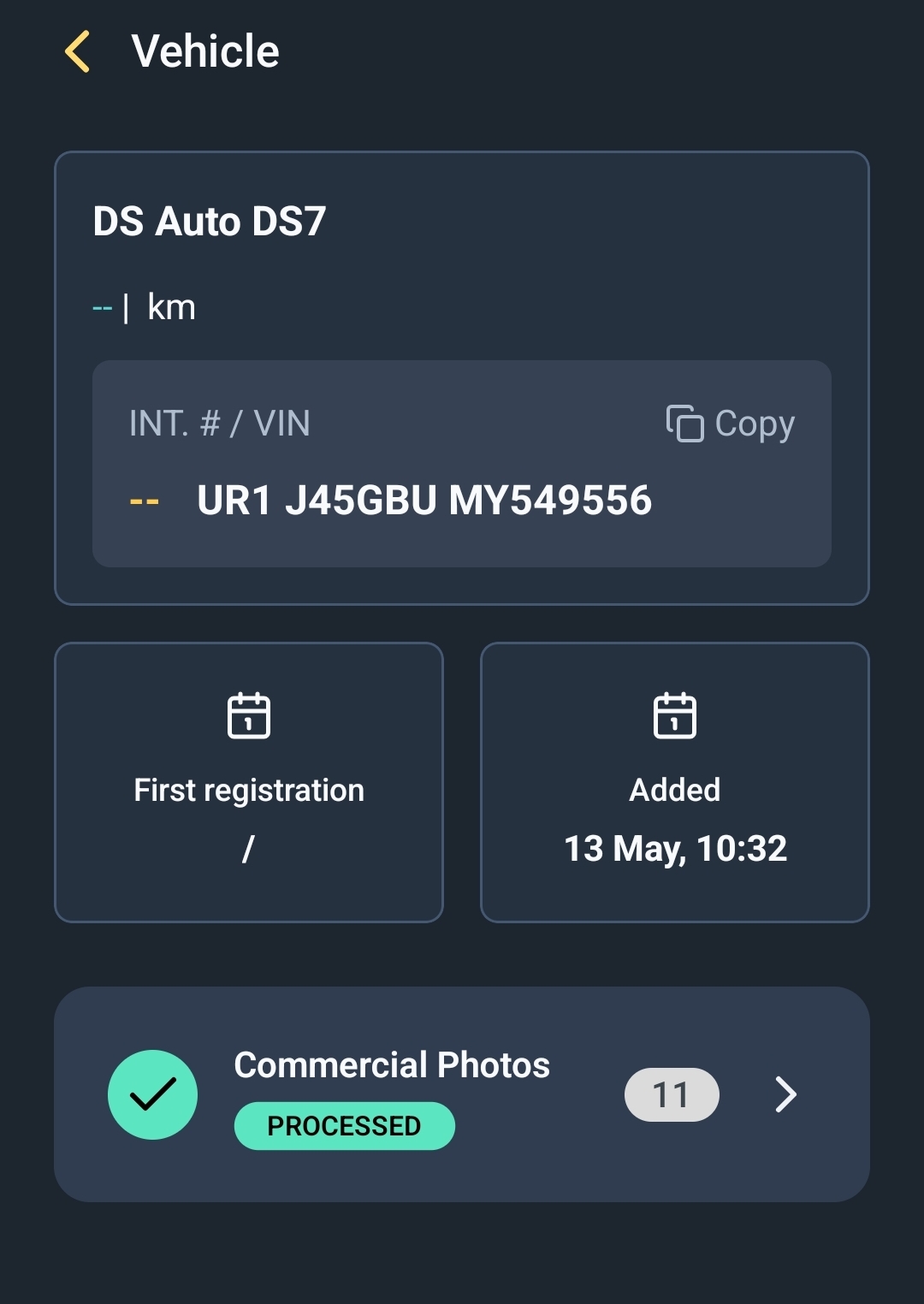
Do pregleda dostopaš tako, da klikneš na vozilo.
Glavna funkcionalnost znotraj vozila je Commercial Photos. Ta ponuja vodeno fotografiranje vozil s samodejno obdelavo slik (odstranjevanje ozadja, registrskih tablic, dodajanje logotipa podjetja itd.)
Kartica prikazuje število zajetih slik in njihov status obdelave. Status je določen glede na število zunanjih in notranjih fotografij (8 zunanjih in 4 notranjih) ter glede na to, ali so slike naložene, obdelane ali še v obdelavi.
S klikom na kartico Commercial Photos se odpre galerija fotografij, če slike že obstajajo, oziroma proces fotografiranja, če slik še ni.
Kako poteka proces fotografiranja?
Dodajanje vozila
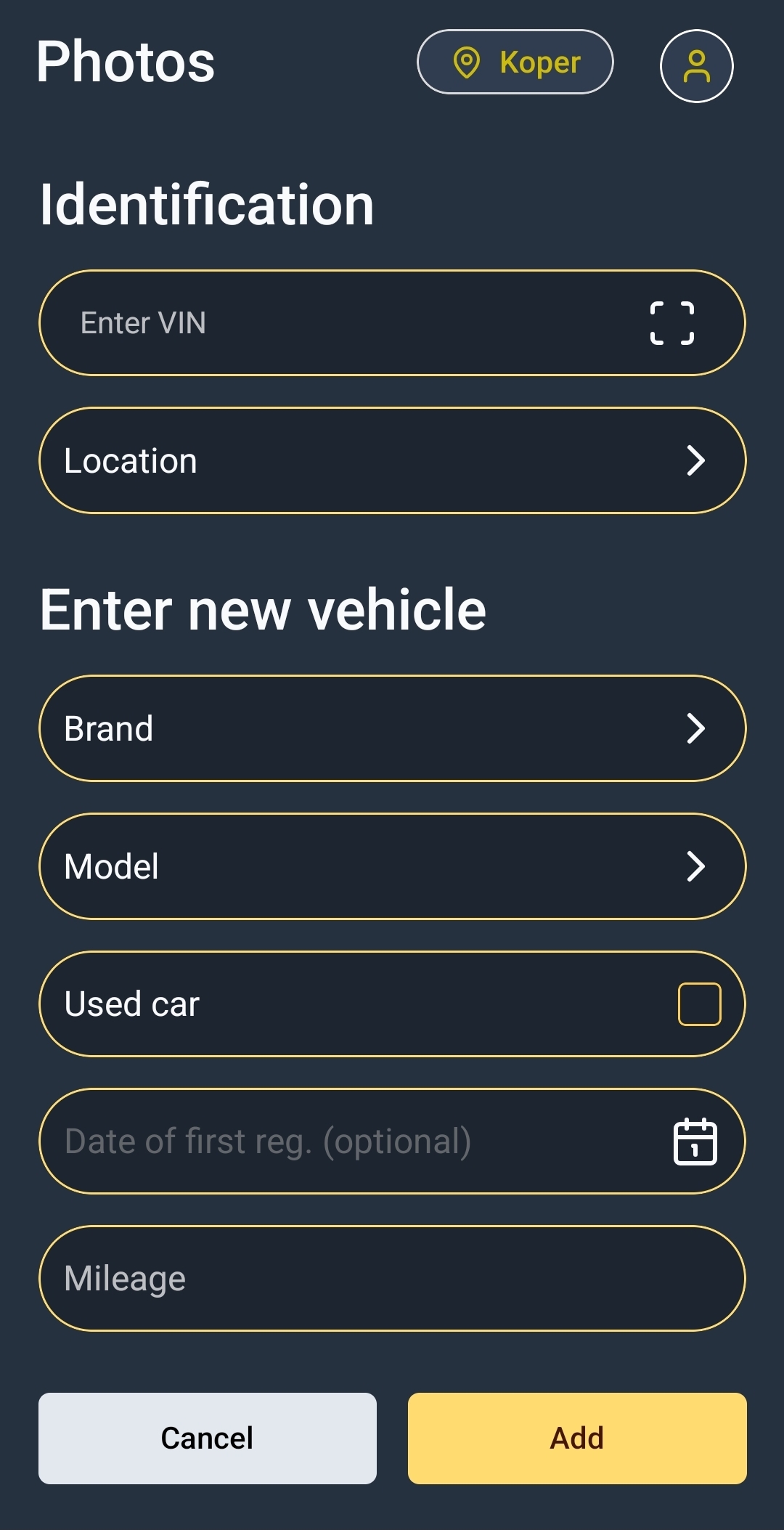
Novo vozilo dodaš s klikom na gumb “Add vehicle”.
Za vozilo je potrebno dodati sledeče podatke:
- VIN številka: ta ti samodejno izpolni preostale podatke vozila s pomočjo VIN dekoderja, v kolikor so podatki o vozilu na voljo.
- Lokacija: če imaš samo eno lokacijo, bo ta samodejno izbrana; če jih imaš več, moraš izbrati lokacijo, kamor želiš dodati vozilo.
Pomembno: Bodi pozoren, saj se lahko hitro zgodi, da boš vozilo dal na drugo lokacijo, kar bo pomenilo tudi drugačne/napačne nastavitve fotografij.
- Znamka
- Model
- Rabljeno vozilo: označi, če je vozilo rabljeno
- Datum prve registracije: če je vozilo novo, je ta podatek neobvezen
- Kilometri: število prevoženih kilometrov
Ko vozilo uspešno dodaš, te aplikacija samodejno preusmeri na zajem fotografij vozila.
Lokacija vozil
Lokacijo izbereš v zgornjem desnem kotu seznama vozil.
Lokacija določa, katera vozila vidiš na seznamu in omogoča delo po posameznih poslovnih enotah.
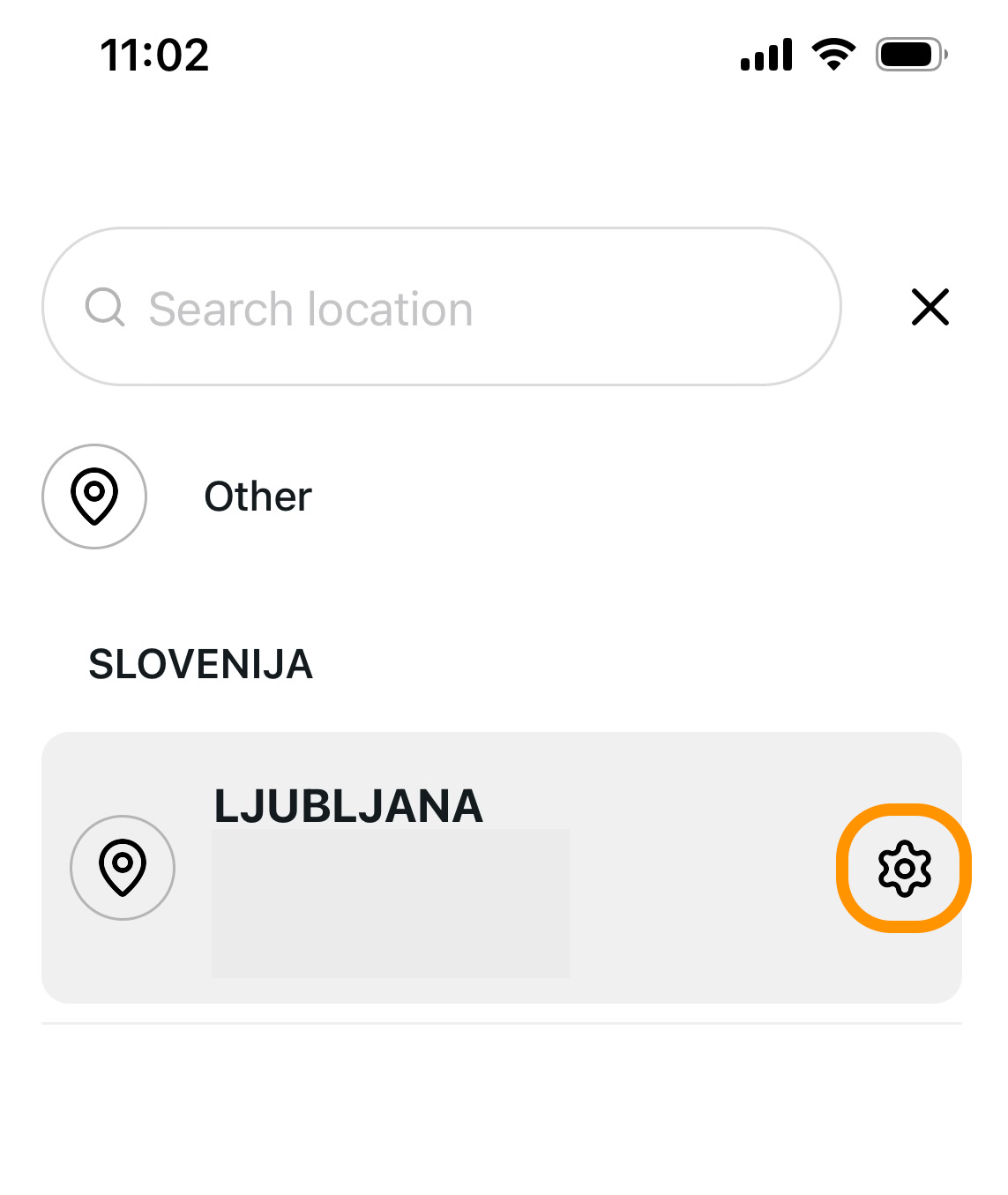
Vsaka lokacija ima svoje nastavitve obdelave slik. Te lahko urejaš s klikom na ikono za nastavitve ob imenu lokacije.
Urejanje nastavitev obdelave slik.
Prenos vozil v AutoBrief
Ko je vozilo vneseno v aplikacijo CarPeak, se vozilo avtomatsko usvtari tudi znotraj AutoBrief zaloge.
V zalogo so že vneseni osnovni podatki o vozilu, ki jih vneseš v aplikaciji. Prenesejo pa se tudi obdelane in neobdelane fotografije.